Så lägger du till en vattenstämpel i en PDF
Stämpla UTKAST, KONFIDENTIELLT eller egen text på sidorna i en PDF i webbläsaren, granska förhandsvisningen och ladda ner filen med vattenstämpeln.
3 min lästid
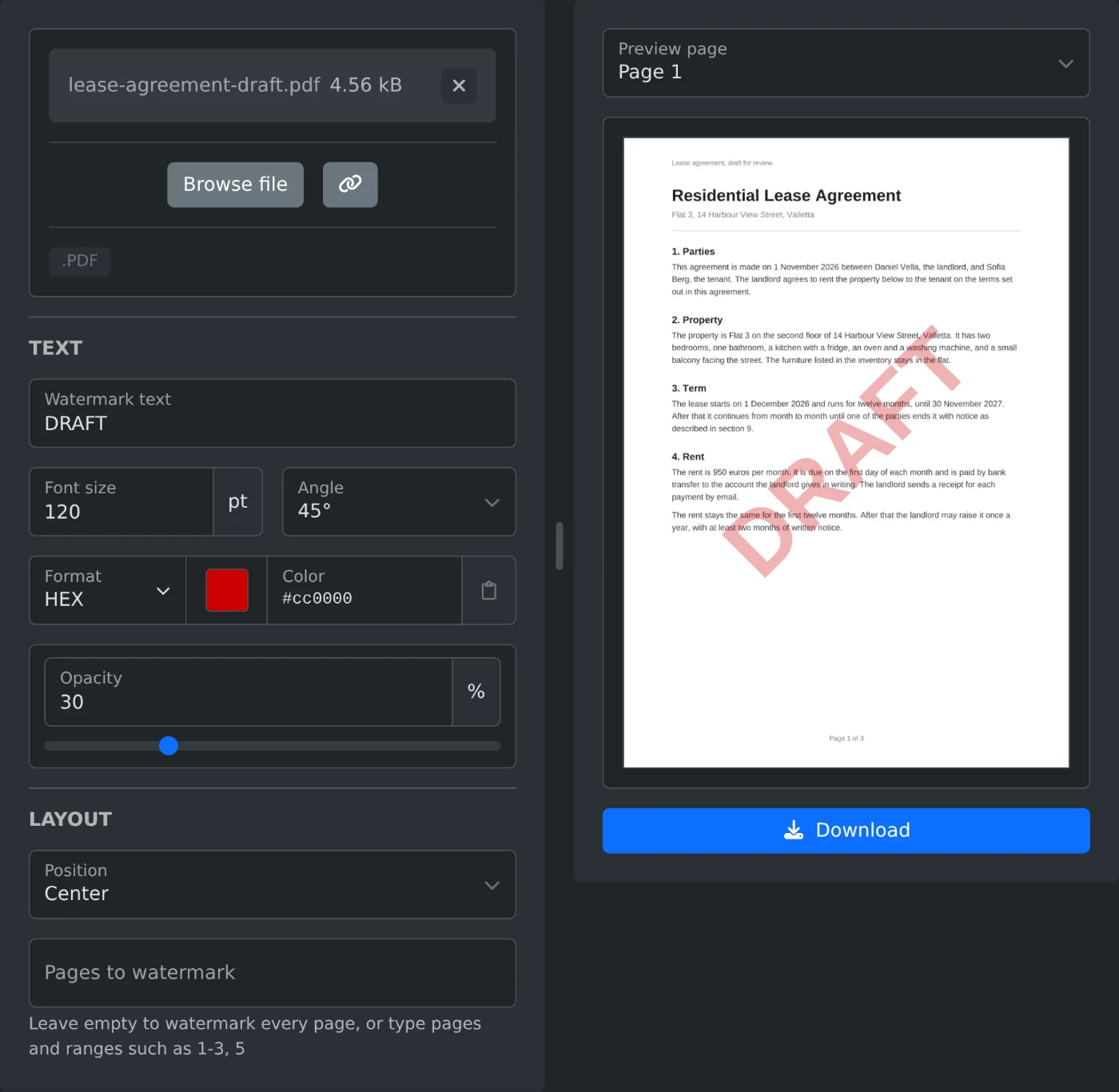
Så lägger du till en vattenstämpel i en PDF: öppna verktyget för att lägga till vattenstämpel i PDF och ladda upp filen. Skriv texten, till exempel UTKAST eller KONFIDENTIELLT, i ”Vattenstämpeltext”. I förhandsvisningen ser du sidan med vattenstämpeln. Klicka på Ladda ner för att spara en kopia med vattenstämpeln på varje sida. PDF-filen läses in och sparas i webbläsaren och laddas aldrig upp.
Så lägger du till en vattenstämpel i PDF-filen
- Dra PDF-filen till uppladdningsrutan eller klicka på ”Bläddra bland filer”.
- Skriv texten i ”Vattenstämpeltext”.
- Ändra storlek, vinkel, färg eller opacitet om du vill.
- Välj ”Mitten” eller ”Upprepa över hela sidan” under ”Position”.
- Granska förhandsvisningen. Välj en annan sida under ”Förhandsvisa sida” för att se den också.
- Klicka på Ladda ner. Filen sparas med
-watermarkedtillagt i namnet.
Förhandsvisningen uppdateras efter varje ändring. Klicka på den för att se sidan i full storlek. Knappen Ladda ner aktiveras när det finns text i ”Vattenstämpeltext”.
Vilka inställningar ska du använda?
| Inställning | Startvärde | Alternativ |
|---|---|---|
| Teckenstorlek | 60 pt | 6 till 300 pt |
| Vinkel | 45° | 45°, 0°, 90°, -45° |
| Färg | Grå | Valfri färg |
| Opacitet | 30 % | 5 % till 100 % |
| Position | Mitten | Mitten, Upprepa över hela sidan |
Vid 45° lutar texten uppåt från vänster till höger. Vid -45° lutar den nedåt från vänster till höger. Ett kort ord som UTKAST ser litet ut vid 60 pt. Vid 120 pt täcker det mer än halva bredden på en A4-sida.
Vattenstämpeln läggs ovanpå sidans innehåll. Vid 30 % opacitet är texten under den fortfarande lätt att läsa. Högre opacitet gör vattenstämpeln tydligare, men döljer mer av texten under den. Om teckenstorleken är mindre än 6 eller större än 300 pt markeras fältet som ogiltigt, och knappen Ladda ner förblir inaktiv tills du åtgärdar det.
Så täcker du hela sidan
Välj ”Upprepa över hela sidan” under ”Position”. Texten upprepas då i jämna rader över hela sidan, i den vinkel du har valt. Med mindre teckenstorlek får du fler kopior på sidan, och med större teckenstorlek får du färre.
Så lägger du till en vattenstämpel på vissa sidor
Lämna ”Sidor med vattenstämpel” tomt för att markera alla sidor. Om du bara vill markera vissa sidor skriver du sidnummer och intervall, till exempel 1-3, 5. Ett intervall utan slutnummer fortsätter till den sista sidan. 2- hoppar alltså bara över den första sidan. Om filen har tre sidor och du skriver 7 visas ”Använd sidnummer från 1 till 3, till exempel 1-3, 5” under fältet.
Sidor som du utelämnar visas utan vattenstämpel i förhandsvisningen. Välj en av dem under ”Förhandsvisa sida” för att kontrollera den.
Innan du laddar ner
- Text med latinska, grekiska och kyrilliska tecken läggs till som riktig text i ett fetstilt teckensnitt.
- Andra skriftsystem, till exempel arabiska, kinesiska eller japanska, samt emoji läggs till som en bild av texten.
- Roterade sidor får en upprätt vattenstämpel, så som de visas i en PDF-läsare.
- Ett lösenordsskyddat eller begränsat PDF-dokument visar ett felmeddelande. Ta först bort skyddet med verktyget för att ta bort PDF-lösenord.
- Originalfilen på datorn ändras inte. Du får en ny fil.
Skriv texten, granska förhandsvisningen på två eller tre sidor och ladda ner filen.
Redo att prova själv?
Vattenstämpel för PDF
Lägg till en textvattenstämpel, till exempel KONFIDENTIELLT eller UTKAST, på sidorna i en PDF. Ställ in storlek, färg, opacitet och vinkel. Placera vattenstämpeln i mitten eller upprepa den över sidan och ladda sedan ned filen.