Как смотреть видео на YouTube вместе с друзьями
Создайте общую комнату, вставьте ссылку на YouTube и отправьте её друзьям. Когда кто-нибудь включает, ставит на паузу или перематывает видео, оно синхронно меняется у всех.
4 мин чтения
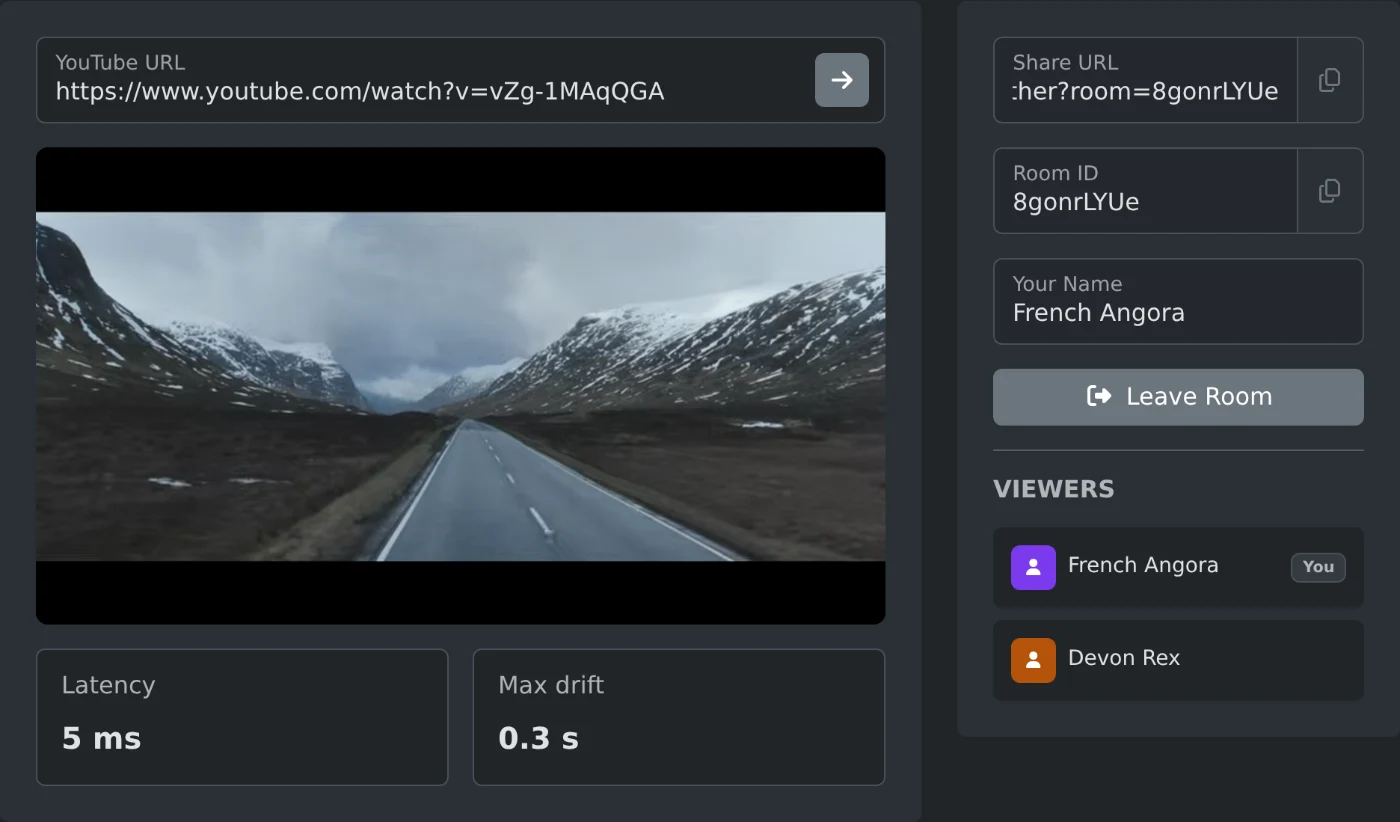
Чтобы смотреть видео на YouTube вместе, откройте страницу Совместный просмотр на YouTube и вставьте ссылку на видео в поле «URL YouTube». Скопируйте «Ссылку для доступа» и отправьте её друзьям. Когда они откроют ссылку, то увидят то же видео. Если кто-нибудь включит, поставит на паузу или перемотает видео, у всех произойдёт то же самое. Вход в аккаунт не требуется.
В комнате также есть чат. Введите текст в поле «Сообщение» под заголовком «Чат» и нажмите Enter — все участники комнаты увидят его. Сообщения не сохраняются, поэтому друг, который присоединится позже или перезагрузит страницу, увидит только новые сообщения.
Как начать совместный просмотр
- Откройте страницу. Комната создаётся сразу, а её ссылка появляется в поле «Ссылка для доступа».
- Вставьте ссылку на YouTube в поле «URL YouTube», например
https://www.youtube.com/watch?v=vZg-1MAqQGA. - Нажмите Enter или кнопку со стрелкой в поле. Видео загрузится в проигрывателе.
- Нажмите кнопку копирования рядом с полем «Ссылка для доступа» и отправьте ссылку друзьям.
- Дождитесь, пока их имена появятся в списке «Зрители», затем нажмите кнопку воспроизведения.
Адрес в браузере изменится на эту же ссылку, поэтому её можно скопировать и оттуда. В поле можно вставить ссылки для просмотра, ссылки youtu.be, ссылки на Shorts и трансляции, а также 11-значный идентификатор видео. Ссылка на плейлист без видео приведёт к сообщению «Недопустимая ссылка на YouTube».
Как друзьям присоединиться к комнате
Друзья открывают ссылку в браузере и присоединяются к комнате. Видео загрузится и у них. Каждый получает случайное имя, связанное с космосом, например «Андромеда». В списке «Зрители» отображаются все участники, а рядом с вашим именем стоит отметка «Вы».
После открытия страницы каждому другу нужно один раз щёлкнуть в любом её месте, например по заголовку «Зрители». Если этого не сделать, браузер может не запускать видео, когда кто-то другой нажмёт кнопку воспроизведения.
Что происходит, когда кто-то нажимает кнопку воспроизведения
Все участники комнаты могут пользоваться проигрывателем. Команды воспроизведения и паузы, а также нажатие на шкалу перемотки применяются у всех зрителей. Громкость, субтитры, качество и полноэкранный режим каждый настраивает для себя.
Видео приостанавливается у всех в двух случаях:
- Новый зритель присоединяется, пока видео воспроизводится. Видео останавливается на текущем моменте.
- Видео у зрителя не запускается в течение 5 секунд после команды воспроизведения. Оно возвращается к моменту, когда была нажата кнопка воспроизведения.
Убедитесь, что все готовы, и нажмите кнопку воспроизведения ещё раз. Если каждый раз отстаёт один и тот же человек, попросите его один раз щёлкнуть на странице.
Под проигрывателем показатель «Задержка» показывает, сколько времени занимает сообщение до сервера синхронизации и обратно. Он обновляется каждые 5 секунд. Показатель «Максимальное расхождение» показывает наибольшую разницу в секундах между вашим видео и видео остальных участников. Число отображается, только когда видео воспроизводится у двух или более зрителей.
Как сменить видео или своё имя
Чтобы посмотреть что-то ещё, вставьте новую ссылку в поле «URL YouTube» и нажмите Enter. У всех вместо старого появится новое видео, остановленное на начале. Оно всегда запускается с самого начала, даже если в ссылке указано время, например &t=42s.
Чтобы использовать своё имя, измените его до отправки ссылки. Нажмите «Выйти из комнаты», введите имя в поле «Ваше имя», очистите поле «ID комнаты» и нажмите «Создать комнату». Будет создана новая комната с новой ссылкой. Друг, который уже находится в комнате, может нажать «Выйти из комнаты», ввести имя и нажать «Войти в комнату», чтобы присоединиться снова.
Что делать, если ссылка сообщает, что комнаты не существует
Комната закрывается, когда выходит последний зритель. После этого при переходе по ссылке появляется сообщение «Комнаты, к которой вы пытаетесь присоединиться, не существует». Нажмите «Создать комнату», чтобы создать новую, а затем отправьте друзьям новую «Ссылку для доступа».
Вставьте ссылку на видео, отправьте «Ссылку для доступа» и нажмите кнопку воспроизведения, когда все появятся в списке.
Готовы попробовать сами?
YouTube Watch Together
Смотрите видео YouTube вместе с друзьями в режиме реального времени.