Как превратить фото в пиксель-арт в стиле 8-битных игр
Преобразуйте фото в пиксель-арт прямо в браузере. Выберите размер блоков и количество цветов, а затем скачайте результат в формате PNG. Файл никуда не загружается.
3 мин чтения
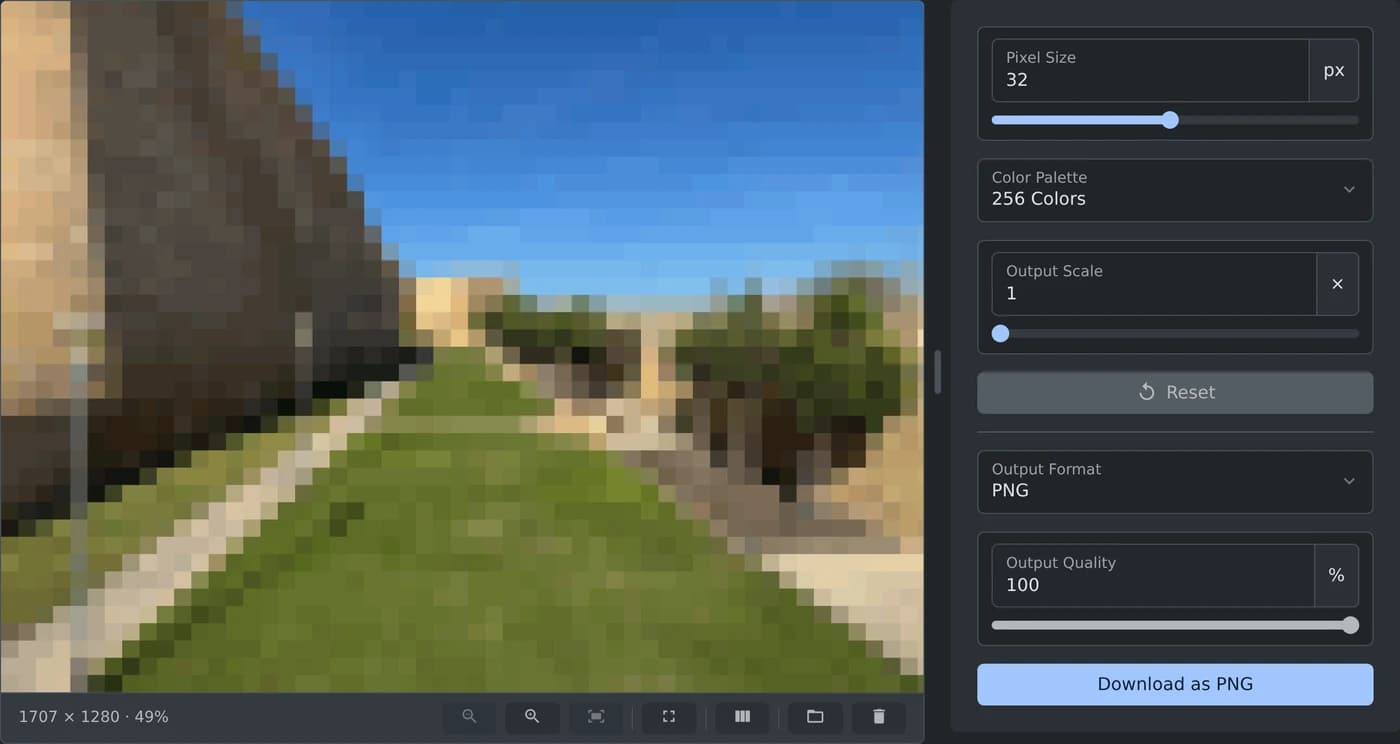
Чтобы превратить фото в пиксель-арт, откройте генератор пиксель-арта и добавьте фото. Оно сразу преобразуется в квадратные блоки размером 32 px с палитрой до 256 цветов. Меняйте параметры "Размер пикселя" и "Цветовая палитра", пока не получите нужный результат, а затем нажмите "Скачать в формате PNG". Фото обрабатывается в браузере и никуда не загружается.
Как создать пиксель-арт из фото
- Нажмите "Выбрать файл" или перетащите фото в поле. Также можно вставить скопированное изображение. Поддерживаются файлы JPG, PNG, WebP, GIF, BMP и AVIF.
- Подождите немного, пока появится предпросмотр. Кнопки «Применить» нет: предпросмотр меняется сразу после изменения настроек.
- Передвиньте ползунок "Размер пикселя", чтобы увеличить или уменьшить блоки.
- Выберите количество цветов в разделе "Цветовая палитра".
- Нажмите "Скачать в формате PNG".
При стандартном значении параметра "Масштаб вывода" — 1× — ширина и высота скачанного изображения будут такими же, как у исходного фото. Имя файла будет заканчиваться на -pixel-art, поэтому gozo-citadel.jpg сохранится как gozo-citadel-pixel-art.png.
Как выбрать размер блоков
"Размер пикселя" — это ширина и высота одного блока, измеренные в пикселях исходного фото. Небольшое значение позволяет сохранить больше деталей. Большое значение создаёт меньше крупных блоков и упрощает изображение.
На фото большего размера при том же значении будет больше блоков. Фото выше имеет ширину 1707 пикселей, поэтому при стандартном размере 32 px в нём будет 54 блока по ширине. Для маленького фото начните с меньшего значения.
Введите значение в поле или передвиньте ползунок. Дважды щёлкните по ползунку, чтобы вернуть значение 32 px. Кнопка "Сбросить" возвращает стандартные значения размера блоков, количества цветов и масштаба.
Как добиться 8-битного стиля
Выберите "16 цветов" или "8 цветов" в разделе "Цветовая палитра". Тогда большие области, например небо, станут несколькими ровными цветовыми полосами. Чтобы блоков стало меньше, а сами они — крупнее, увеличьте "Размер пикселя".
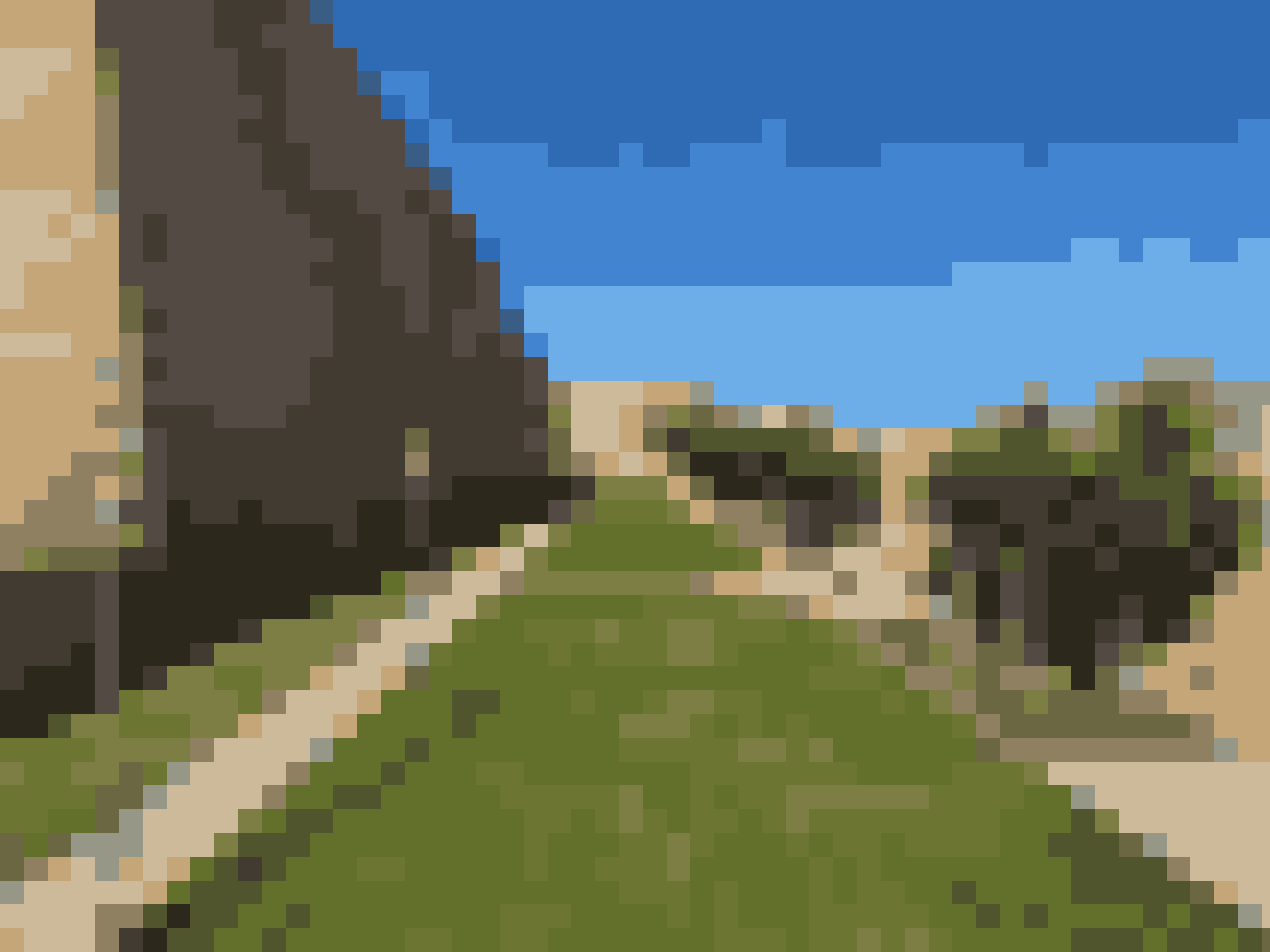 Скачанный пиксель-арт из фото цитадели на Гозо с палитрой из 16 цветов: небо состоит из нескольких ровных голубых полос, а газон — из нескольких оттенков зелёного
Цвета подбираются под фото, поэтому зелёный газон останется зелёным. В списке доступны варианты от "8 цветов" до "256 цветов". Режим "Без ограничений" сохраняет средний цвет каждого блока.
Как увеличить размер скачанного изображения
Параметр "Масштаб вывода" позволяет увеличить ширину и высоту скачанного изображения в 2, 3 и более раз. Предпросмотр не меняется, но размер под ним обновляется. При масштабе 2× фото выше сохранится с размером 3414 × 2560 пикселей.
Увеличьте масштаб для небольшого изображения, например значка, если вам нужно крупное изображение с чёткими блоками.
Перед скачиванием
- По умолчанию в параметре "Формат вывода" выбран PNG, даже если исходное фото в формате JPG. В этом же списке доступны JPG и WebP.
- Параметр "Качество вывода" работает только для JPG и WebP.
- Прозрачный фон останется прозрачным в PNG и станет белым в JPG.
- Кнопка "Сравнить с оригиналом" на панели под предпросмотром позволяет сравнить исходное фото и пиксель-арт с помощью ползунка.
Добавьте фото, выберите размер блоков и количество цветов, а затем скачайте пиксель-арт.
Готовы попробовать сами?
Генератор пиксельного арта
Преобразуйте изображения в пиксельный арт с настраиваемым размером пикселя и цветовой палитрой