Как разделить PDF на отдельные файлы
Разделите PDF на отдельный файл для каждой страницы, через несколько страниц или по диапазонам страниц. Посмотрите, в какой файл попадёт каждая страница, и скачайте части в ZIP-архиве.
3 мин чтения
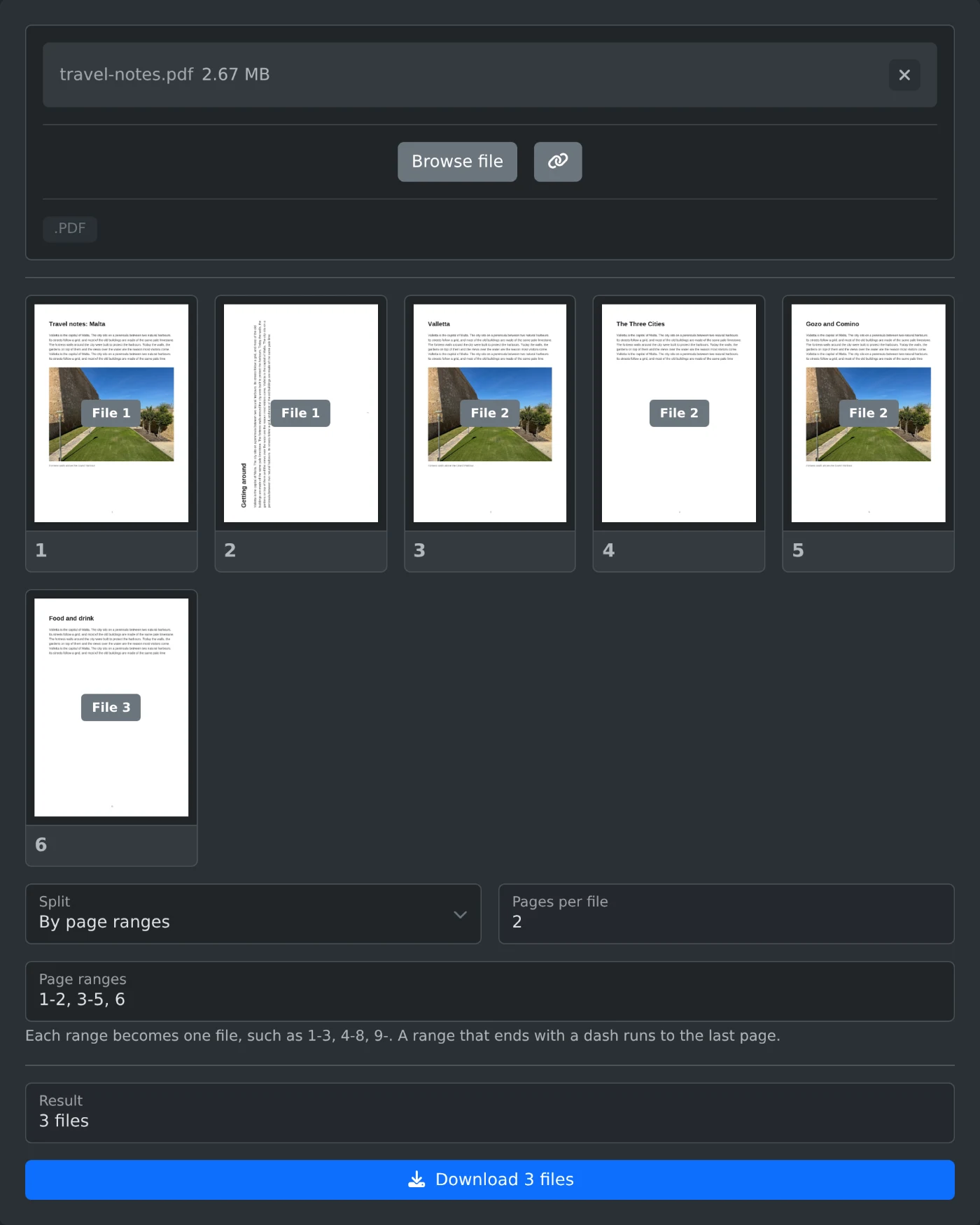
Чтобы разделить PDF на отдельные файлы, откройте инструмент для разделения PDF и загрузите файл. В разделе «Разделить» выберите способ разделения, затем нажмите кнопку скачивания, например «Скачать 3 файла». Если файлов несколько, они будут помещены в один ZIP-архив. PDF разделяется в браузере и никуда не загружается.
Как разделить файл
- Перетащите PDF в поле загрузки или нажмите «Выбрать файл».
- Дождитесь появления миниатюр страниц. Нажмите на миниатюру, чтобы увеличить страницу.
- В разделе «Разделить» выберите «Каждую страницу», «Через каждые несколько страниц» или «По диапазонам страниц».
- Проверьте подпись на каждой странице, например «Файл 2», и количество файлов в разделе «Результат».
- Нажмите кнопку скачивания. На ней указано количество файлов.
Если PDF защищён паролем или имеет ограничения, вместо миниатюр появится сообщение об ошибке. Сначала снимите защиту с помощью инструмента для удаления пароля PDF.
Какой способ разделения выбрать
- «Каждую страницу» помещает каждую страницу в отдельный файл. Этот способ выбран по умолчанию.
- «Через каждые несколько страниц» помещает одинаковое количество страниц в каждый файл.
- «По диапазонам страниц» создаёт отдельный файл для каждого указанного диапазона.
Для варианта «Через каждые несколько страниц» укажите число в поле «Страниц в файле». По умолчанию указано 2, поэтому из шестистраничного PDF получится три файла по две страницы. Если указать 4, страницы с 1-й по 4-ю попадут в один файл, а 5-я и 6-я — в другой.
Как указать диапазоны страниц
Введите диапазоны в поле «Диапазоны страниц», разделяя их запятыми. Каждый диапазон станет отдельным файлом. Например, для шестистраничного путеводителя запись 1-2, 3-5, 6 создаст три файла: со страницами 1 и 2, со страницами с 3-й по 5-ю и со страницей 6. Если диапазон заканчивается дефисом, он продолжается до последней страницы. Запись 3- включает страницы с 3-й по 6-ю.
Файлы нумеруются в том порядке, в котором вы указали диапазоны. Запись 6, 1-2 поместит страницу 6 в первый файл. В двух диапазонах может быть одна и та же страница. При записи 1-3, 3-6 страница 3 попадёт в оба файла и будет помечена как «Файлы 1, 2».
Страницы, которые не входят ни в один диапазон, не будут включены. При записи 1, 4-5 в разделе «Результат» появится сообщение «2 файла, 3 страницы не включены». Если указать номер страницы, превышающий общее количество страниц, поле станет красным. Под ним появится подсказка с допустимыми номерами страниц.
Как сохранить несколько страниц в один PDF
Выберите «По диапазонам страниц» и укажите один диапазон, например 3-5. Тогда вместо ZIP-архива вы скачаете один PDF. Для файла travel-notes.pdf он будет называться travel-notes-1.pdf.
Что входит в скачанный файл
- ZIP-архив получит имя исходного PDF, например
travel-notes-split.zip. - Файлы в архиве будут пронумерованы, например
travel-notes-1.pdfиtravel-notes-2.pdf. - Если файлов 10 или больше, в номерах появится ведущий ноль, например
report-01.pdf, чтобы файлы шли по порядку. - В каждом файле сохранятся название, автор и тема исходного PDF.
- Закладки не копируются в новые файлы.
Проверьте подписи на миниатюрах, затем скачайте файлы.
Готовы попробовать сами?
Разделитель PDF
Разделите PDF на несколько файлов: по одной странице в каждом, через заданное количество страниц или по диапазонам, например 1–3 и 4–8. На миниатюрах видно, в какой файл попадёт каждая страница. Скачайте полученные файлы в ZIP-архиве.