Как удалить пароль из PDF
Введите пароль один раз и скачайте копию PDF, которая открывается без него и не имеет ограничений на печать, копирование и редактирование. Всё выполняется в браузере.
2 мин чтения
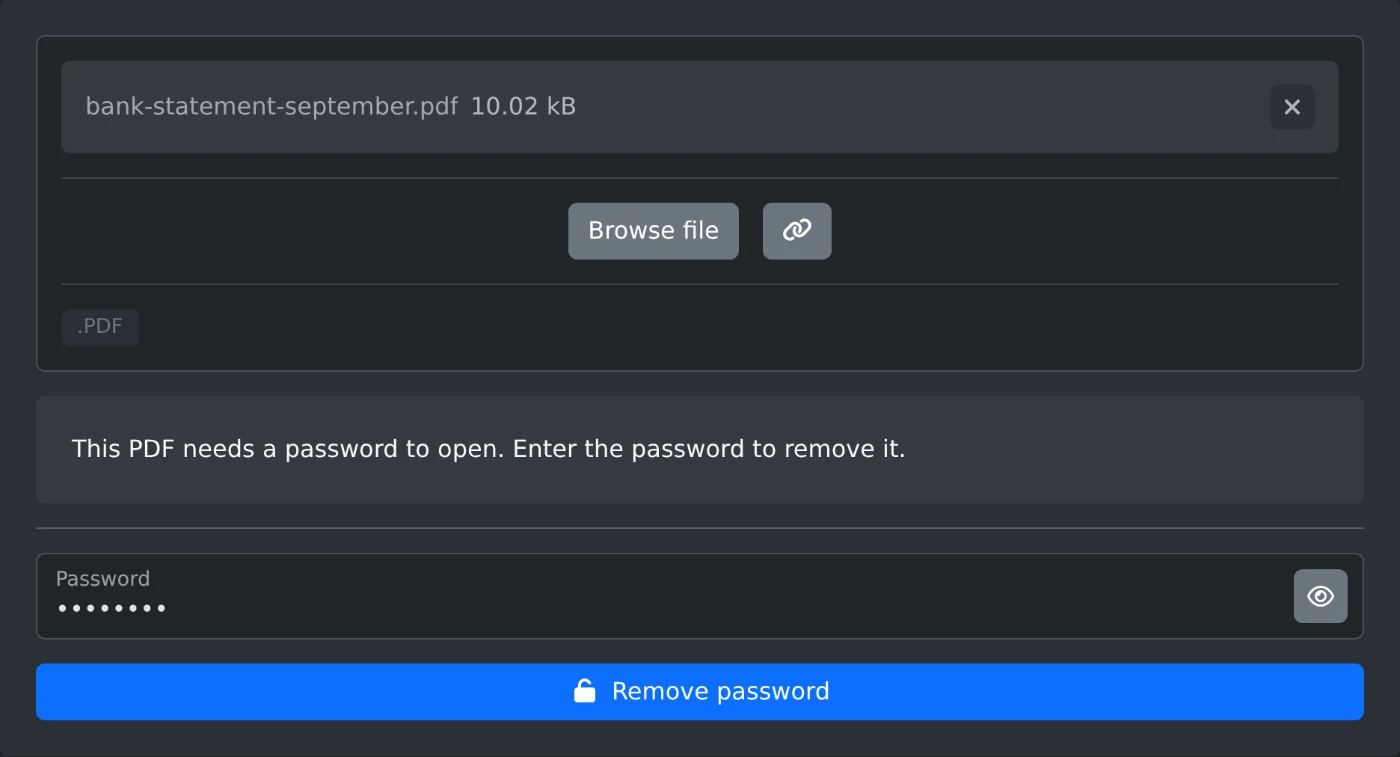
Чтобы удалить пароль из PDF, откройте средство удаления пароля PDF и загрузите файл. Введите пароль в поле «Пароль» и нажмите «Удалить пароль». Скачанная копия будет открываться без пароля и без ограничений. Файл и пароль остаются в браузере и никуда не загружаются.
Если при открытии PDF запрашивается пароль, вам понадобится этот пароль. Средство не сможет найти забытый пароль.
Как удалить пароль
- Перетащите PDF в область загрузки или нажмите «Выбрать файл».
- Дождитесь проверки. Для заблокированного файла появится сообщение «Для открытия этого PDF нужен пароль. Введите его, чтобы удалить пароль».
- Введите пароль в поле «Пароль».
- Нажмите «Удалить пароль» или нажмите Enter в поле.
- Начнётся скачивание. К имени файла добавится
-unlocked.
Файл bank-statement-september.pdf будет сохранён как bank-statement-september-unlocked.pdf.
Какой пароль вводить
У PDF может быть два пароля. Пароль на открытие позволяет просматривать файл. Пароль разрешений управляет печатью, копированием и редактированием. Здесь подойдёт любой из них.
Регистр букв имеет значение, поэтому введите пароль точно так, как получили его. Если пароль неверный, появится сообщение «Неверный пароль». Нажмите кнопку с изображением глаза в поле, чтобы увидеть введённый пароль. Исправьте его и снова нажмите «Удалить пароль».
Файлы, в которых ограничены только печать или копирование
Некоторые PDF открываются без пароля, но в них запрещены печать, копирование или редактирование. В таком случае при проверке появится сообщение «Этот PDF открывается без пароля, но в нём ограничены следующие действия» и список ограничений. Для таких файлов пароль не нужен. Поле «Пароль» останется недоступным, а кнопка «Удалить пароль» сработает сразу. Скачанный файл не будет иметь ограничений.
Если при проверке появится сообщение «Этот PDF не защищён паролем и не имеет ограничений», значит, файл уже открыт. Кнопка «Удалить пароль» останется недоступной, потому что удалять нечего.
Перед скачиванием
- Исходный файл на вашем компьютере останется заблокированным. Вы получите новую копию.
- Страницы и текст в копии останутся без изменений.
- Любой, у кого есть копия, сможет открыть её без пароля.
- Для PDF, заблокированного сертификатом, появится сообщение «В этом PDF используется тип шифрования, который это средство не может снять, например шифрование сертификатом».
Откройте копию и проверьте её, а затем сохраните там, где доступ к ней будет только у вас.
Готовы попробовать сами?
Удаление пароля из PDF
Удалите пароль и ограничения на печать, копирование и редактирование из PDF, который вы можете открыть. Введите пароль и скачайте копию, которую можно открыть без него. Работает в браузере.