Как открыть STL-файл онлайн без программ
Откройте STL-файл в браузере и вращайте 3D-модель мышью или пальцем. Меняйте её цвет, включайте каркасный режим и сохраняйте снимок экрана.
2 мин чтения
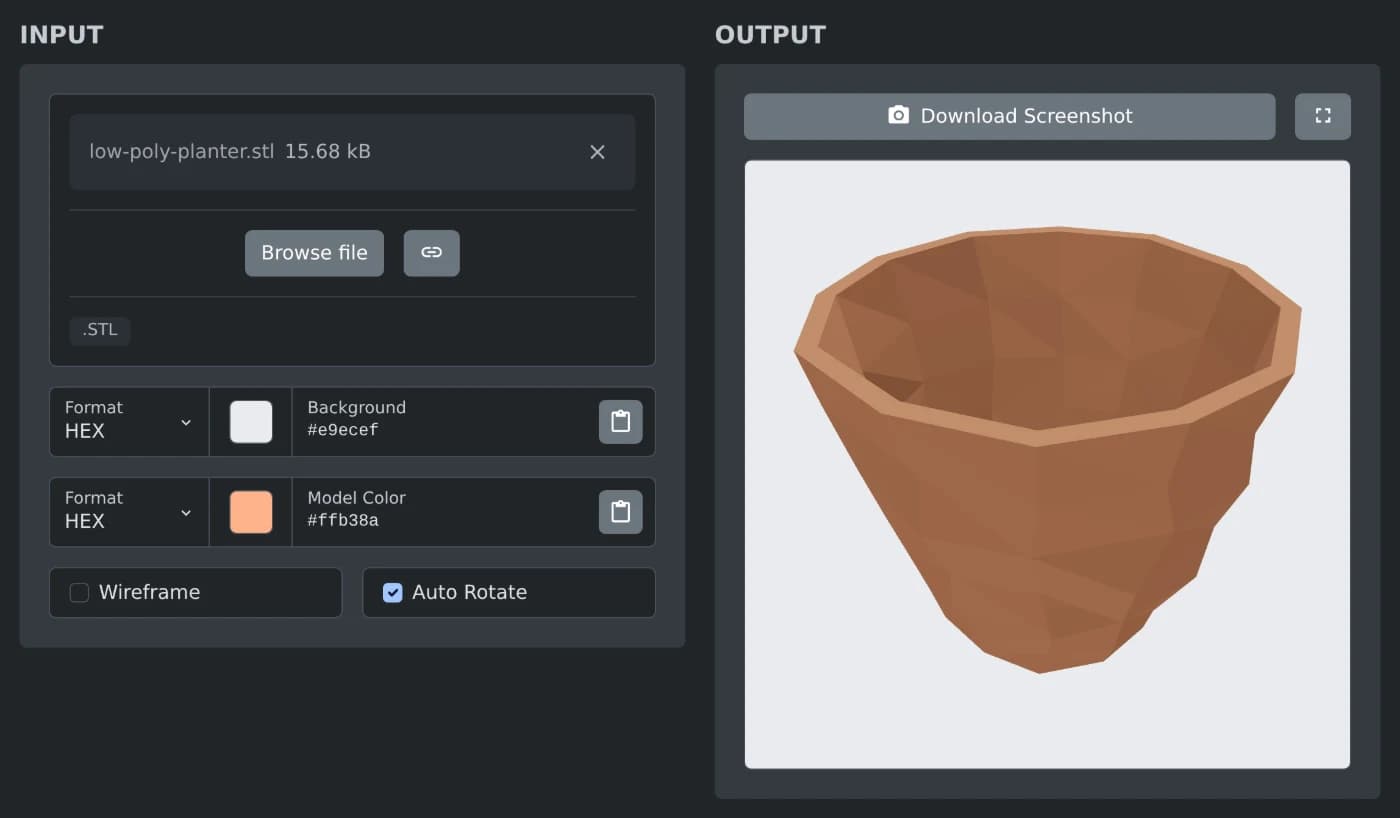
Чтобы открыть STL-файл онлайн, перейдите в просмотрщик 3D-моделей STL и перетащите файл в область загрузки или нажмите «Выбрать файл». Модель появится в окне просмотра и начнёт медленно вращаться. Перетаскивайте её мышью, чтобы рассмотреть со всех сторон. Файл открывается в браузере и никуда не загружается.
Ничего устанавливать не нужно. Подходят как бинарные STL-файлы, так и текстовые файлы ASCII. Каждая модель автоматически подгоняется по размеру под окно просмотра. Размеры не отображаются.
Как осматривать модель
- Перетаскивайте модель левой кнопкой мыши, чтобы вращать её.
- Прокручивайте колёсико мыши, чтобы приблизить или отдалить модель.
- Перетаскивайте модель правой кнопкой мыши или с зажатой клавишей Shift, чтобы перемещать её.
На телефоне или планшете проведите одним пальцем по экрану, чтобы вращать модель. Сведите или разведите два пальца, чтобы приблизить или отдалить её. Перетаскивайте модель двумя пальцами, чтобы перемещать её.
При открытии модели включён автоповорот, поэтому она продолжает вращаться, пока вы её рассматриваете. Снимите флажок «Автоповорот», чтобы остановить вращение. Модель вернётся в исходное положение.
Кнопка «На весь экран» рядом с кнопкой «Скачать снимок экрана» разворачивает окно просмотра на весь экран. Нажмите Esc, чтобы вернуться.
Как изменить цвета
Изначально модель белая, а фон серый. Нажмите на цветной квадрат рядом с пунктом «Цвет модели» или «Фон», чтобы выбрать другой цвет. Можно также ввести код цвета, например #ffb38a, в поле. Вся модель будет одного цвета.
Установите флажок «Каркас», чтобы увидеть треугольники, из которых состоит модель.
Как сохранить снимок экрана модели
- Снимите флажок «Автоповорот», чтобы модель перестала вращаться.
- Поверните модель под нужным углом.
- Нажмите «Скачать снимок экрана».
Изображение сохранится в формате PNG. Его имя будет начинаться с model-. На снимке модель будет показана на фоне выбранного цвета, как в окне просмотра.
Если модель лежит или не отображается
Некоторые модели открываются в положении лёжа, верхней стороной к вам. Просмотрщик сохраняет направление, заданное при сохранении файла. Снимите флажок «Автоповорот» и перетащите модель вверх до упора. Затем перетаскивайте её влево или вправо, пока она не встанет прямо.
Если файл повреждён или не содержит модели, над окном просмотра появится красное сообщение о том, что файл не удалось прочитать. Заново экспортируйте файл из своей 3D-программы и загрузите его ещё раз.
Просмотрщик открывает только файлы с расширением .stl. Для моделей OBJ или glTF используйте просмотрщик 3D-моделей OBJ или просмотрщик 3D-моделей GLTF/GLB.
Перетащите STL-файл в область загрузки, поверните модель как нужно и скачайте снимок экрана.
Готовы попробовать сами?
Просмотрщик 3D-моделей STL
Загружайте и просматривайте файлы 3D-моделей STL с интерактивными элементами управления, орбитальной навигацией, режимом каркаса и настраиваемыми цветами