Как объединить PDF-файлы в один документ
Объедините два или несколько PDF-файлов в браузере, расположите страницы в нужном порядке и скачайте готовый файл.
2 мин чтения
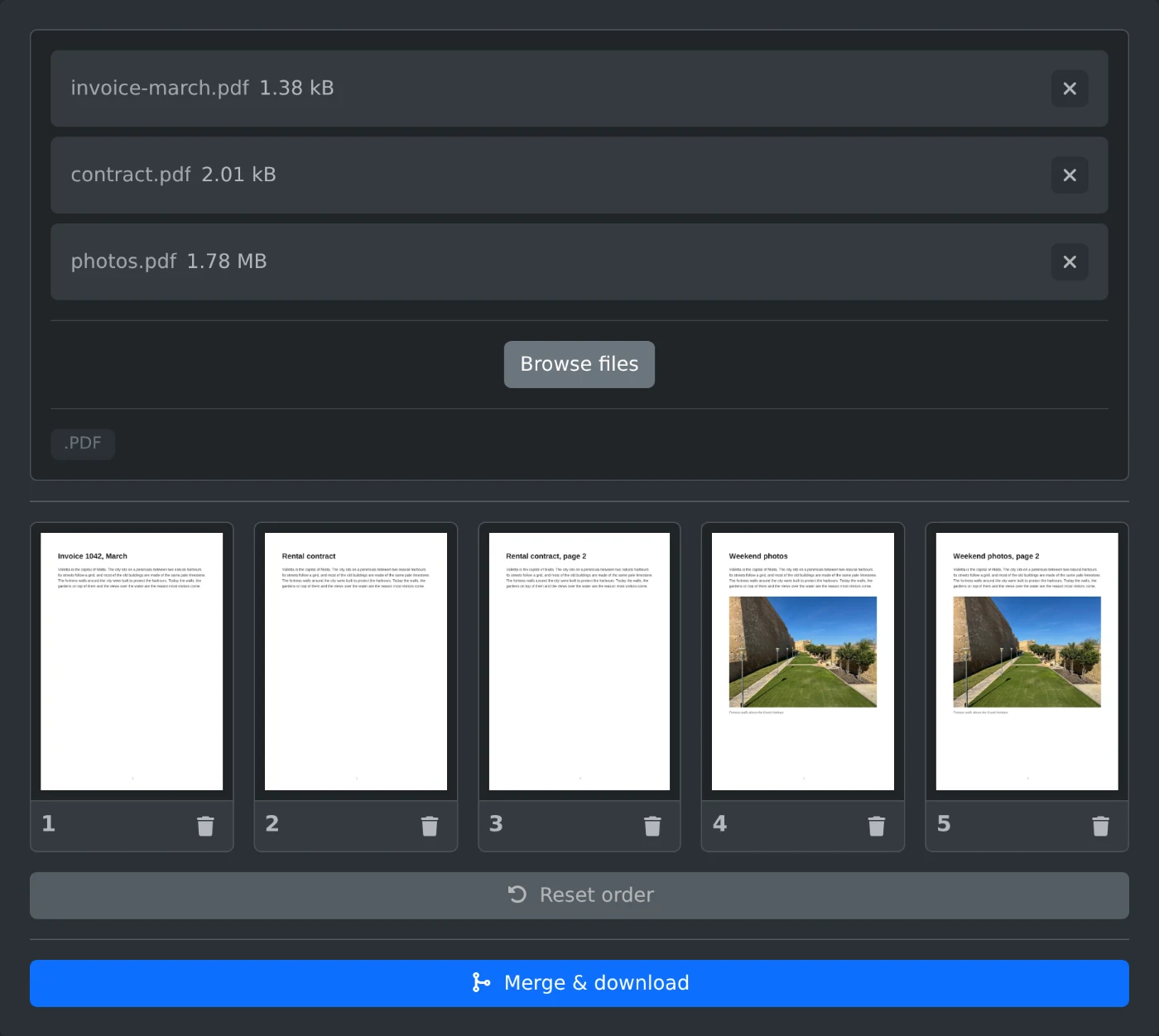
Чтобы объединить PDF-файлы, откройте инструмент для объединения PDF-файлов и загрузите файлы. Каждая страница отобразится в виде миниатюры. Расположите страницы в нужном порядке и нажмите «Объединить и скачать». Файлы обрабатываются в браузере и никуда не загружаются.
Как объединить файлы
- Перетащите PDF-файлы в область загрузки или нажмите «Выбрать файлы» и укажите нужные файлы.
- Дождитесь появления миниатюр страниц. Страницы каждого файла расположены в порядке следования файлов.
- Перетащите страницу на новое место, чтобы изменить порядок.
- Нажмите на значок корзины под страницей, чтобы исключить её.
- Нажмите «Объединить и скачать». Готовый файл сохранится под именем
merged.pdf.
Как изменить порядок страниц
Страницы в итоговом файле расположены в том же порядке, что и миниатюры, а не в том, в котором вы выбрали файлы. Перетаскивайте страницы между файлами, чтобы менять их местами. Например, можно поставить счёт сразу после договора, к которому он относится. Кнопка «Сбросить порядок» возвращает все страницы на исходные места.
Какие страницы можно исключить
Необязательно оставлять каждую страницу. Можно удалить пустые страницы, обложки и дубликаты. Нажмите на значок корзины под страницей, чтобы исключить её из итогового файла. Исходные файлы на компьютере не изменятся.
Перед скачиванием
- Нажмите на миниатюру, чтобы посмотреть страницу в полном размере.
- Большие файлы загружаются дольше, так как для каждой страницы создаётся миниатюра.
- Перед отправкой просмотрите итоговый файл от начала до конца.
Загрузите файлы, расположите страницы и объедините их. Вот и всё.
Готовы попробовать сами?
Объединитель PDF
Объединяйте несколько PDF в один файл. Загрузите PDF, перетащите миниатюры страниц в нужном порядке, затем объедините и скачайте файл. Работает полностью в браузере.