Как создать диаграмму Венна онлайн
Создайте диаграмму Венна для двух или трёх множеств. Перечислите элементы каждого множества — общие элементы появятся в областях пересечения. Скачайте результат в формате PNG, JPG, WebP или SVG.
3 мин чтения
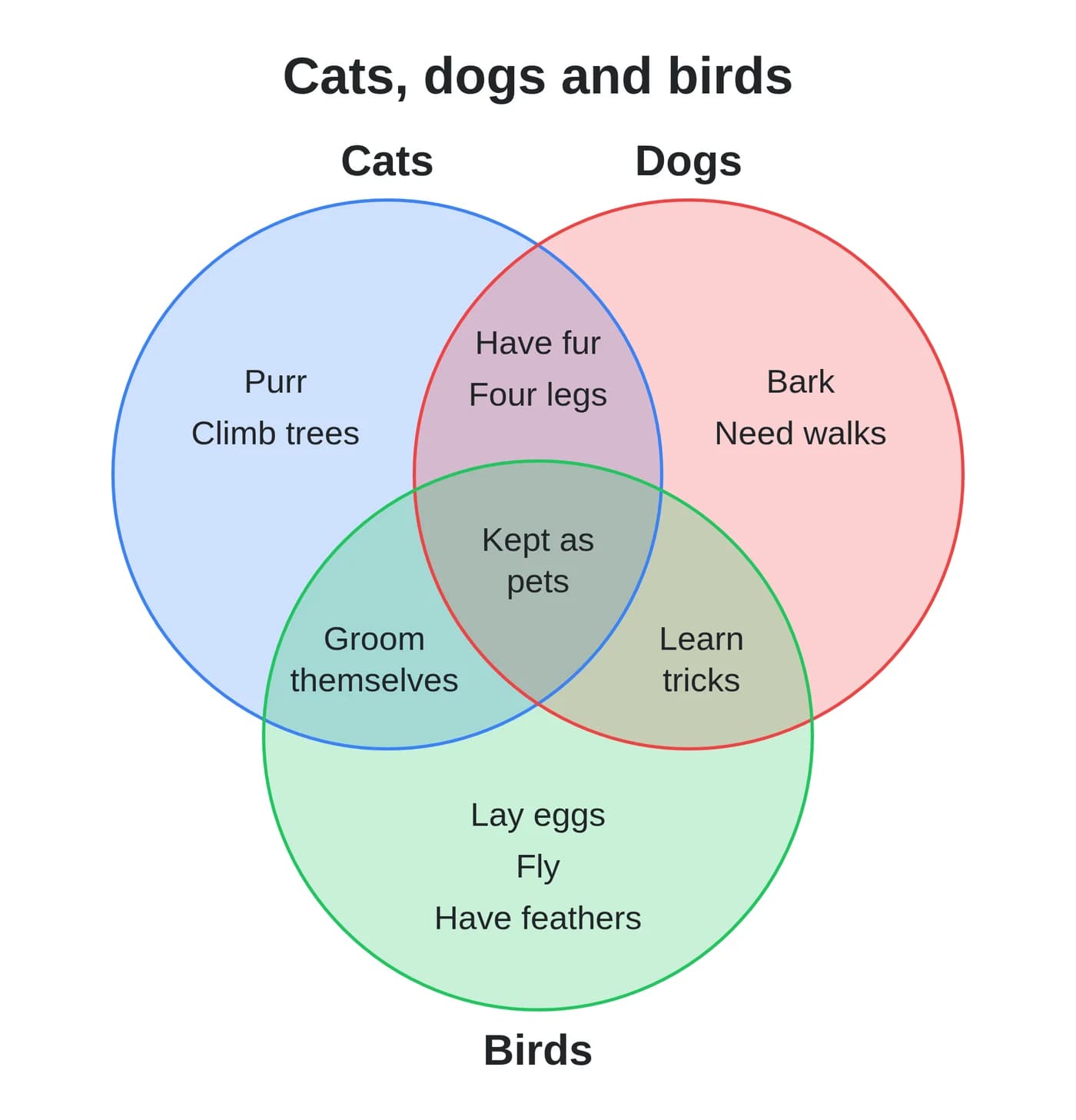
Чтобы создать диаграмму Венна, откройте генератор диаграмм Венна и выберите 2 или 3 множества. Введите название каждого множества и перечислите его элементы, по одному в строке. Элемент, указанный в двух множествах, появится в месте пересечения их кругов. Затем нажмите «Скачать в формате PNG». Диаграмма создаётся в браузере, а ваш текст никуда не загружается.
Вам не нужно самостоятельно распределять элементы по областям. Введите полный список для каждого множества — общие элементы займут нужное место.
Как создать диаграмму
- В разделе «Количество множеств» выберите «2 множества» или «3 множества».
- Введите заголовок или оставьте поле «Заголовок» пустым.
- В разделе «Множество A» введите название первой группы в поле «Название».
- Перечислите элементы в поле «Элементы, по одному в строке».
- Заполните раздел «Множество B» так же, а при работе с тремя множествами — и раздел «Множество C».
- Выберите цвет для каждого множества и для фона.
- Выберите формат и нажмите кнопку скачивания.
Предварительный просмотр обновляется по мере ввода. Названия множеств отображаются над кругами, а название третьего множества — под его кругом.
Где размещается каждый элемент
- Элемент, который входит только в одно множество, располагается в части его круга, не пересекающейся с другими кругами.
- Элемент, который входит в два множества, располагается в месте пересечения этих кругов.
- Элемент, который входит во все три множества, располагается посередине.
- Регистр букв и лишние пробелы не учитываются, поэтому «Есть шерсть» и «есть шерсть» считаются одним элементом. На диаграмме будет показан первый вариант написания.
- Если элемент указан в одном множестве дважды, он отображается один раз.
Например, укажите «Есть шерсть» для кошек и собак. Элемент появится в области пересечения множеств «Кошки» и «Собаки».
Если в области слишком много элементов
Для всех элементов используется один размер шрифта, который уменьшается по мере заполнения областей. Длинные элементы переносятся на несколько строк. Если места всё равно не хватает, отображаются первые элементы и надпись, например «+12 ещё». Чтобы показать все элементы, сократите их названия или разделите длинный список на несколько диаграмм.
Круги всегда одинакового размера. Они показывают, какие элементы пересекаются, а не размер каждого множества.
Какой формат скачать
- PNG — для слайдов, документов и сайтов.
- JPG или WebP — чтобы получить файл меньшего размера. Если снизить «Качество вывода», файл станет ещё меньше.
- SVG — чтобы отредактировать диаграмму в векторном редакторе или распечатать её в любом размере.
Файлы PNG, JPG и WebP имеют ширину 2000 пикселей. Имя файла начинается с venn-diagram. Если выбран тёмный цвет фона, текст становится белым, чтобы его было хорошо видно.
Как создать пустую диаграмму Венна
Оставьте все поля с элементами пустыми. На диаграмме будут только круги и, если вы их введёте, названия множеств. Скачайте диаграмму и распечатайте её как задание.
Введите списки, проверьте пересечения в предварительном просмотре и скачайте диаграмму.
Готовы попробовать сами?
Генератор диаграмм Венна
Создавайте диаграмму Венна для двух или трех множеств. Перечислите элементы каждого множества, и общие элементы отобразятся в областях пересечения. Скачивайте диаграмму в формате PNG, JPG, WebP или SVG.