Как создать миниатюрное фото с эффектом тилт-шифт
Превратите обычное фото в миниатюрное прямо в браузере. Настройте резкую полосу, размойте остальное, усильте цвета и скачайте изображение в полном размере.
3 мин чтения
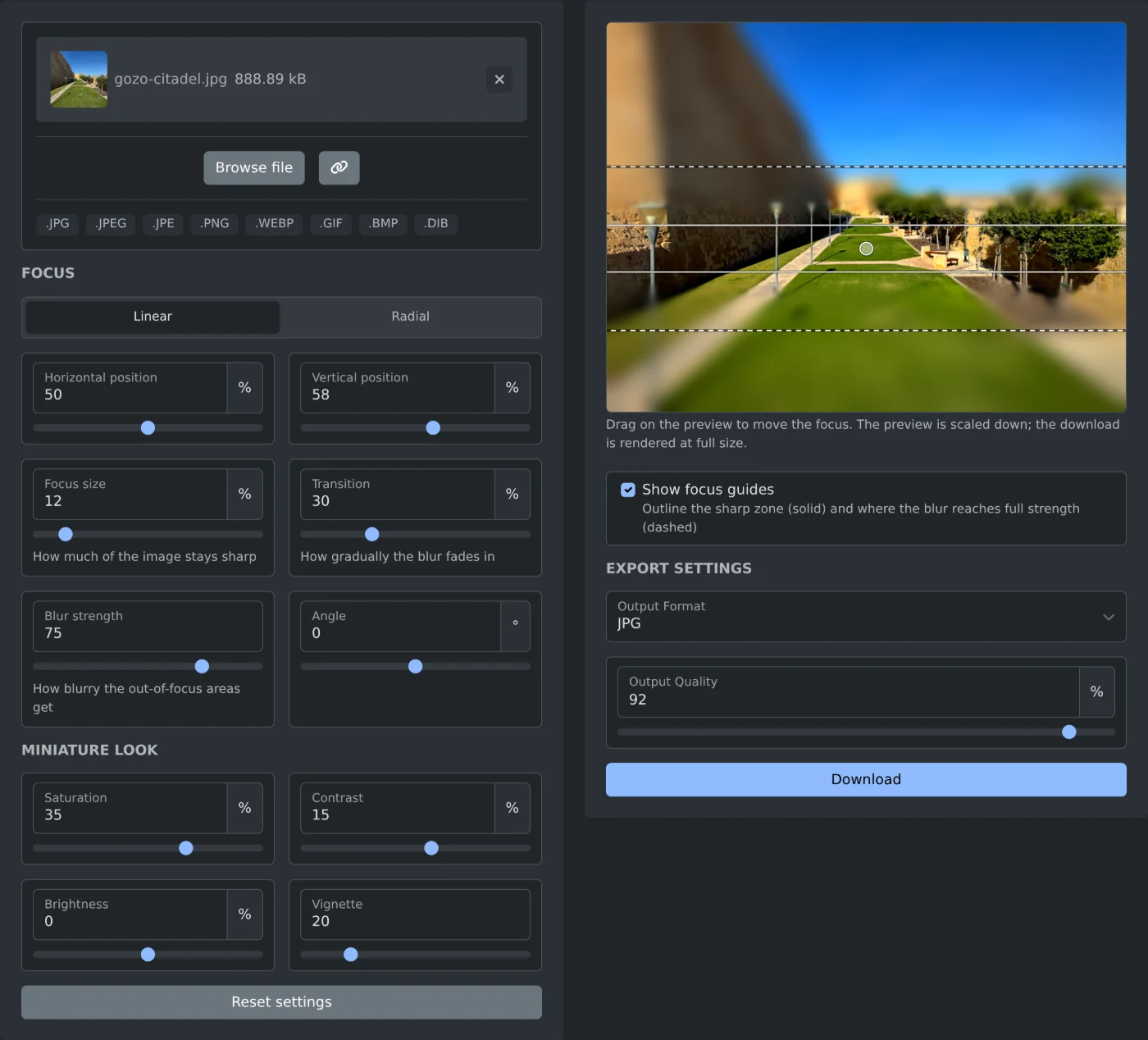
Чтобы создать фото с эффектом тилт-шифт, откройте генератор эффекта тилт-шифт и добавьте фото. На нём появится резкая полоса, а участки выше и ниже неё будут размыты. Перетащите полосу на объект съёмки, а затем нажмите «Скачать». Фото обрабатывается в браузере и никуда не загружается.
Эффект миниатюры лучше всего смотрится на фото, снятых сверху, например на снимках улицы с крыши, моста или холма. Люди, машины и дома на таких фото выглядят как маленькие модели.
Как создать миниатюрное фото
- Нажмите «Выбрать файл» или перетащите фото в поле. Поддерживаются файлы JPG, PNG, WebP, GIF и BMP.
- Дождитесь предпросмотра. Настройки по умолчанию применяются сразу — кнопки «Применить» нет.
- Нажмите на предпросмотр или перетащите по нему, чтобы разместить резкую полосу на объекте съёмки. Её также можно передвинуть клавишами со стрелками.
- Меняйте параметры «Размер зоны фокусировки» и «Сила размытия», пока результат вас не устроит.
- Нажмите «Скачать».
К имени файла добавится -tilt-shift: например, gozo-citadel.jpg будет сохранён как gozo-citadel-tilt-shift.jpg.
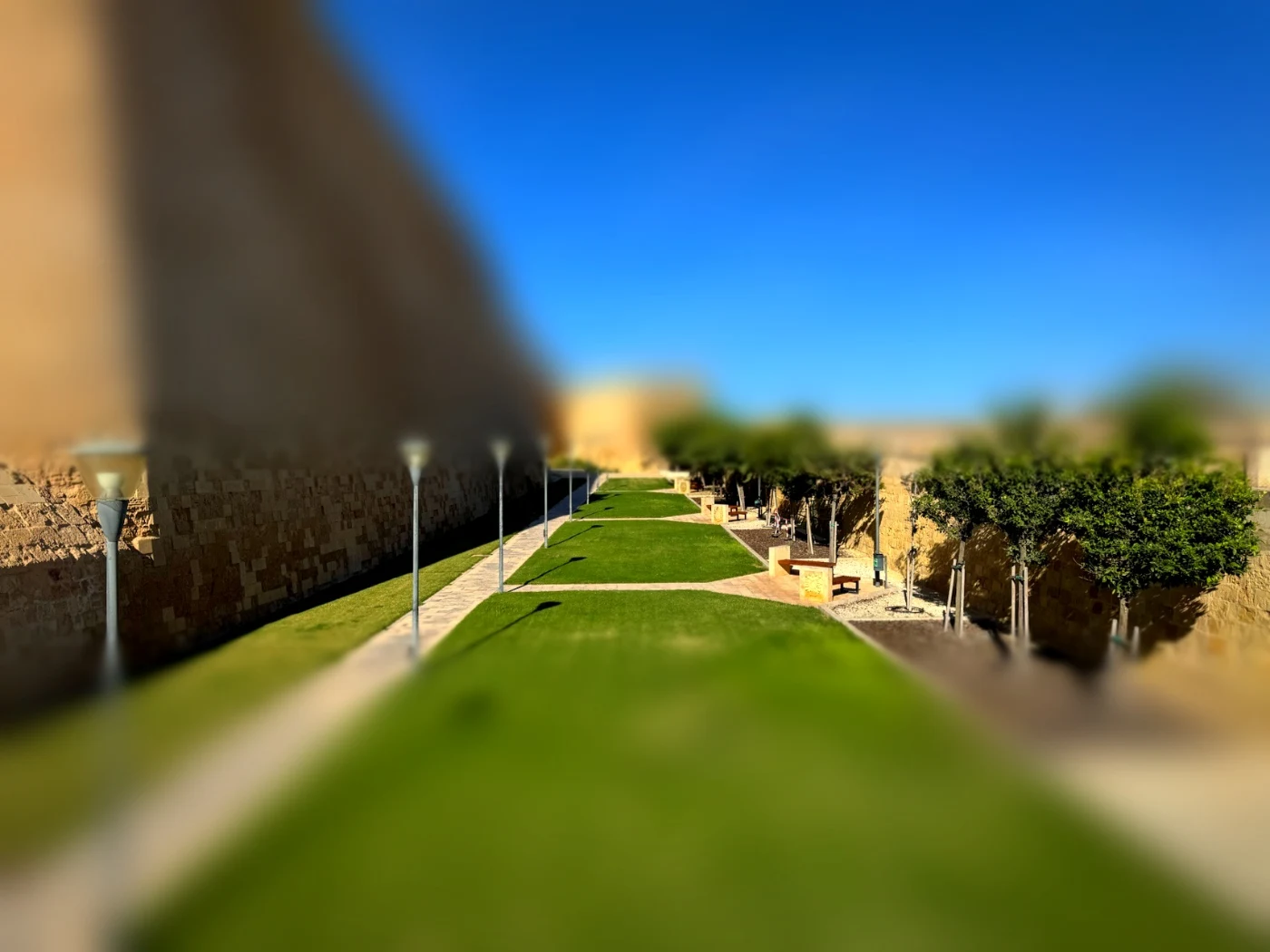 Скачанное фото стен цитадели на острове Гозо: газон и скамейки в фокусе, стены, небо и ближняя часть газона размыты, цвета усилены
Как настроить фокус
В разделе «Фокус» режим «Линейный» создаёт прямую резкую полосу. Режим «Радиальный» создаёт круглую резкую область — для отдельного здания или группы людей.
- Параметры «Горизонтальное положение» и «Вертикальное положение» задают центр полосы или области. Их также можно изменить, перетащив указатель на предпросмотре.
- «Размер зоны фокусировки» определяет, какая часть фото останется резкой. Чем меньше значение, тем сильнее эффект.
- Параметр «Переход» задаёт, насколько плавно размытие усиливается рядом с резкой областью.
- «Угол» поворачивает полосу. Это удобно для дороги, которая пересекает фото по диагонали. Параметр доступен только в режиме «Линейный».
На предпросмотре направляющие показывают резкую область сплошными линиями, а область полного размытия — пунктирными. Они не попадут в скачанный файл. Снимите флажок «Показывать направляющие фокуса», чтобы посмотреть предпросмотр без них.
Как изменить цвета
Ползунки в разделе «Эффект миниатюры» меняют цвета всего фото. По умолчанию насыщенность равна 35%, а контрастность — 15%, поэтому цвета уже ярче, чем в оригинале. Виньетирование затемняет углы; по умолчанию его значение — 20. Яркость по умолчанию равна 0.
Дважды щёлкните по ползунку, чтобы вернуть настройку по умолчанию. Кнопка «Сбросить настройки» сбрасывает все параметры.
Перед скачиванием
- Предпросмотр — это уменьшенная копия фото. Скачанный файл будет в исходном размере.
- Формат файла совпадает с форматом загруженного фото. Фото в формате GIF или BMP будет сохранено в PNG. Чтобы выбрать другой формат, укажите JPG, PNG или WebP в разделе «Формат выходного файла».
- Параметр «Качество выходного файла» доступен для JPG и WebP. По умолчанию установлено значение 92%.
- Обработка большого фото может занять некоторое время. Пока создаётся файл в полном размере, текст на кнопке меняется.
Разместите резкую полосу на объекте съёмки, проверьте края размытой области и скачайте фото.
Готовы попробовать сами?
Генератор изображений с эффектом Tilt-Shift
Превратите любую фотографию в миниатюру с эффектом Tilt-Shift. Перетаскивайте область, чтобы разместить резкую полосу или точку фокусировки, размывайте всё вокруг неё, усиливайте цвета и скачивайте результат в полном разрешении. Работает в браузере.