Как создать доску канбан онлайн без регистрации
Создайте бесплатную доску канбан в браузере с колонками «Нужно сделать», «В работе» и «Готово», добавляйте карточки, перетаскивайте их и сохраняйте доску в файл.
3 мин чтения
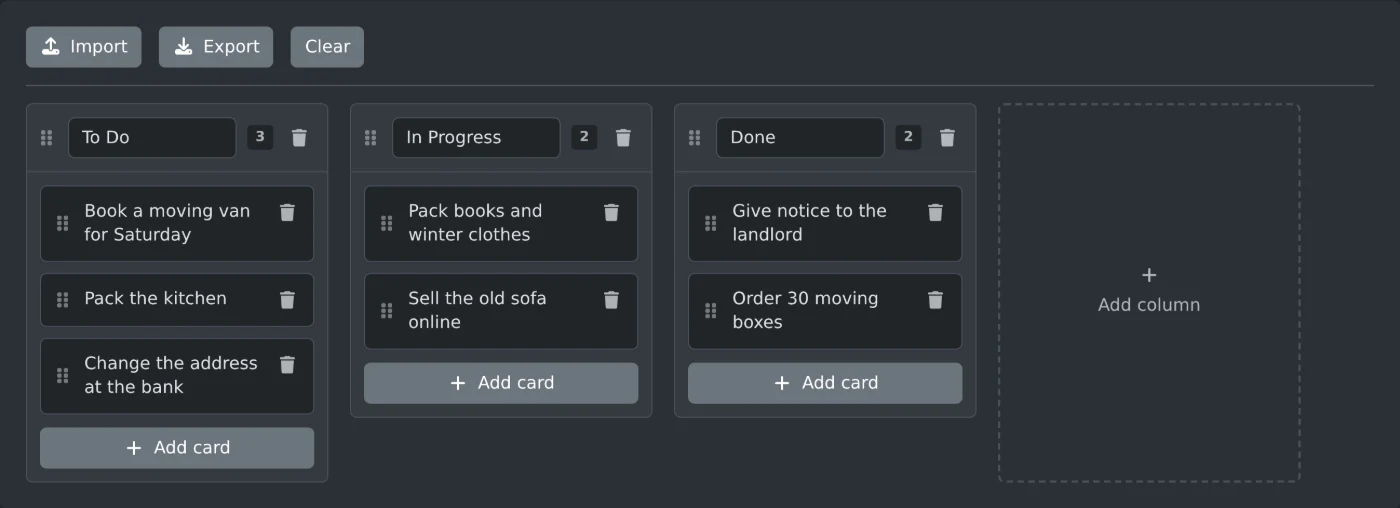
Чтобы создать доску канбан онлайн, откройте конструктор доски канбан. На доске по умолчанию есть три колонки: «Нужно сделать», «В работе» и «Готово». Нажмите «Добавить карточку» под колонкой, введите задачу и нажмите Enter. Когда задача перейдёт на следующий этап, перетащите карточку в другую колонку. Учётная запись не нужна: доска сохраняется в браузере по мере работы.
Как заполнить доску
- Нажмите на пустую карточку в колонке «Нужно сделать» и введите первую задачу.
- Нажмите Enter, чтобы сохранить текст. Сочетание Shift+Enter добавит новую строку в той же карточке.
- Нажмите «Добавить карточку» под любой колонкой, чтобы добавить следующую задачу. В новой карточке можно сразу вводить текст.
- Нажмите на название колонки, чтобы переименовать её, например в «Ожидание» или «На этой неделе».
- Нажмите «Добавить колонку» в правой части доски и введите её название.
Число рядом с названием колонки показывает, сколько в ней карточек. В пустой колонке отображается надпись «Пока нет карточек». Если колонок больше, чем помещается на экране, прокрутите доску по горизонтали.
Как перемещать карточки и колонки
Слева на каждой карточке есть значок-перетаскиватель. Перетащите его, чтобы переместить карточку вверх или вниз в колонке, либо перенесите карточку в другую колонку. Карточку можно перетащить и в пустую колонку.
Чтобы изменить порядок колонок, перетащите колонку за заголовок. Беритесь за значок-перетаскиватель или за область вокруг названия, но не за само поле названия.
Кнопка с корзиной на карточке удаляет эту карточку. Кнопка с корзиной в заголовке колонки удаляет колонку вместе со всеми её карточками. Удаление происходит сразу, без подтверждения.
Где сохраняется доска
Все изменения сохраняются в хранилище браузера на этом устройстве. Закройте страницу и откройте её позже — доска останется на месте. Данные никуда не отправляются, поэтому в другом браузере или на другом компьютере доска не появится.
Чтобы сохранить копию или перенести доску на другое устройство, нажмите «Экспорт». Скачается файл JSON с именем kanban-board и числом, например kanban-board-1794393600000.json. В файле сохранены названия колонок и текст карточек.
Чтобы открыть этот файл, нажмите «Импорт» и выберите его. Импортированная доска заменит ту, что открыта на странице. Если хотите сохранить текущую доску, сначала экспортируйте её. Для любого другого файла появится сообщение «Этот файл не является корректным экспортом доски канбан».
Чтобы поделиться доской, отправьте кому-нибудь файл JSON. Получатель сможет открыть его с помощью кнопки «Импорт».
Как начать заново
Нажмите «Очистить», чтобы восстановить три исходные колонки с одной пустой карточкой. Команда также заменит сохранённую доску, поэтому сначала нажмите «Экспорт», если старая доска может вам понадобиться.
Добавьте задачи, перемещайте карточки при изменении их статуса и экспортируйте доску, чтобы сохранить резервную копию.
Готовы попробовать сами?
Создание канбан-доски
Создайте бесплатную онлайн-канбан-доску с возможностью перетаскивания столбцов и карточек. Переименовывайте столбцы, меняйте порядок карточек, а также импортируйте или экспортируйте доску в формате JSON.