Как свести PDF
Сделайте заполненные поля формы, выделения, заметки и штампы частью страницы, чтобы их нельзя было изменить, и скачайте сведённый PDF. Файл никуда не загружается.
2 мин чтения
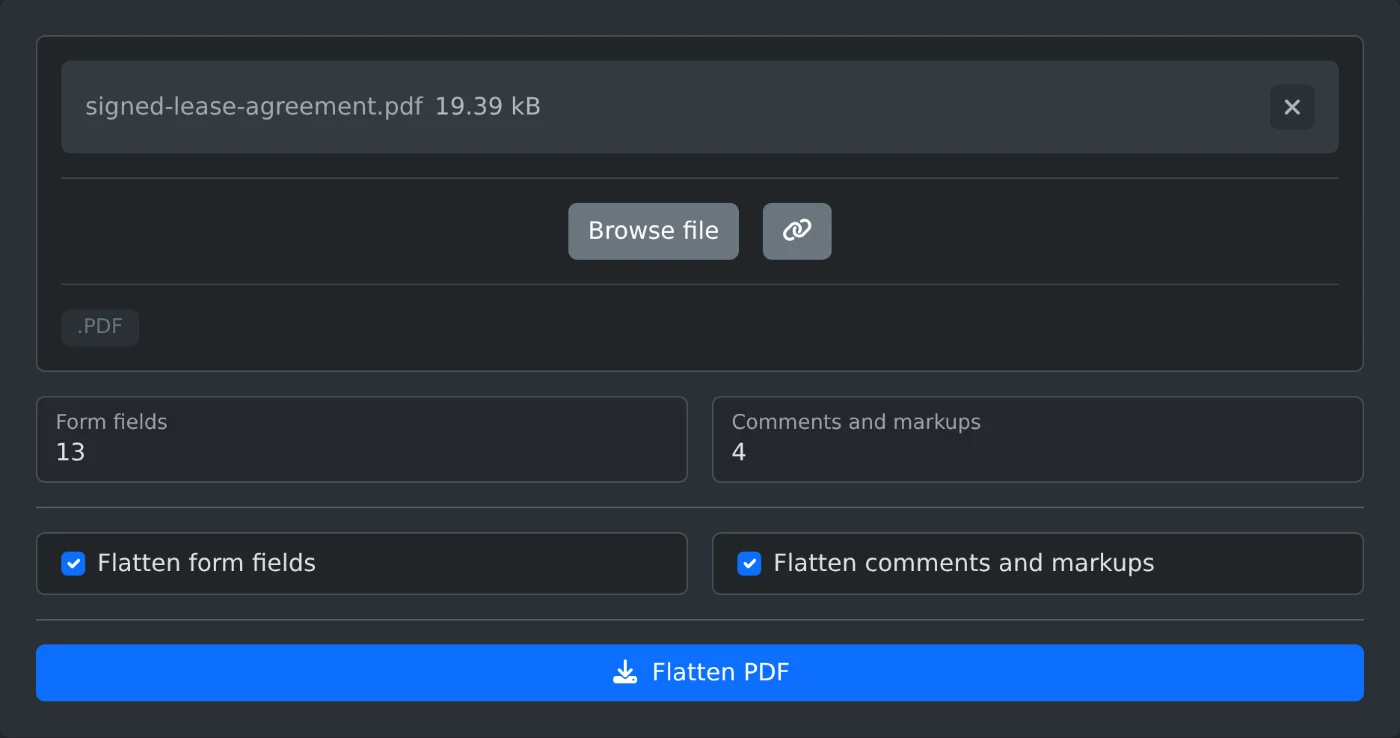
Чтобы свести PDF, откройте инструмент для сведения PDF и загрузите файл. Оставьте отмеченными пункты «Свести поля формы» и «Свести комментарии и пометки», затем нажмите «Свести PDF». Сведённая копия сразу скачается. PDF сводится в браузере и никуда не загружается.
При сведении заполненные поля и комментарии становятся частью самой страницы. Внешний вид страницы не меняется, но ответы, выделения и штампы больше нельзя редактировать или перемещать.
Как свести файл
- Перетащите PDF в область загрузки или нажмите «Выбрать файл». За раз можно загрузить только один файл.
- Дождитесь подсчёта. В пунктах «Поля формы» и «Комментарии и пометки» показано количество элементов каждого типа в PDF.
- Снимите отметку с тех элементов, которые хотите оставить редактируемыми. Изначально отмечены оба пункта.
- Нажмите «Свести PDF». Файл сохранится с добавлением
-flattenedк имени:signed-lease-agreement.pdfпревратится вsigned-lease-agreement-flattened.pdf.
Какие элементы сводить
Сведите всё, когда файл готов, например подписанный договор аренды, который вы собираетесь отправить. Сведите только поля формы, если комментарии ещё на проверке. Комментарии останутся без изменений, и их по-прежнему можно будет редактировать. Сведите только комментарии, чтобы оставить форму заполняемой, а выделения, заметки, фигуры и штампы сделать постоянными.
Если в PDF нет элементов соответствующего типа, флажок недоступен. Если в PDF нет ни полей формы, ни комментариев, нажать «Свести PDF» нельзя. Появится сообщение: «В этом PDF нет полей формы или комментариев для сведения».
Что не сводится
- Ссылки остаются кликабельными.
- Скрытые комментарии удаляются, поскольку отображать нечего.
- Некоторые комментарии не сохраняют информацию о своём внешнем виде. Они остаются без изменений, а над параметрами появляется сообщение с их количеством.
- Поле с текстом, например на китайском или японском языке, остаётся заполняемым. После скачивания появится предупреждение с названиями таких полей.
- Необработанные пометки для редактирования остаются без изменений.
Если PDF не открывается
Для PDF с паролем или ограничениями появится сообщение: «Этот PDF защищён паролем или ограничениями. Сначала снимите защиту с помощью инструмента для удаления пароля PDF». Откройте файл в инструменте для удаления пароля PDF, скачайте копию и сведите её. Если файл не в формате PDF, появится сообщение: «Выберите действительный файл PDF».
Сохраните исходный файл на случай, если ответ нужно будет изменить, и проверьте сведённую копию перед отправкой.
Готовы попробовать сами?
Сведение PDF
Сведите PDF, чтобы поля формы, комментарии, выделения и штампы стали частью страницы и больше не поддавались редактированию. Выберите, что нужно свести, и скачайте результат.