Как заполнить PDF-форму
Введите ответы в заполняемую PDF-форму в браузере, проверьте их в предварительном просмотре страницы и скачайте заполненный файл. Файл никуда не загружается.
3 мин чтения
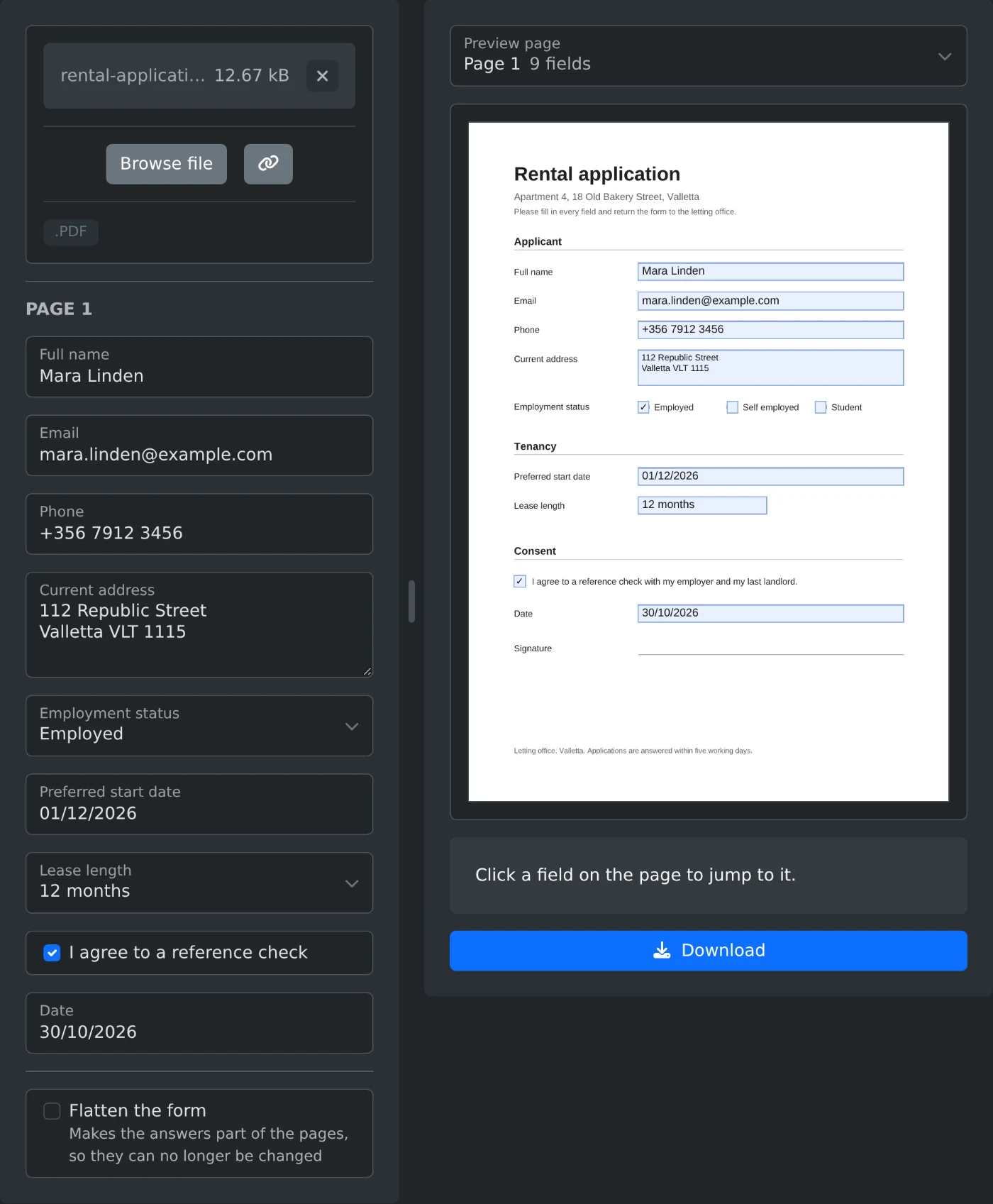
Чтобы заполнить PDF-форму, откройте заполнитель PDF-форм и загрузите форму. Её поля появятся в списке, сгруппированные по страницам. Введите ответы, выберите варианты из списков и отметьте флажки. Каждый ответ появится на своём месте в предварительном просмотре страницы. Затем нажмите «Скачать». Форма и ваши ответы остаются в браузере и никуда не загружаются.
Как заполнить форму
- Перетащите PDF в область загрузки или нажмите «Выбрать файл».
- Подождите, пока появятся поля. Они сгруппированы по разделам «Страница 1», «Страница 2» и так далее.
- Введите текст в текстовые поля. Ответы, уже сохранённые в PDF, будут заполнены.
- Выберите варианты для переключателей и списков в раскрывающихся меню. Отметьте флажки.
- Проверьте каждый ответ в предварительном просмотре страницы.
- Нажмите «Скачать». Файл будет сохранён с добавлением
-filledк имени.
Как найти поле на странице
Каждое поле в списке названо так же, как подсказка к нему в форме. Если в форме нет подсказок, отображаются внутренние имена полей, которые может быть трудно сопоставить с полями на странице. В таком случае нажмите на поле в предварительном просмотре страницы. Список прокрутится до этого поля, и вы сможете начать вводить текст. Поле, которое вы заполняете, будет выделено на странице.
Если в форме несколько страниц, выберите нужную в разделе «Страница для просмотра». Рядом с каждой страницей, где есть поля, указано их количество. Когда вы перейдёте к полю на другой странице, предварительный просмотр переключится на неё.
Когда нужно свести форму
Перед нажатием кнопки «Скачать» отметьте флажок «Свести форму». Ответы станут частью страниц, и их больше нельзя будет изменить. Используйте эту функцию для формы, которую отправляете в окончательном виде. Если форму ещё должен заполнить кто-то другой, не включайте её. В сведённом файле не останется полей, поэтому, чтобы исправить ответ, внесите изменения в исходную форму и скачайте файл ещё раз.
Что делать, если поля не появились
Если в PDF нет полей, появится сообщение «В этом PDF нет полей для заполнения». В сканах и формах, сохранённых как обычные страницы, нет полей для ввода. Попросите отправителя прислать заполняемую версию.
Для формы XFA появится отдельное сообщение. Заполнить такую форму можно только в Adobe Acrobat или Adobe Reader.
PDF с паролем или ограничениями на редактирование здесь не откроется. Сначала снимите защиту с помощью инструмента для удаления пароля PDF.
Перед скачиванием
- Поля только для чтения отображаются, но изменить их нельзя.
- В некоторых полях можно ввести только ограниченное количество символов. Превысить этот лимит нельзя.
- Поля для подписи не отображаются в списке. Подпишите заполненный файл с помощью инструмента для подписания PDF.
- Ответы на китайском или японском языках сохраняются, а PDF-просмотрщик отображает их. После скачивания появится примечание с названиями этих полей.
- Исходный файл на вашем компьютере не изменится. Вы получите новый файл.
Ещё раз проверьте все ответы в предварительном просмотре, а затем скачайте заполненную форму.
Готовы попробовать сами?
Заполнение PDF-форм
Заполните поля PDF-формы: текстовые поля, флажки, переключатели и списки. Посмотрите на предварительном просмотре страницы, где будут размещены ответы, а затем скачайте заполненный PDF, при необходимости сведённый в плоский формат.