Как редактировать текст вместе онлайн в реальном времени
Откройте общий блокнот, отправьте ссылку и пишите один и тот же текст вместе с другими. Все видят каждое изменение и положение курсора в реальном времени.
3 мин чтения
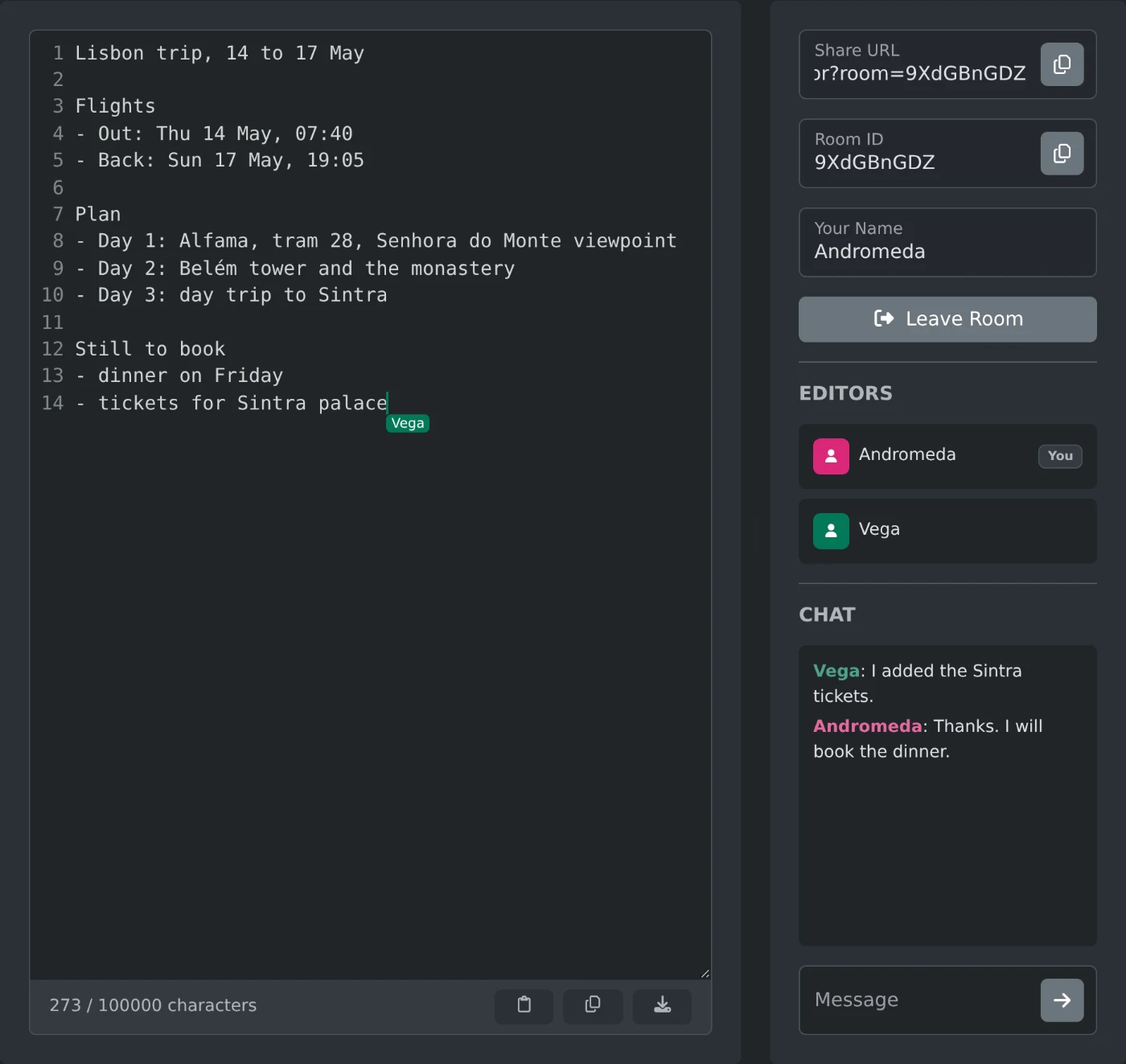
Чтобы редактировать текст вместе с другими, откройте совместный текстовый редактор и скопируйте ссылку из поля «Ссылка для общего доступа». Отправьте её остальным. Когда они откроют ссылку, все смогут писать один и тот же текст, а каждое изменение появится у всех через мгновение. Входить в аккаунт не нужно.
Текст передаётся через сервер синхронизации и хранится в его памяти, пока комната открыта. После выхода последнего участника ничего не сохраняется, поэтому перед этим скачайте текст.
Как создать общий текст
- Откройте страницу. Комната создаётся сразу, а её ссылка появляется в поле «Ссылка для общего доступа».
- Нажмите кнопку копирования рядом с полем «Ссылка для общего доступа» и отправьте ссылку.
- Введите или вставьте текст в редактор.
- Дождитесь, пока имена остальных участников появятся в списке «Редакторы».
Адрес в браузере изменится на ту же ссылку, поэтому её также можно скопировать оттуда.
Что видят участники во время ввода
Каждый получает случайное имя из космоса, например «Вега». В списке «Редакторы» отображаются все участники комнаты, а рядом с вашим именем есть значок «Вы».
Цвет курсора и выделения каждого участника совпадает с цветом его значка в списке. После каждого перемещения рядом с курсором на мгновение появляется имя. Наведите курсор на указатель, чтобы снова увидеть имя.
Два человека могут печатать одновременно, даже на одной строке. Оба изменения сохраняются, и в итоге у всех будет одинаковый текст.
Чтобы показать своё имя, измените его до отправки ссылки. Нажмите «Покинуть комнату», введите имя в поле «Ваше имя», очистите поле «ID комнаты» и нажмите «Создать комнату». Откроется новая пустая комната с новой ссылкой, а это имя будет использоваться и в следующих комнатах.
Как общаться во время редактирования
Справа находится панель чата с заголовком «Чат». Введите сообщение в поле «Сообщение» и нажмите Enter — его увидят все участники комнаты. Сообщения не сохраняются, поэтому участник, который присоединится позже или перезагрузит страницу, увидит только новые сообщения.
Как сохранить копию текста
На панели под редактором отображается количество символов. На панели также есть три кнопки:
- «Вставить» заменяет весь текст скопированным текстом у всех участников.
- «Копировать» помещает текст в буфер обмена.
- «Скачать» сохраняет текст в файл
text.txt.
Когда закончите, нажмите «Покинуть комнату». Текст останется на экране и перестанет обновляться, поэтому его всё ещё можно скопировать или скачать.
Если редактор показывает сообщение
- «Соединение потеряно. Повторное подключение...» означает, что соединение прервалось. Когда оно восстановится, редактор синхронизирует изменения.
- «Комнаты, к которой вы пытаетесь присоединиться, не существует.» означает, что все вышли и комната закрылась. Нажмите «Создать комнату», чтобы начать заново.
- Сообщение «Некоторые последние изменения были отклонены» появляется, если изменение превышает допустимую длину текста или изменения поступают слишком быстро. После этого редактор снова показывает текст из комнаты.
После перезагрузки страницы вы останетесь в той же комнате, а текст будет таким, каким был до перезагрузки. Ссылки на комнаты из редакторов JavaScript, TypeScript и SQL здесь не открываются, потому что у каждого редактора свои комнаты.
Отправьте «Ссылку для общего доступа», пишите вместе и скачайте текст, прежде чем последний участник покинет комнату.
Готовы попробовать сами?
Совместный текстовый редактор
Редактируйте обычный текст вместе в режиме реального времени: поделитесь ссылкой, следите за курсорами друг друга и скачайте результат.