Как изменить или удалить метаданные PDF
Измените заголовок, автора, ключевые слова и даты, сохраненные в PDF, или удалите их все, а затем скачайте отредактированную копию. Файл никуда не загружается.
2 мин чтения
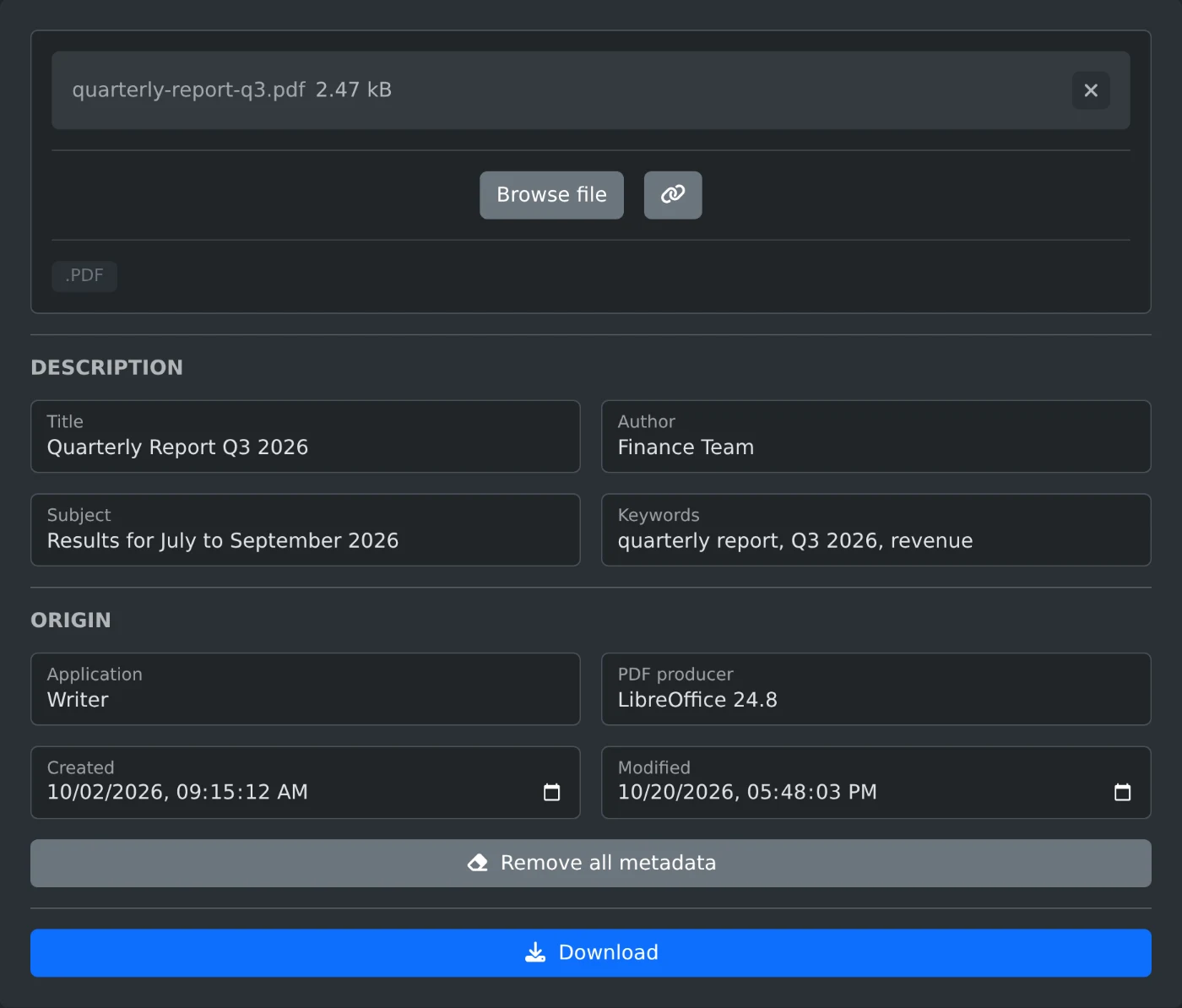
Чтобы изменить метаданные PDF, откройте редактор метаданных PDF и загрузите файл. В поля подставятся заголовок, автор и другие свойства PDF. Введите новые значения и нажмите «Скачать». Чтобы удалить все метаданные, нажмите «Удалить все метаданные» перед скачиванием. PDF обрабатывается и сохраняется в браузере, а не загружается на сервер.
Метаданные — это информация, которую PDF хранит о себе. В них часто указаны ваше имя, старый заголовок черновика или приложение, которым вы пользовались. Просмотрщики PDF показывают эти данные в свойствах документа, поэтому проверьте их перед отправкой файла.
Как изменить свойства
- Перетащите PDF в область загрузки или нажмите «Выбрать файл».
- Дождитесь, пока в полях появятся текущие значения.
- Измените заголовок, автора, тему и ключевые слова в разделе «Описание».
- Проверьте приложение, программу-создатель PDF, даты создания и изменения в разделе «Источник».
- Нажмите «Скачать». К имени файла добавится
-edited.
Приложение — это программа, в которой создан исходный документ, например текстовый редактор. Программа-создатель PDF — это программа, которая преобразовала документ в PDF.
Как удалить одно свойство
Очистите соответствующее поле и скачайте файл. Это свойство будет удалено, а остальные останутся. Например, очистите поле «Автор», чтобы отправить отчет без своего имени.
Некоторые приложения добавляют дополнительные поля, которые редактор не отображает, например название компании. Они останутся в файле, если не очистить все поля.
Как удалить все метаданные
Нажмите «Удалить все метаданные». Все поля будут очищены, но файл пока не сохранится. Вы все еще можете ввести новый заголовок. Затем нажмите «Скачать».
Если все поля пусты, в скачанном файле не останется свойств документа. Дополнительные поля тоже будут удалены. В некоторых PDF есть вторая копия свойств для новых просмотрщиков. Редактор обновляет и ее, поэтому ни один просмотрщик не покажет старые значения. Старые значения, оставшиеся в файле после предыдущих изменений, тоже будут удалены.
Как сохраняются даты
Даты создания и изменения отображаются в вашем часовом поясе. Дата, которую вы не меняли, сохраняется точно так, как была указана в файле. Измененная дата сохраняется с вашим часовым поясом. Очистите поле даты, чтобы удалить ее.
При скачивании дата изменения не обновляется автоматически. Чтобы указать сегодняшнюю дату, измените ее вручную.
Перед скачиванием
- PDF с паролем или ограничениями нельзя редактировать. Сначала снимите их с помощью средства удаления пароля PDF.
- После редактирования цифровая подпись PDF станет недействительной.
- Метаданные внутри изображений на страницах, например сведения о камере, не изменяются.
- Страницы останутся без изменений, а исходный файл на компьютере не изменится.
Откройте скачанную копию и проверьте свойства документа, прежде чем делиться файлом.
Готовы попробовать сами?
Редактор метаданных PDF
Просматривайте и редактируйте свойства PDF-документа: заголовок, автора, тему, ключевые слова, приложение, программу-создатель и даты. Измените или удалите их, а затем скачайте обновлённый файл.