Как удалить страницы из PDF
Удалите отдельные страницы или диапазоны страниц из PDF в браузере, проверьте выбор по миниатюрам и скачайте файл без этих страниц.
2 мин чтения
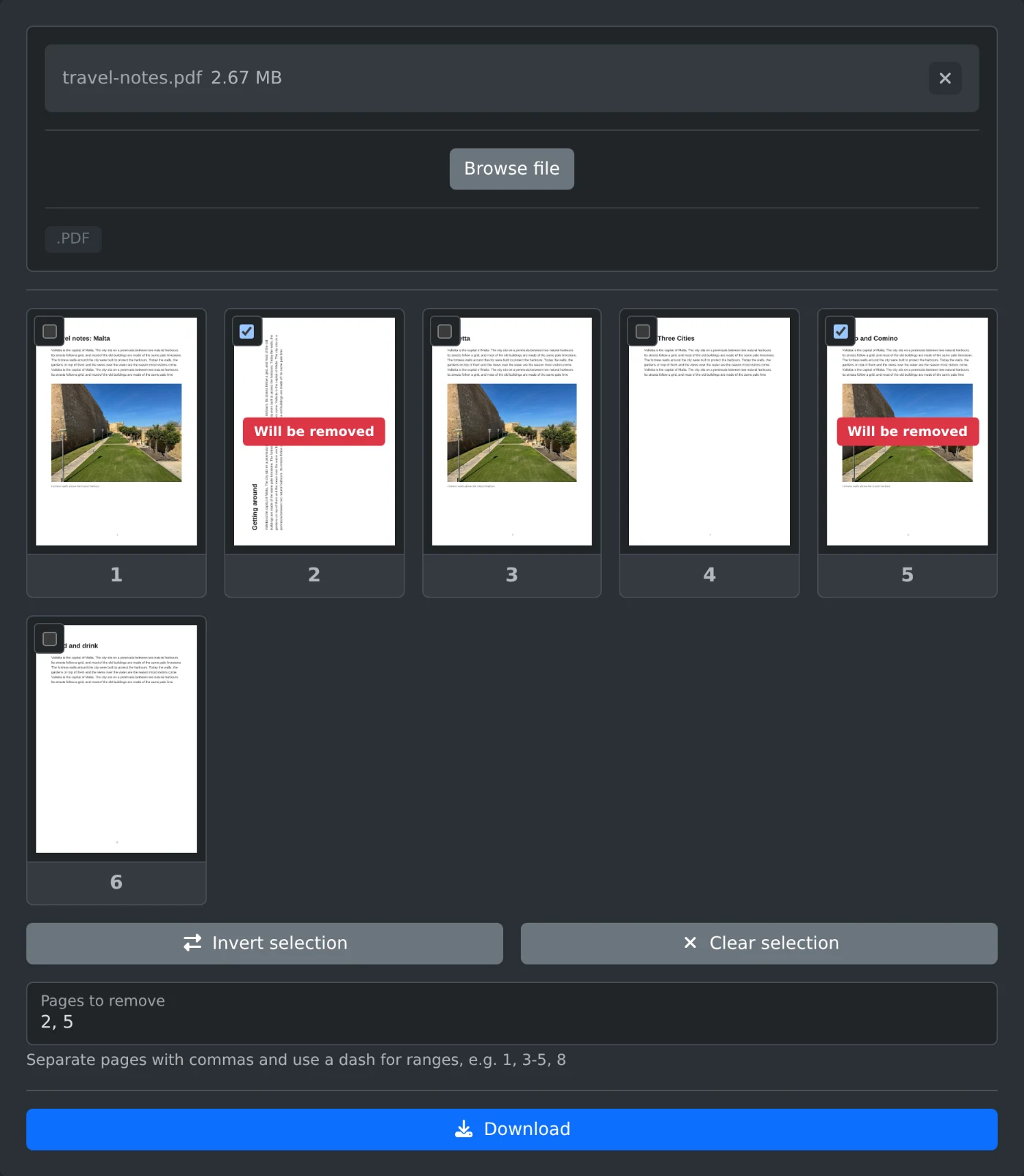
Чтобы удалить страницы из PDF, откройте инструмент удаления страниц PDF, загрузите файл и отметьте страницы, которые хотите удалить. Затем нажмите «Скачать». В новом файле останутся все остальные страницы в исходном порядке. Файл обрабатывается в браузере и никуда не загружается.
Как удалить страницы
- Перетащите PDF в область загрузки или нажмите «Выбрать файл».
- Дождитесь появления миниатюр страниц. Нажмите на миниатюру, чтобы посмотреть страницу в полном размере.
- Отметьте страницы для удаления. Рядом с каждой отмеченной страницей появится надпись «Будет удалена».
- Ещё раз проверьте миниатюры.
- Нажмите «Скачать». Файл сохранится с добавлением
-pages-removedк имени.
Как указать номера страниц
В длинном документе быстрее указать страницы, чем отмечать их. Введите номера страниц в поле «Страницы для удаления», разделяя их запятыми. Для диапазона используйте дефис: 1, 3-5, 8. Если не указать конец диапазона, он будет охватывать все страницы до конца документа: 8- удалит страницу 8 и все последующие. -3 удалит первые три страницы. Миниатюры обновляются по мере ввода, поэтому вы сразу увидите, правильно ли выбрали страницы.
Как оставить только несколько страниц
Чтобы оставить в длинном файле только страницы 2 и 7, введите 2, 7 и нажмите «Инвертировать выбор». Теперь будут отмечены все остальные страницы, а в скачанном файле останутся только две указанные страницы. Кнопка «Снять выделение» снимает все отметки.
Перед скачиванием
- В файле должна остаться хотя бы одна страница, поэтому удалить все страницы нельзя.
- Исходный файл на компьютере не изменится. Вы получите новый файл.
Откройте скачанный файл и пролистайте его, прежде чем удалять оригинал.
Готовы попробовать сами?
Удаление страниц PDF
Удаляйте определённые страницы из PDF. Отметьте их на миниатюрах страниц или введите номера и диапазоны страниц, а затем скачайте файл без них.