Как создавать скриншоты для Chrome Web Store для своего расширения
Создавайте изображения для страницы расширения в Chrome Web Store: добавляйте заголовок, простой фон и задавайте нужный размер — без программ для дизайна.
2 мин чтения
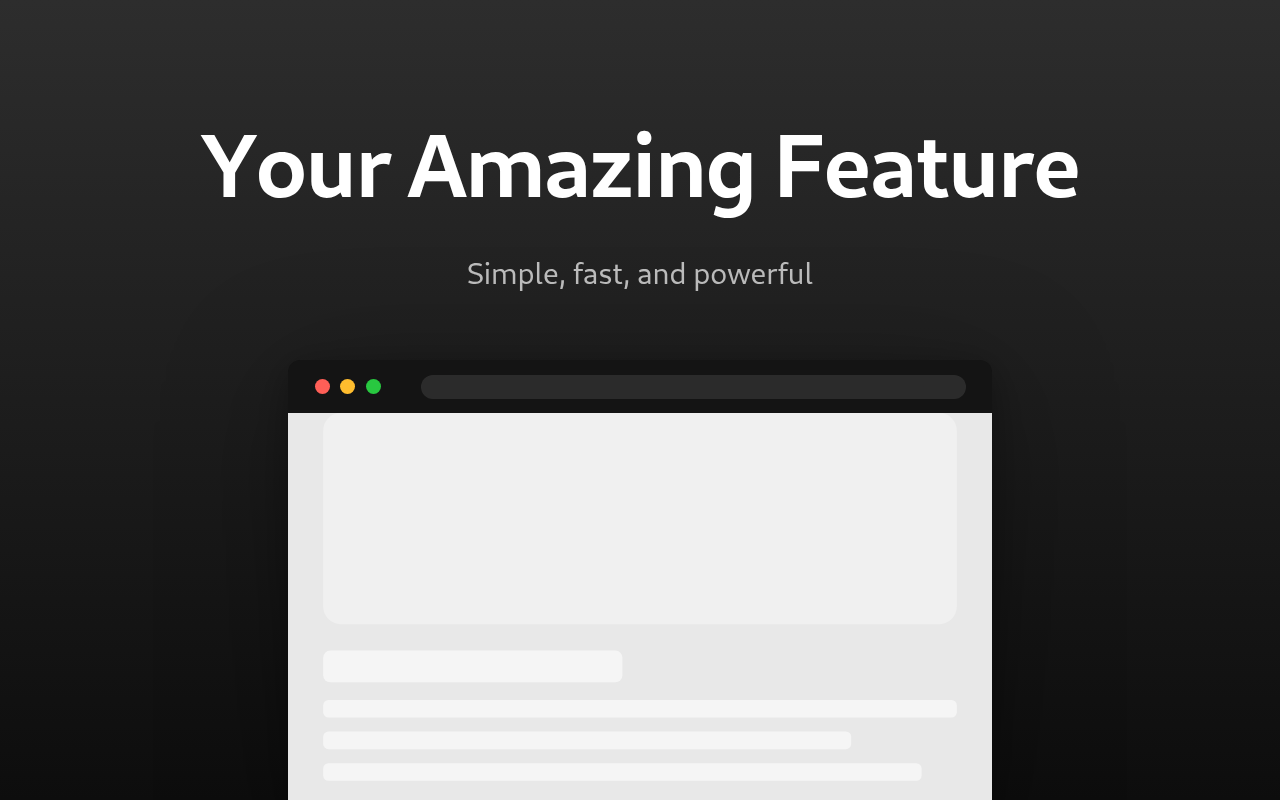
Чтобы создать скриншот для Chrome Web Store, воспользуйтесь генератором скриншотов для Chrome Web Store. Загрузите снимок экрана своего расширения, добавьте заголовок и скачайте изображение в формате PNG. По умолчанию размер изображения — 1280 × 800 пикселей, как в магазине. Изображение экспортируется точно в этом размере, поэтому его можно сразу загрузить.
Обычный скриншот расширения не помогает его продать. Тот же скриншот с заголовком, цветным фоном и рамкой браузера выглядит как готовый продукт. Именно такие изображения создает инструмент.
Что подготовить
- Четкий скриншот работающего расширения. Обрежьте его до всплывающего окна или страницы, а не захватывайте весь рабочий стол.
- Заголовок из трех-пяти слов, который описывает главное преимущество, например: «Блокируйте трекеры на всех сайтах».
- Подзаголовок с одной дополнительной подробностью.
Если у расширения несколько функций, создайте отдельное изображение для каждой.
Как создать изображение
- Загрузите скриншот в поле «Скриншот».
- Введите заголовок и подзаголовок. Тексты по умолчанию — это примеры, поэтому замените оба.
- Выберите «Макет шаблона». Текст можно расположить над изображением, под ним, слева или справа.
- В поле «Рамка устройства» выберите «Браузер», чтобы показать скриншот в окне браузера, или «Нет», чтобы оставить изображение без рамки.
- Выберите фон: один сплошной цвет или градиент из двух цветов.
- Передвиньте ползунок «Масштаб скриншота», если изображение кажется слишком большим или маленьким.
- Экспортируйте изображение в формате PNG.
Как сделать изображение привлекательным
- Сделайте заголовок коротким, а шрифт — крупным. В результатах поиска изображение маленькое, и длинный текст будет трудно прочитать.
- Используйте градиент из похожих цветов. Резкий переход между цветами отвлекает от скриншота.
- Если используете рамку браузера, задайте в поле «Цвет рамки» тот же цвет, что и у фона. Тогда рамка будет сливаться с ним.
- Используйте один стиль для всех изображений: одинаковый фон, шрифт и размер заголовка. Тогда страница расширения будет выглядеть целостно.
PNG или JPG
Используйте PNG. Он сохраняет исходное качество, а при таком размере файл получается небольшим. Выбирайте JPG, только если для другого места, например README или публикации в соцсетях, нужен файл меньшего размера.
Поставьте самое удачное изображение первым. Его увидят раньше остальных.
Готовы попробовать сами?
Генератор скриншотов Chrome Web Store
Создавайте профессиональные скриншоты для Chrome Web Store с рамками браузера, промо-текстом и фирменными фонами для каталогов расширений