Как преобразовать JPG в PDF
Объедините JPG-фотографии в один PDF прямо в браузере. Расположите их в нужном порядке, выберите размер страницы и поля, затем скачайте PDF. Файлы никуда не загружаются.
2 мин чтения
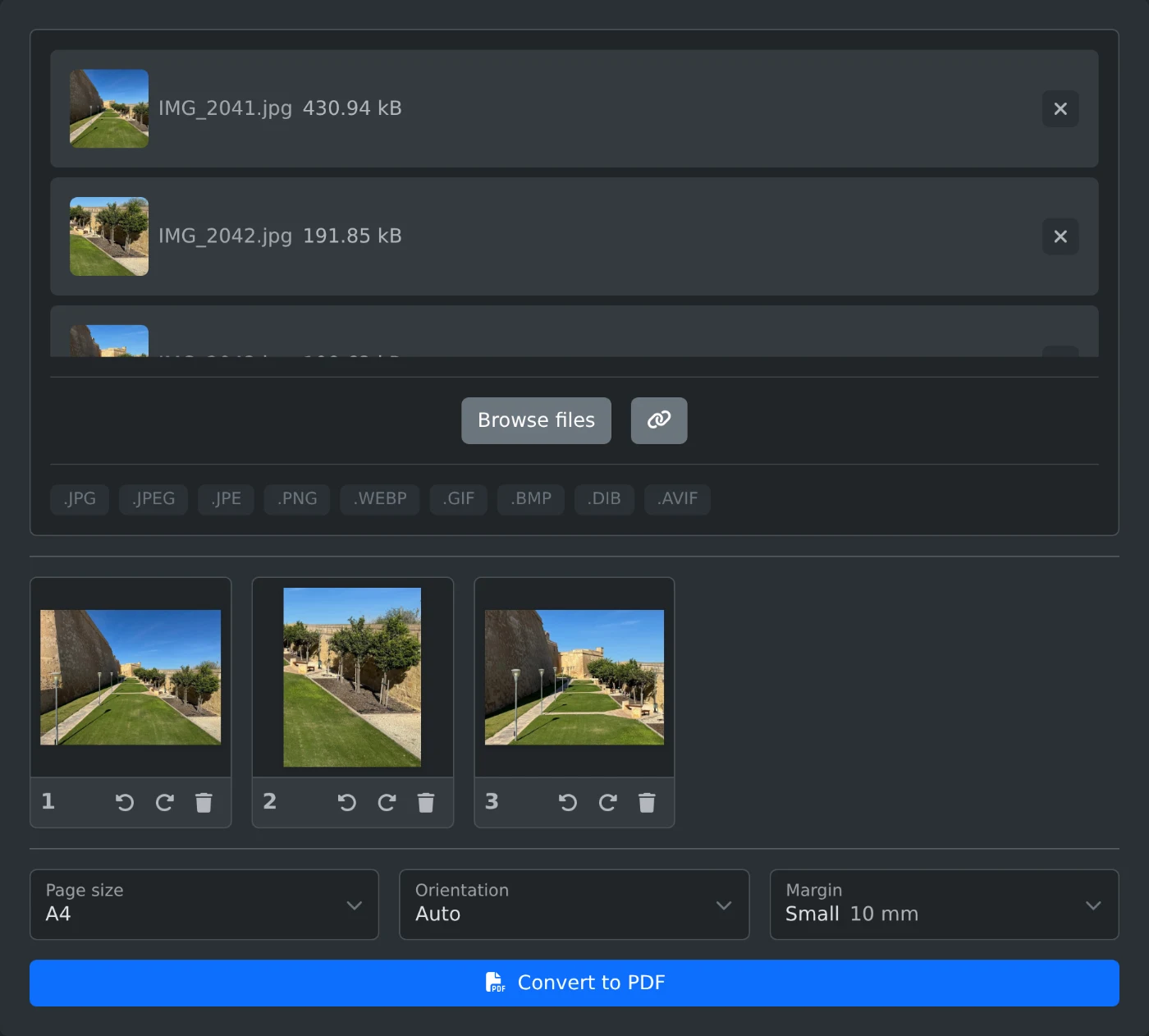
Чтобы преобразовать JPG в PDF, откройте конвертер изображений в PDF и добавьте фотографии. Перетащите их в нужном порядке, выберите размер страницы и нажмите «Преобразовать в PDF». Каждое изображение станет отдельной страницей одного PDF-файла. Изображения объединяются в браузере и никуда не загружаются.
Также поддерживаются изображения PNG, WebP, GIF, BMP и AVIF. В одном PDF можно объединить файлы разных форматов.
Как преобразовать фотографии в PDF
- Перетащите изображения в область загрузки или нажмите «Выбрать файлы». Можно выбрать сразу несколько.
- Дождитесь появления миниатюр. Нажмите на миниатюру, чтобы увидеть изображение в полном размере.
- Перетащите миниатюры в нужном порядке. Изображение 1 станет страницей 1.
- Выберите «Размер страницы» и «Поля».
- Нажмите «Преобразовать в PDF». PDF-файл скачается, когда будет готов. Его имя будет совпадать с именем первого изображения: например, из
IMG_2041.jpgполучитсяIMG_2041.pdf.
Какой размер страницы выбрать
По умолчанию выбрано «Как у изображения». Размер каждой страницы будет совпадать с размером фотографии, без полей.
Выберите «A4» или «US Letter», если PDF будет распечатан. Каждая фотография масштабируется по размеру страницы и располагается по центру. Параметр «Ориентация» работает только с этими двумя форматами. При выборе «Авто» для альбомной фотографии будет создана альбомная страница, а для портретной — портретная. Варианты «Портретная» и «Альбомная» задают одну ориентацию для всех страниц.
«Поля» добавляют пустую рамку вокруг каждой фотографии. «Маленькие» поля — 10 мм, «Большие» — 25 мм. По умолчанию выбрано «Нет».
Как повернуть фотографию
Фотографии с телефона обычно отображаются правильно. Если миниатюра всё ещё показывает фотографию боком или вверх ногами, нажмите под ней «Повернуть влево» или «Повернуть вправо». Каждое нажатие поворачивает изображение на четверть оборота. Страница в PDF повернётся вместе с ним.
Перед преобразованием
- Новые изображения добавляются в конец списка. Перетащите их на нужное место.
- Чтобы убрать изображение, нажмите под ним «Удалить изображение» (кнопка с корзиной).
- JPG-фотографии добавляются в PDF без изменений и сохраняют исходное качество. Размер PDF будет примерно равен общему размеру всех фотографий. Чтобы уменьшить файл, сожмите его с помощью сжатия PDF.
- Файлы HEIC и TIFF пропускаются, и появляется сообщение. Сначала преобразуйте фотографии HEIC в JPG с помощью конвертера HEIC в JPG.
Ещё раз проверьте порядок миниатюр, затем нажмите «Преобразовать в PDF».
Готовы попробовать сами?
Конвертер изображений в PDF
Объедините JPG, PNG, WebP и другие изображения в один PDF-файл. Расположите изображения в нужном порядке, поверните их, выберите размер страницы и поля, а затем скачайте PDF. Работает в браузере.