Как превратить фотоплёнку с негативом в фотографию
Превратите скан или снимок негатива на телефон в обычную фотографию, уберите синий оттенок с цветной плёнки и скачайте позитив. Файлы никуда не загружаются.
3 мин чтения
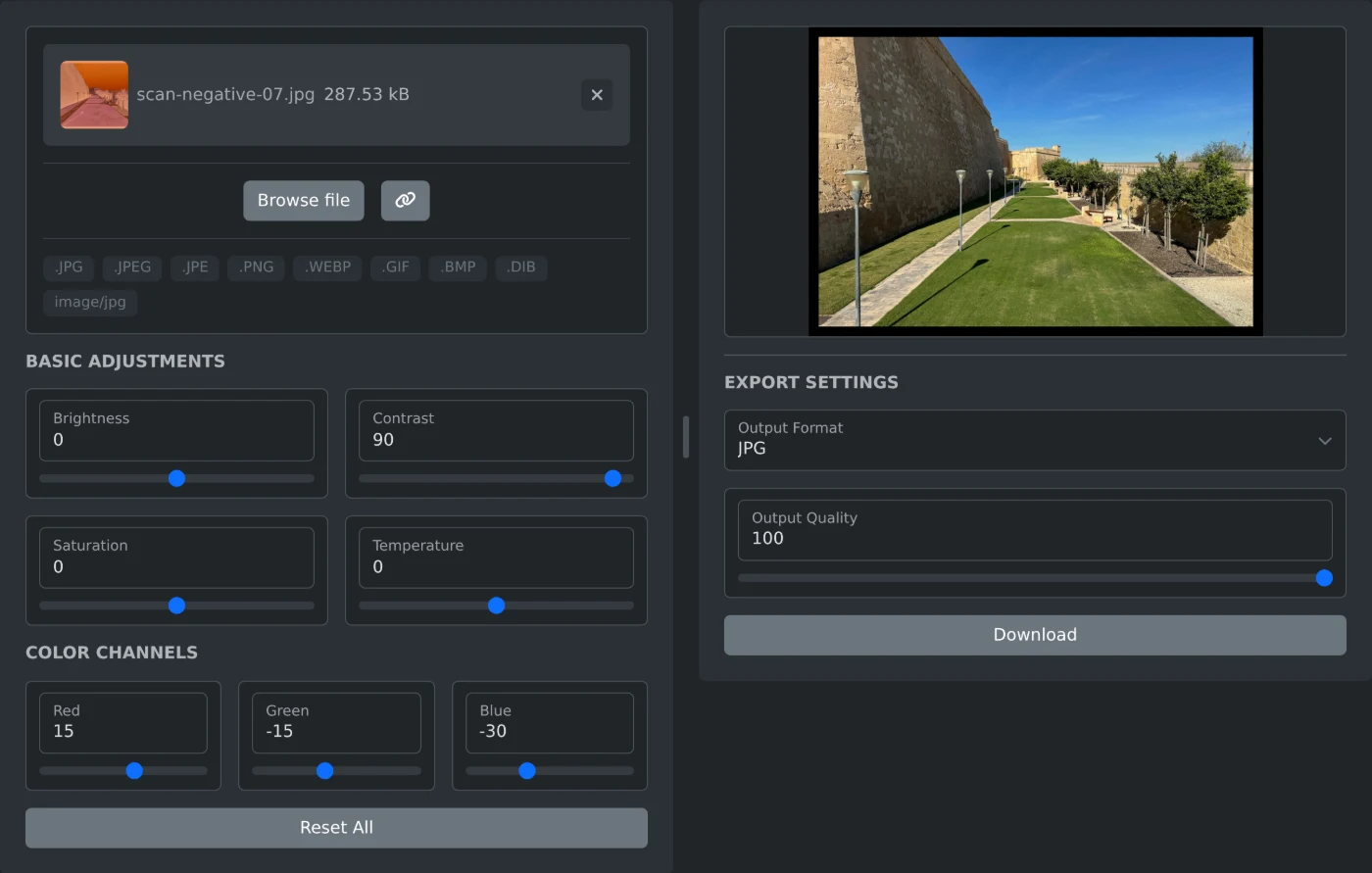
Чтобы превратить фотоплёнку с негативом в позитив, откройте конвертер негатива в позитив и добавьте скан негатива. Подойдёт и снимок на телефон. Цвета сразу инвертируются. Для цветной плёнки двигайте ползунки «Красный», «Зелёный» и «Синий», пока не исчезнет синий оттенок, увеличьте контраст и нажмите «Скачать». Фотография обрабатывается в браузере и никуда не загружается.
Конвертер инвертирует изображение и не меняет ничего другого, пока вы не передвинете ползунок. В нём нет настройки типа плёнки и автоматического удаления оранжевой основы. На цветном негативе оранжевый оттенок превращается в сильный синий, и фотография выглядит блеклой. Исправить это можно ползунками.
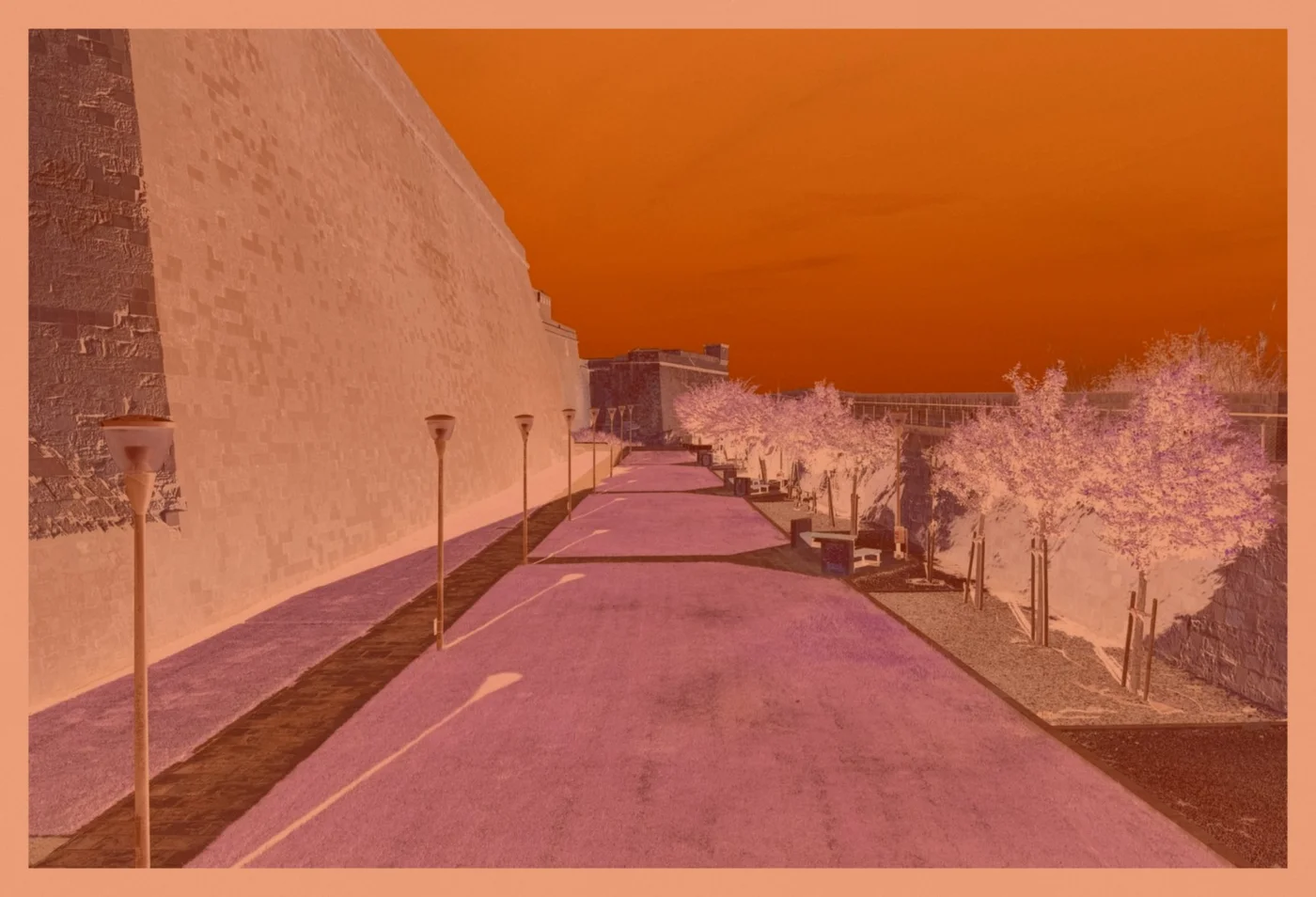 Скан цветного негатива с оранжевой основой до обработки
Как преобразовать негатив
- Если на скане видна целая плёнка, сначала обрежьте его до одного кадра. В конвертере нет настроек обрезки и поворота.
- Нажмите «Выбрать файл» или перетащите скан в поле. Поддерживаются файлы JPG, PNG, WebP, GIF и BMP.
- Посмотрите результат справа. Это инвертированный скан, у которого все ползунки установлены на 0.
- Исправьте цвета в разделе «Цветовые каналы», как описано в следующем разделе.
- Передвиньте ползунок «Контраст» в разделе «Основные настройки» вправо.
- Выберите JPG, PNG или WebP в разделе «Формат вывода» и нажмите «Скачать».
Предварительный просмотр обновляется вскоре после каждого изменения. Нажмите на него, чтобы посмотреть фотографию в полном размере. К имени скачанного файла добавляется -positive, например scan-negative-07-positive.jpg. Ширина и высота остаются такими же, как у скана.
Как убрать синий оттенок с цветного негатива
Семь ползунков регулировки меняются от -100 до 100 и изначально установлены на 0. Следите за участком фотографии, который должен быть белым или серым. Затем двигайте ползунки в таком порядке.
- Синий: двигайте влево, пока синий оттенок не исчезнет.
- Красный: двигайте вправо, если фотография всё ещё выглядит голубовато-зелёной.
- Зелёный: двигайте влево, если фотография выглядит зеленоватой, или вправо, если она выглядит розоватой.
- Контраст: двигайте вправо, пока самые тёмные участки не станут чёрными, а самые светлые — белыми.
Для скана на изображении выше естественные цвета получились при значениях: красный — 15, зелёный — -15, синий — -30, контраст — 90. Для вашего скана понадобятся свои значения, поэтому начните с этих и подберите остальные на глаз. Ползунок «Температура» делает всю фотографию теплее при движении вправо и холоднее при движении влево. Кнопка «Сбросить всё» возвращает все семь ползунков к значению 0.
Значения ползунков сохраняются при выборе следующего скана. Их можно использовать для других кадров с той же плёнки.
Как преобразовать чёрно-белый негатив
Для чёрно-белого негатива не нужно исправлять цвета. Если у скана есть цветовой оттенок, установите насыщенность на -100. Фотография станет полностью серой. Затем настройте контраст и яркость, чтобы получить нужные тона.
В каком формате скачать фотографию
По умолчанию выбран JPG. PNG сохраняет все детали результата, но файл получается больше. Ползунок «Качество вывода» работает с JPG и WebP. Значение меняется от 1 до 100, начальное значение — 100. Для PNG ползунок недоступен.
Загрузите скан, уберите синий оттенок, увеличьте контраст и скачайте позитив.
Готовы попробовать сами?
Конвертер негативных фото в позитивные
Преобразовать негативы пленки в позитивные фотографии путем инвертирования цветов. Мгновенно преобразовать отсканированные негативные изображения в нормальные, просматриваемые фотографии.