Как преобразовать PDF в изображения PNG
Преобразуйте страницы PDF в изображения PNG в браузере, выберите страницы и размер изображений, а затем скачайте одну страницу или все сразу.
2 мин чтения
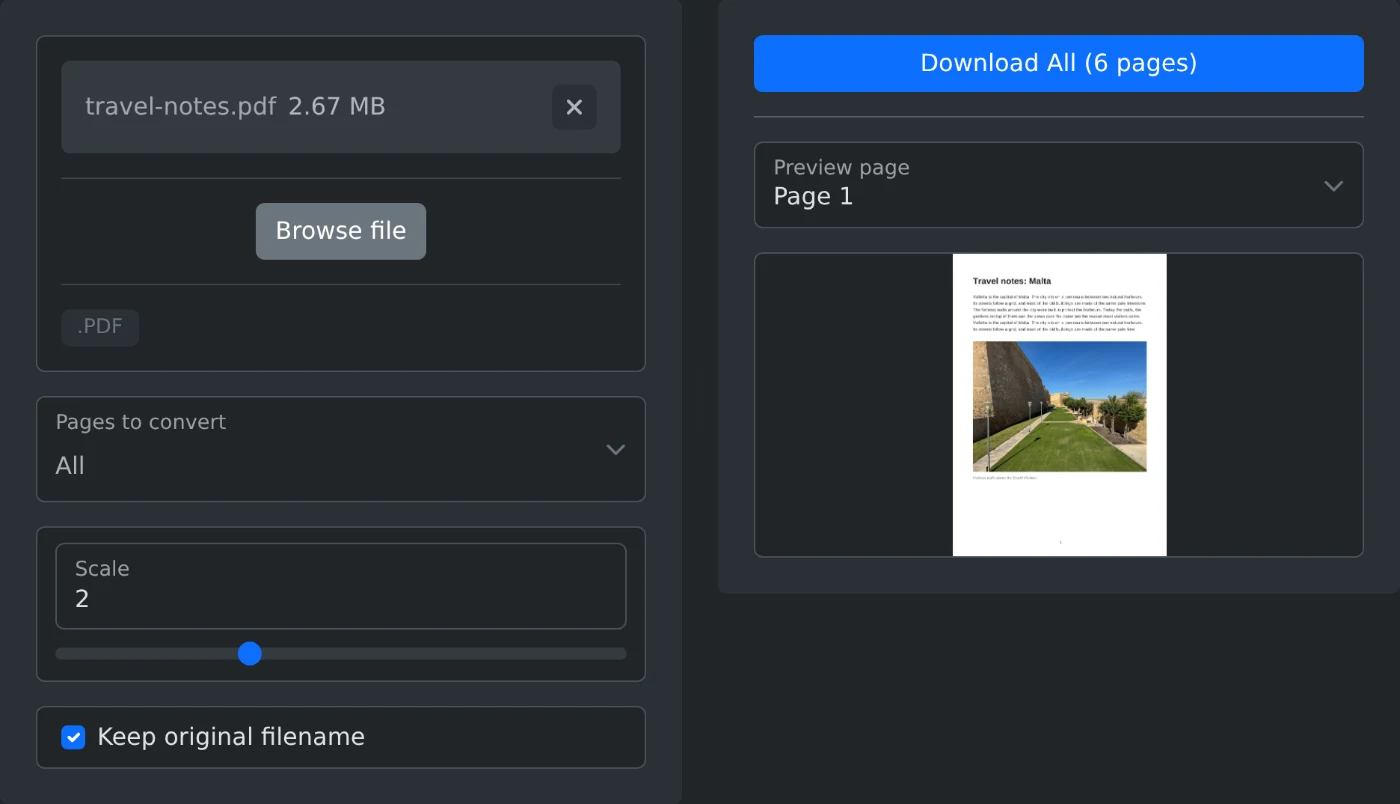
Чтобы преобразовать PDF в изображения PNG, откройте конвертер PDF в PNG и загрузите PDF. Все страницы преобразуются сразу, а первая появится в окне предварительного просмотра. Нажмите «Скачать все», чтобы сохранить каждую страницу в отдельном файле PNG. Файл обрабатывается в браузере и никуда не загружается.
Как преобразовать файл
- Перетащите PDF в область загрузки или нажмите «Выбрать файл».
- Подождите немного. Страницы преобразуются, и страница 1 появится в окне предварительного просмотра.
- В разделе «Страницы для преобразования» выберите нужные страницы. Оставьте вариант «Все», чтобы преобразовать каждую страницу.
- Установите масштаб с помощью ползунка. Значение 2 выбрано по умолчанию и обеспечивает четкое изображение большинства документов. При каждом изменении изображения создаются заново.
- Выберите «Предпросмотр страницы», чтобы посмотреть любую страницу.
- Нажмите «Скачать все», чтобы сохранить каждую страницу, или «Скачать», если выбрана одна страница. Каждая страница сохраняется в отдельном файле PNG.
Какой масштаб выбрать
Масштаб определяет размер изображений. При значении 1 изображения получаются небольшими — этого достаточно для быстрого просмотра. Значение 2 удваивает ширину и высоту и сохраняет мелкий текст читаемым. Ползунок позволяет выбрать значение до 5. Устанавливайте значение выше 2 только для страниц с очень мелким шрифтом: размер файлов быстро увеличивается.
Как называются файлы
Если включен параметр «Сохранить исходное имя файла», изображения получат имя PDF с добавленным номером страницы, например report-page-3.png. Отключите этот параметр, чтобы в именах указывалась дата.
Перед скачиванием
- Преобразуйте только нужные страницы. Это быстрее, и вам не придется удалять лишние изображения.
- Обработка PDF с большим количеством страниц займет больше времени, а каждая страница станет отдельным изображением.
- PNG сохраняет четкость текста и линий, поэтому этот формат подходит для документов.
Загрузите файл, выберите страницы и скачайте их. Изображения готовы для вставки в слайд или документ.
Готовы попробовать сами?
Конвертер PDF в PNG
Конвертируйте страницы PDF-документов в изображения PNG с настраиваемыми параметрами масштабирования