Как конвертировать PDF в изображения JPG
Сохраняйте страницы PDF как изображения JPG прямо в браузере. Выберите страницы, DPI и качество, а затем скачайте один JPG или все изображения в ZIP-файле.
3 мин чтения
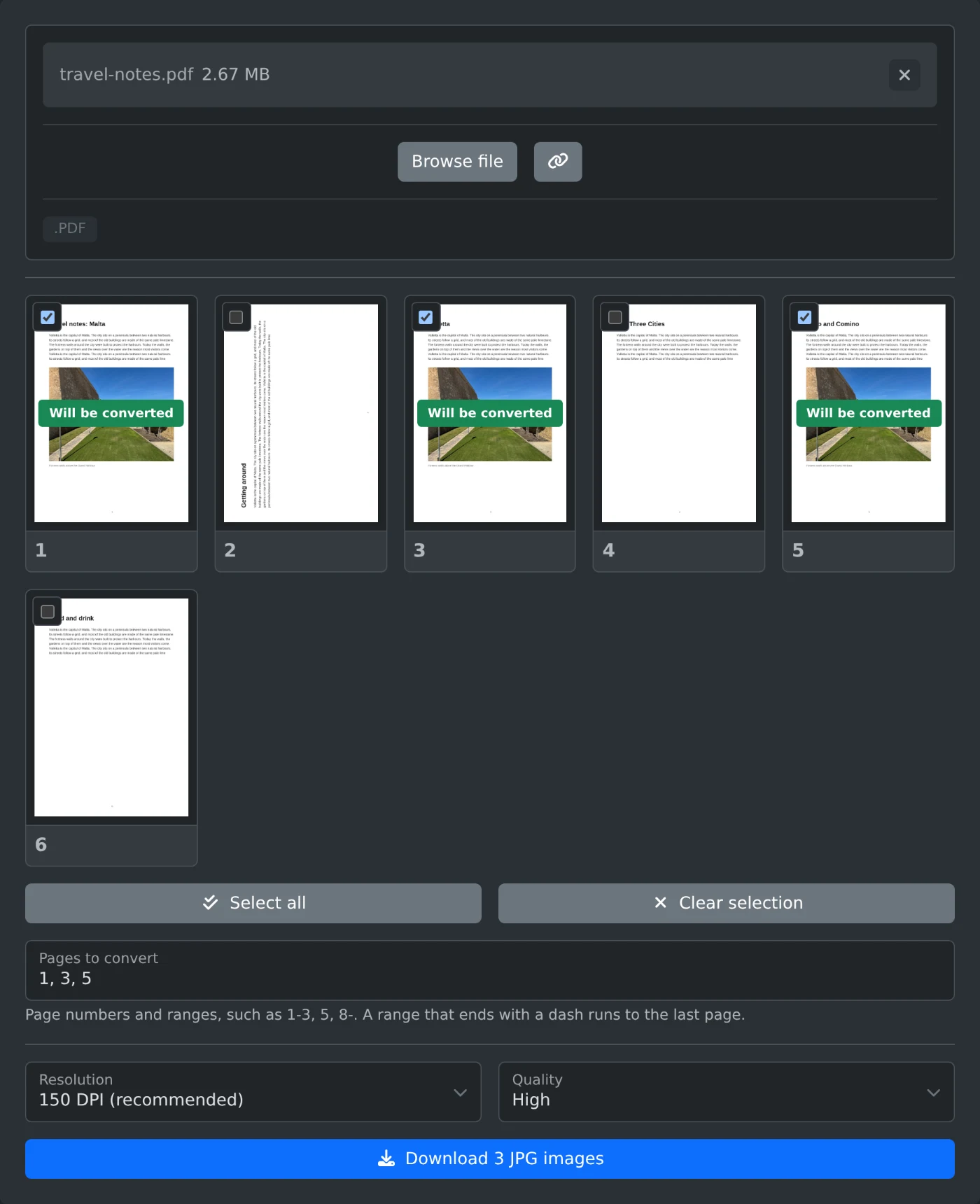
Чтобы конвертировать PDF в JPG, откройте конвертер PDF в JPG и загрузите PDF. Каждая страница появится в виде миниатюры, и все страницы будут выбраны. Укажите разрешение и нажмите кнопку «Скачать». Одна страница сохранится в виде файла JPG, а несколько страниц — в одном ZIP-файле. Всё происходит в браузере, PDF никуда не загружается.
Преобразование начнётся только после нажатия кнопки «Скачать». До этого вы можете сколько угодно менять страницы и настройки.
Как сохранить страницы в виде файлов JPG
- Перетащите PDF в область загрузки или нажмите «Выбрать файл» и укажите его.
- Дождитесь появления миниатюр. На каждой выбранной странице будет надпись «Будет преобразована».
- Снимите отметку со страниц, которые вам не нужны. Нажмите на миниатюру, чтобы открыть страницу в увеличенном виде.
- Выберите разрешение и качество.
- Нажмите кнопку «Скачать». На ней будет указано количество изображений, например «Скачать 3 изображения JPG». Для одной страницы появится надпись «Скачать JPG».
- Дождитесь, пока счётчик «Преобразование страницы 1 из 3» дойдёт до конца. Загрузка начнётся после обработки последней страницы.
Как указать номера страниц
Введите номера страниц в поле «Страницы для преобразования», например 1-3, 5. Разделяйте номера запятыми, а для диапазона используйте дефис. Если после дефиса не указан конечный номер, диапазон продолжается до последней страницы: например, 8- означает страницу 8 и все последующие. По мере ввода отметки на миниатюрах будут меняться.
Если в файле нет указанного номера страницы, поле станет красным, а кнопка «Скачать» будет недоступна, пока вы не исправите ошибку. Кнопка «Снять выделение» убирает отметки со всех страниц. Кнопка «Выбрать все» отмечает их снова.
Какое разрешение выбрать
Разрешение определяет размер изображения в пикселях. Вот размеры страницы A4 при разных настройках:
| Разрешение | Размер изображения |
|---|---|
| 72 DPI (экран) | 595 x 842 пикселя |
| 150 DPI (рекомендуется) | 1240 x 1754 пикселя |
| 300 DPI (печать) | 2480 x 3508 пикселя |
По умолчанию выбрано 150 DPI — это подходит для большинства задач. Выберите 300 DPI, если собираетесь печатать изображения. В каждом файле JPG сохраняется выбранное значение DPI.
По умолчанию установлено высокое качество. Среднее и низкое качество позволяют уменьшить размер файлов за счёт детализации.
Что входит в скачанный файл
Если PDF называется travel-notes.pdf, одна страница сохранится в файл travel-notes-page-3.jpg. Несколько страниц будут упакованы в файл travel-notes-jpg.zip, внутри которого для каждой страницы будет отдельный JPG. Если в PDF 10 страниц или больше, в ZIP-файле перед короткими номерами страниц добавляются нули, например report-page-03.jpg. Тогда изображения будут располагаться в порядке страниц.
Страницы с текстом, плакаты и защищённые PDF
- Текст на страницах с мелким шрифтом выглядит чётче в изображениях PNG. Используйте для таких страниц конвертер PDF в PNG.
- Области страницы без фона будут белыми.
- Очень большие страницы, например плакаты, будут уменьшены относительно выбранного DPI, чтобы браузер мог их отобразить.
- При загрузке PDF с паролем появится сообщение об ошибке. Сначала снимите пароль с помощью сервиса для удаления пароля из PDF, а затем загрузите новый файл.
Для большинства файлов оставьте 150 DPI и высокое качество, отметьте нужные страницы и нажмите «Скачать».
Готовы попробовать сами?
Конвертер PDF в JPG
Преобразуйте страницы PDF в изображения JPG. Выберите страницы, разрешение и качество, затем скачайте одно изображение или все изображения в ZIP-архиве. Работает в браузере.