Как сжать PDF-файл в браузере
Уменьшите размер PDF для отправки по почте или загрузки, сравните размер до и после сжатия и скачайте сжатый файл. Файл никуда не загружается.
2 мин чтения
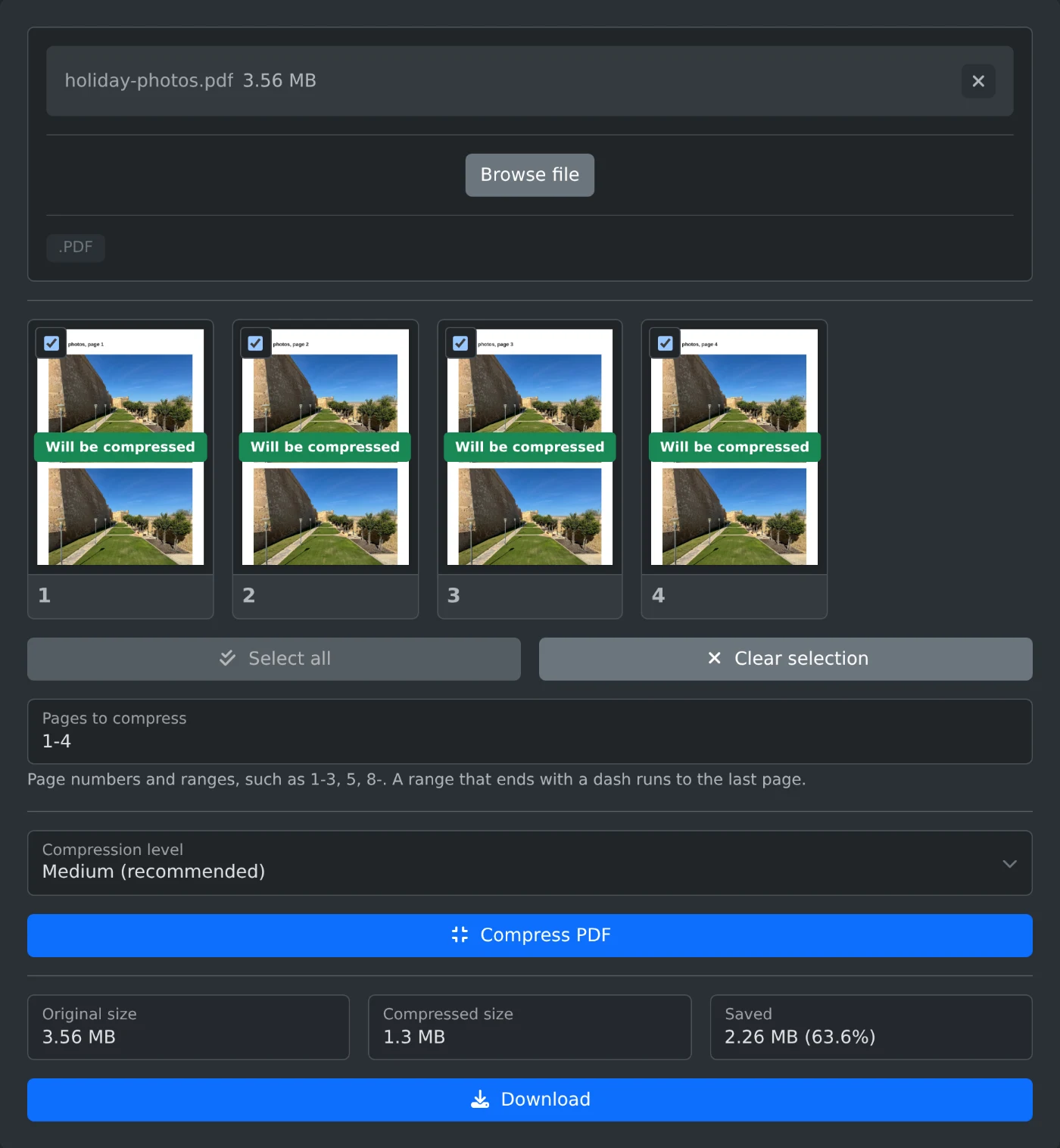
Чтобы сжать PDF, откройте компрессор PDF, загрузите файл и нажмите «Сжать PDF». Инструмент покажет исходный размер, размер после сжатия и сколько места удалось сэкономить. Если файл стал меньше, нажмите «Скачать». Файл сжимается в браузере и никуда не загружается.
Как сжать файл
- Перетащите PDF в поле загрузки или нажмите «Выбрать файл».
- Дождитесь появления миниатюр страниц. По умолчанию выбраны все страницы, поэтому будет сжат весь файл.
- Выберите уровень сжатия. По умолчанию установлен средний уровень — он подходит для большинства файлов.
- Нажмите «Сжать PDF».
- Сравните размеры, затем нажмите «Скачать». Файл сохранится с добавлением
-compressedк имени.
Какой уровень сжатия выбрать
- Низкий (лучшее качество): изображения изменятся минимально. Выберите этот уровень для документов, которые будут распечатаны.
- Средний (рекомендуется): хороший баланс для отправки по почте и загрузки.
- Высокий (минимальный размер файла): файл будет меньше, но изображения станут менее чёткими. Выберите этот уровень, если ограничение на размер строгое.
Если сжатый файл всё ещё слишком большой, попробуйте сжать его ещё раз, выбрав более высокий уровень.
Что уменьшается в размере
Фотографии и отсканированные страницы уменьшаются сильнее всего. Текст и рисунки остаются чёткими и доступными для выделения. Если PDF состоит в основном из текста, сжать его получится лишь немного. Инструмент сообщит, если сжатый файл не стал меньше исходного. В этом случае кнопка «Скачать» будет неактивна.
Как сжать только некоторые страницы
Некоторые страницы можно оставить без изменений — например, обложку с логотипом, который должен остаться чётким. Снимите отметку со страниц, которые нужно оставить как есть, или укажите номера и диапазоны страниц для сжатия, например 1-3, 5, 8-. Диапазон с дефисом в конце охватывает все страницы до конца документа. Кнопки «Выбрать все» и «Снять выделение» сбрасывают выбор.
Перед скачиванием
- PDF, защищённые паролем, сжать нельзя. Сначала снимите защиту паролем.
- Миниатюры показывают исходные страницы. Откройте скачанный файл и проверьте качество изображений, прежде чем удалять оригинал.
Сожмите файл, сравните размеры и скачайте его. Если удалось сэкономить мало места, значит, файл и так состоял в основном из текста.
Готовы попробовать сами?
Сжатие PDF
Уменьшите размер PDF целиком или только на выбранных страницах. Большие изображения будут уменьшены и сохранены в формате JPEG, а текст останется чётким и доступным для выделения. Сравните размеры файлов и скачайте сжатый PDF. Инструмент работает в браузере.