Как добавить номера страниц в PDF
Нумеруйте страницы PDF прямо в браузере. Выберите положение и формат, например «Страница 1 из 12», при желании пропустите обложку и скачайте файл.
3 мин чтения
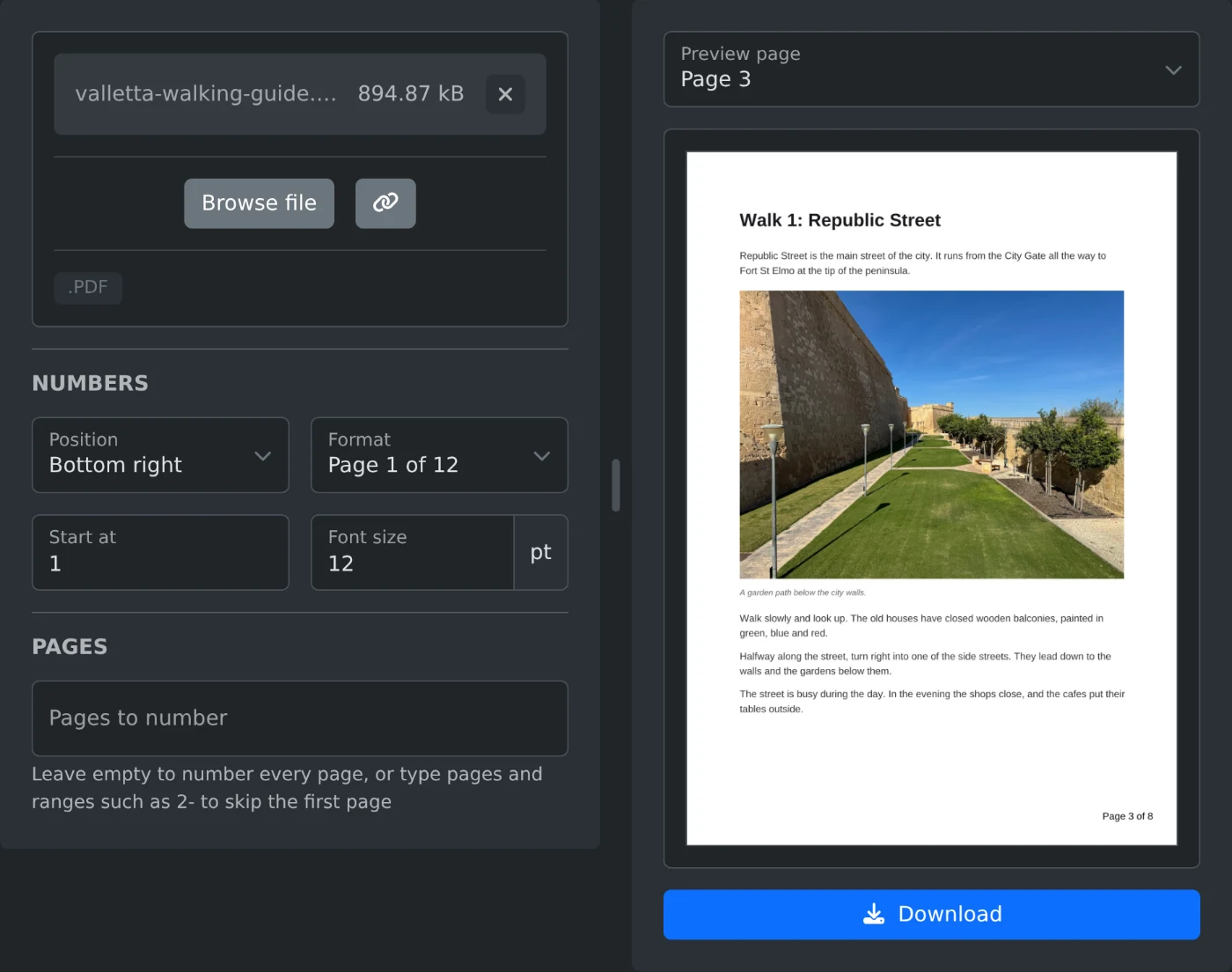
Чтобы добавить номера страниц в PDF, откройте инструмент для добавления номеров страниц в PDF и загрузите файл. Выберите положение и формат, проверьте предварительный просмотр и нажмите «Скачать». По умолчанию нумеруется каждая страница, начиная с 1. Файл обрабатывается в браузере и никуда не загружается.
Как пронумеровать страницы
- Перетащите PDF в область загрузки или нажмите «Выбрать файл».
- Выберите положение номеров в поле «Положение». По умолчанию выбрано «По центру внизу».
- Выберите формат отображения в поле «Формат»:
1,1 / 12,Страница 1илиСтраница 1 из 12. - Проверьте предварительный просмотр. Он обновляется при изменении настроек. Выберите другую страницу в поле «Страница для предварительного просмотра», чтобы увидеть её номер.
- Нажмите «Скачать». К имени файла добавится
-numbered.
Как оставить обложку без номера
Введите 2- в поле «Страницы для нумерации». Обложка останется без номера, а нумерация начнётся со страницы 2, которая получит номер 1. Чтобы номера совпадали с номерами страниц в файле, также установите для поля «Начать с» значение 2. Тогда на странице 2 будет номер 2, на странице 3 — номер 3 и так далее.
В поле также можно указать отдельные страницы и диапазоны, например 1-3, 5. Пропущенные страницы не учитываются, поэтому страница 5 получит номер 4. Чтобы пронумеровать все страницы, оставьте поле пустым.
Что показывает общее количество в формате «1 / 12»
Общее количество — это последний номер на страницах, а не число страниц в файле. Если в восьмистраничном файле ввести 2-, номера будут идти от 1 / 7 до 7 / 7. Если установить для поля «Начать с» значение 2, номера будут идти от 2 / 8 до 8 / 8.
В поле «Начать с» можно ввести целое число от 0 до 99999. Используйте его, если файл продолжает другой документ, например вторую часть отчёта, которая начинается со страницы 41. В этом случае выберите формат 1 или Страница 1. Если показывается общее количество, десять страниц с начальным номером 41 будут пронумерованы от 41 / 50 до 50 / 50.
Где будут располагаться номера на странице
Номера чёрные и располагаются примерно в 0,4 дюйма от краёв страницы. Они накладываются поверх содержимого. Если номер закрывает нижний колонтитул или старый номер страницы, выберите другое положение, например «Вверху справа». На странице в альбомной ориентации номер всё равно будет расположен прямо у видимого края.
Размер по умолчанию — 11 pt. В поле «Размер шрифта» можно указать значение от 4 до 72 pt.
Перед скачиванием
- В поле «Страницы для нумерации» можно указать только страницы, которые есть в файле. Если указать другую страницу, под полем появится подсказка с допустимым диапазоном, а кнопка «Скачать» останется неактивной.
- PDF с паролем или ограничениями нельзя пронумеровать. Сначала снимите их с помощью инструмента для удаления пароля из PDF.
- Исходный файл на компьютере не изменится. Вы получите новый файл.
Выберите положение, проверьте две или три страницы в предварительном просмотре и скачайте файл.
Готовы попробовать сами?
Добавление номеров страниц в PDF
Добавьте номера страниц в PDF. Выберите расположение, формат — например, 1 / 12 или «Страница 1 из 12», — начальный номер, размер и страницы для нумерации. Проверьте предварительный просмотр и скачайте файл.