Как добавить стрелки на скриншот или фотографию
Нарисуйте стрелки на скриншоте или фотографии, перемещайте их и меняйте их цвет, а затем скачайте изображение в исходном размере в формате PNG, JPG или WebP. Изображение никуда не загружается.
3 мин чтения
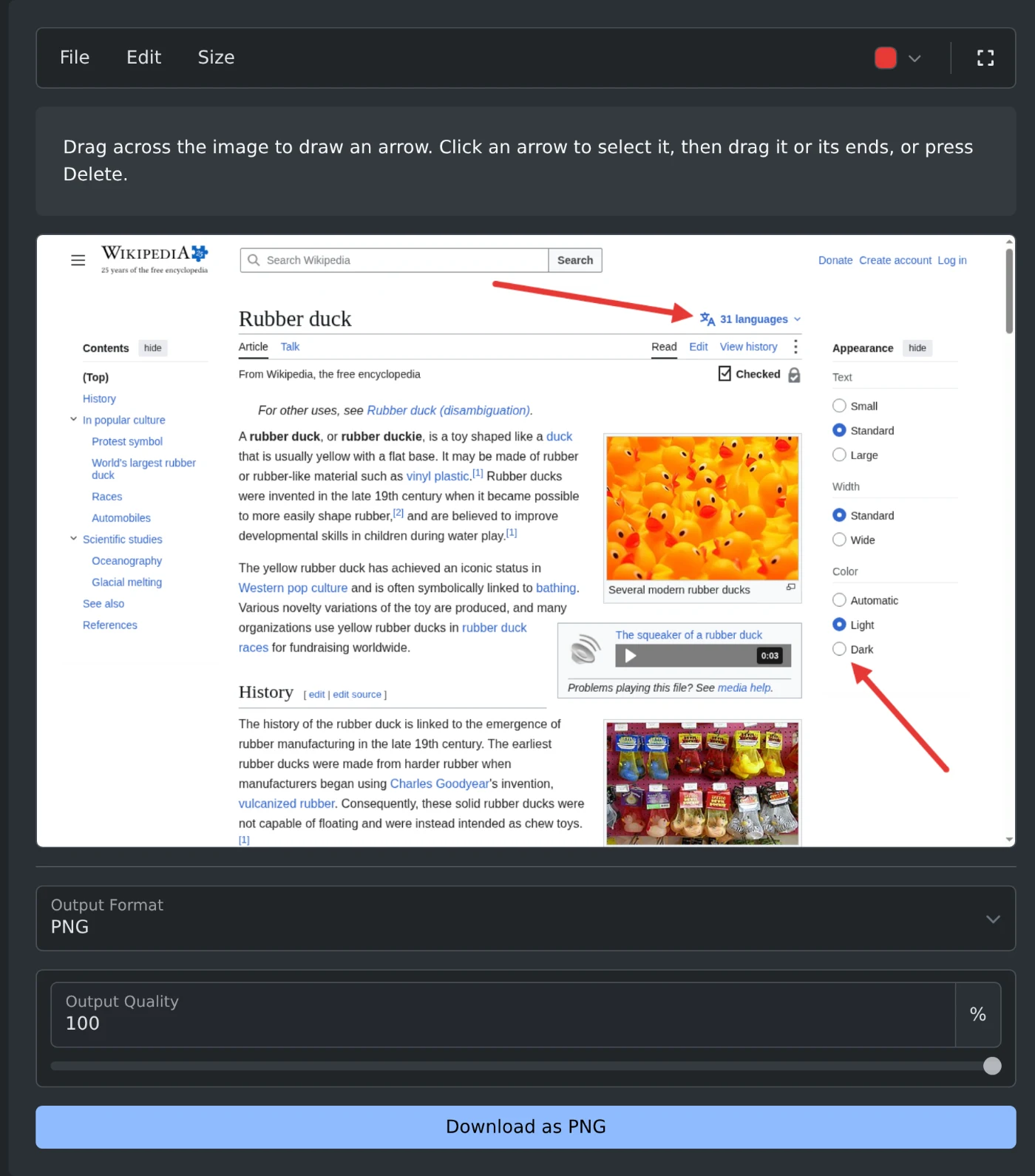
Чтобы добавить стрелки на скриншот или фотографию, откройте инструмент для добавления стрелок на изображение и вставьте или выберите изображение. Проведите курсором по изображению от начальной точки стрелки до места, на которое она должна указывать. Затем нажмите «Скачать в формате PNG» под изображением. Изображение редактируется в браузере и никуда не загружается.
Как нарисовать стрелки
- Нажмите Ctrl+V (⌘V на Mac), чтобы вставить скриншот. Также можно нажать «Выбрать файл» или перетащить изображение в поле. Поддерживаются файлы PNG, JPEG, WebP, GIF, BMP и AVIF.
- Нажмите кнопку мыши в том месте, где должна начинаться стрелка.
- Перетащите курсор к точке, на которую должна указывать стрелка, и отпустите кнопку. В этом месте появится её наконечник.
- Тем же способом нарисуйте остальные стрелки.
- Нажмите кнопку скачивания под изображением.
Как изменить стрелку
Нажмите на стрелку, чтобы выбрать её. На обоих её концах появятся небольшие квадраты.
- Перетащите стрелку, чтобы переместить её.
- Перетащите квадрат, чтобы переместить этот конец стрелки.
- Нажмите Delete или Backspace, чтобы удалить стрелку.
- Нажмите Escape, чтобы снять выделение.
Отмените изменение с помощью Ctrl+Z, а повторите его с помощью Ctrl+Y или воспользуйтесь меню «Правка». Пункт «Удалить все стрелки» в том же меню удалит все стрелки, но оставит изображение.
Как выбрать цвет и размер
Кнопка выбора цвета на панели инструментов открывает палитру из восьми цветов: красного, оранжевого, жёлтого, зелёного, синего, фиолетового, чёрного и белого. Пункт «Свой цвет» открывает системный выбор цвета. По умолчанию выбран красный цвет.
В меню «Размер» доступны варианты «Маленький», «Средний», «Большой» и «Очень большой». По умолчанию выбран средний размер. Размер стрелки зависит от размера изображения. Средняя стрелка выглядит одинаково на маленьком скриншоте и большой фотографии.
Новый цвет или размер применяется к выбранной стрелке и ко всем стрелкам, которые вы нарисуете после этого. У остальных стрелок сохраняются их цвет и размер.
В каком формате сохранить изображение
- Скриншот в формате PNG сохраняется как PNG, а фотография в формате JPEG — как JPG. Изменить формат можно в разделе «Формат вывода».
- PNG сохраняет чёткость текста на скриншотах.
- Файлы JPG и WebP занимают меньше места. По умолчанию качество вывода для них составляет 92%.
- В формате JPG прозрачные области изображения становятся белыми.
Ширина и высота скачанного изображения совпадают с размерами исходного. К имени файла добавляется -arrows, поэтому gozo-citadel.jpg сохраняется как gozo-citadel-arrows.jpg.
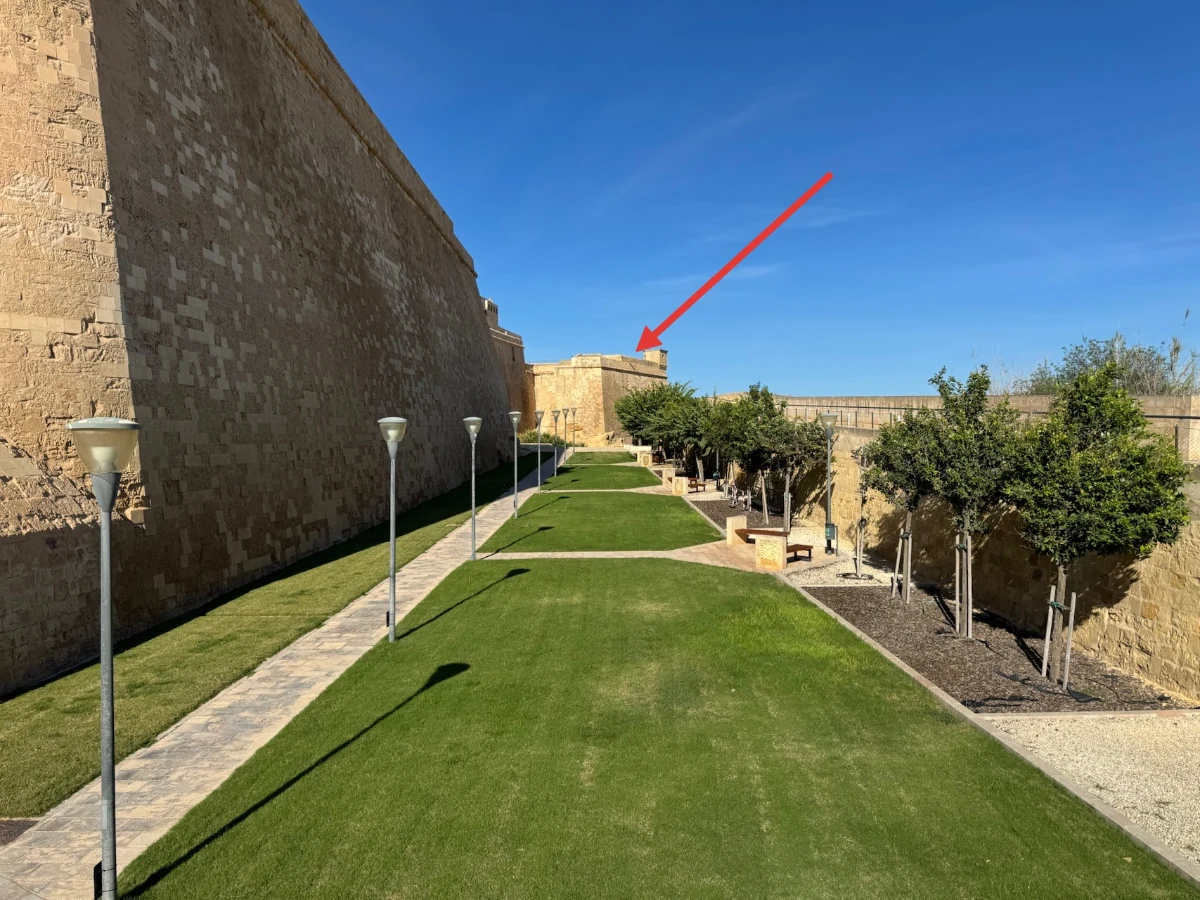 Фотография цитадели на острове Гозо после скачивания: красная стрелка указывает на башню в конце стены
Как работать с большим изображением
Нажмите кнопку полноэкранного режима в правом конце панели инструментов. Изображение развернётся на весь экран. В полноэкранном режиме настройки скачивания скрыты, поэтому откройте меню «Файл», чтобы скачать изображение. Нажмите Escape или снова нажмите кнопку, чтобы выйти из полноэкранного режима.
При открытии или вставке другого изображения все стрелки удаляются. Скачайте первое изображение, прежде чем переходить к следующему.
Вставьте скриншот, нарисуйте стрелки и скачайте изображение.
Готовы попробовать сами?
Добавление стрелок на изображение
Добавляйте стрелки на снимки экрана и фотографии: протяните курсор, чтобы нарисовать стрелку, затем переместите ее, измените размер или цвет. Скачайте изображение в формате PNG, JPG или WebP.