Как добавить водяной знак в PDF
Добавьте на страницы PDF пометку «ЧЕРНОВИК», «КОНФИДЕНЦИАЛЬНО» или свой текст прямо в браузере, проверьте предварительный просмотр и скачайте файл с водяным знаком.
3 мин чтения
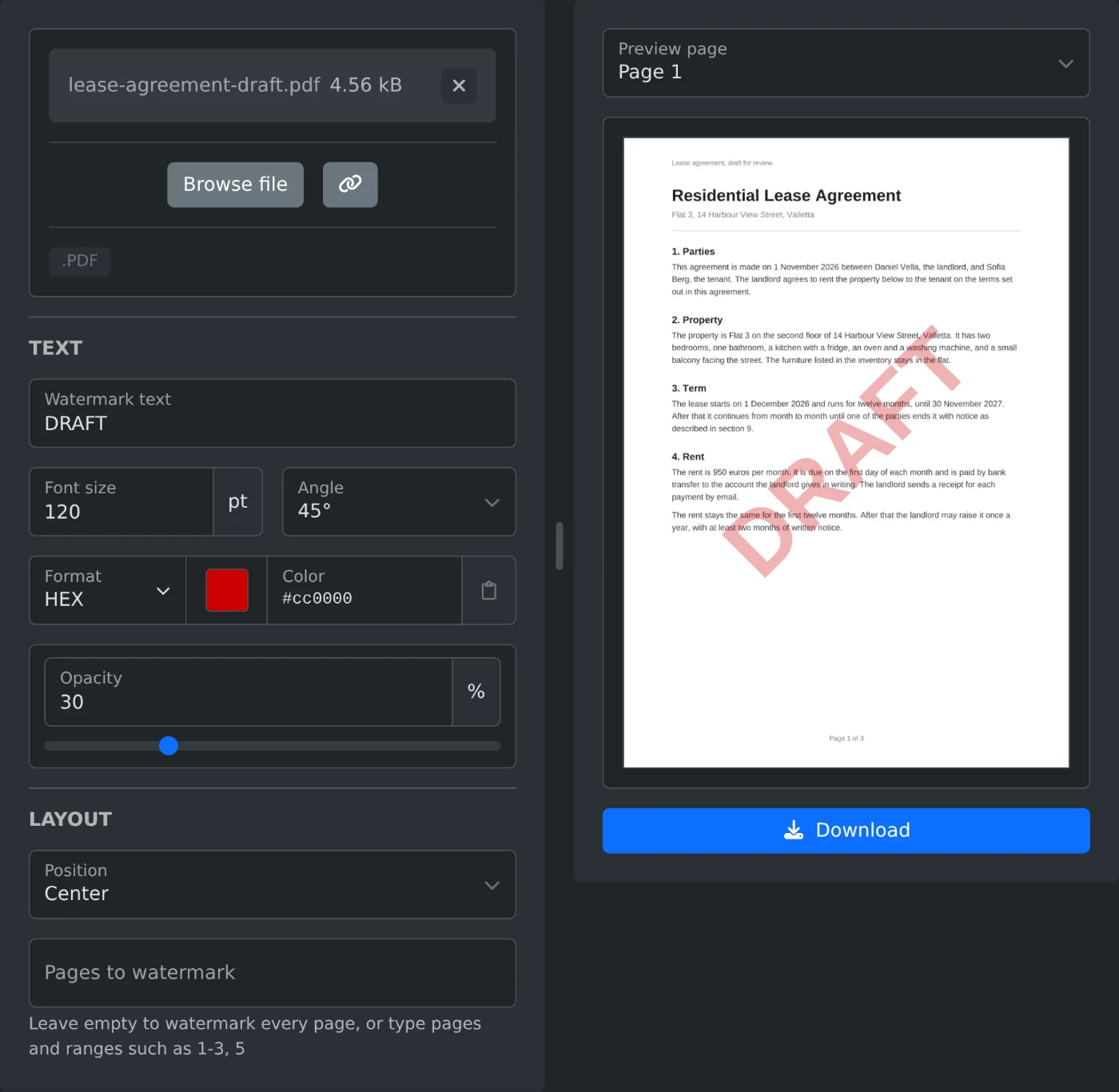
Чтобы добавить водяной знак в PDF, откройте инструмент для добавления водяных знаков в PDF и загрузите файл. Введите текст, например «ЧЕРНОВИК» или «КОНФИДЕНЦИАЛЬНО», в поле «Текст водяного знака». В предварительном просмотре появится страница с водяным знаком. Нажмите «Скачать», чтобы сохранить копию с водяным знаком на каждой странице. PDF обрабатывается и сохраняется в браузере, файл никуда не загружается.
Как добавить водяной знак в PDF
- Перетащите PDF в область загрузки или нажмите «Выбрать файл».
- Введите текст в поле «Текст водяного знака».
- При необходимости измените размер, угол, цвет или непрозрачность.
- В разделе «Положение» выберите «По центру» или «По всей странице».
- Проверьте предварительный просмотр. Выберите другую страницу в разделе «Страница для просмотра», чтобы посмотреть и её.
- Нажмите «Скачать». К имени файла добавится
-watermarked.
Предварительный просмотр обновляется после каждого изменения. Нажмите на него, чтобы увидеть страницу в полном размере. Кнопка «Скачать» становится активной, когда в поле «Текст водяного знака» есть текст.
Какие настройки выбрать
| Настройка | По умолчанию | Варианты |
|---|---|---|
| Размер шрифта | 60 pt | от 6 до 300 pt |
| Угол | 45° | 45°, 0°, 90°, -45° |
| Цвет | Серый | Любой цвет |
| Непрозрачность | 30% | от 5% до 100% |
| Положение | По центру | По центру, По всей странице |
При угле 45° текст поднимается слева направо. При угле -45° он опускается слева направо. Короткое слово, например «ЧЕРНОВИК», при размере 60 pt выглядит небольшим. При размере 120 pt оно занимает больше половины ширины страницы A4.
Водяной знак накладывается поверх содержимого страницы. При непрозрачности 30% текст под ним остаётся хорошо читаемым. При большей непрозрачности водяной знак заметнее, но он сильнее закрывает текст под собой. Если размер шрифта меньше 6 или больше 300 pt, поле помечается как недопустимое, а кнопка «Скачать» остаётся неактивной, пока вы не исправите значение.
Как покрыть всю страницу
В разделе «Положение» выберите «По всей странице». Текст будет повторяться ровными рядами по всей странице под выбранным углом. При меньшем размере шрифта на странице будет больше надписей, а при большем — меньше.
Как добавить водяной знак только на некоторые страницы
Оставьте поле «Страницы для водяного знака» пустым, чтобы добавить водяной знак на все страницы. Чтобы выбрать отдельные страницы, введите их номера и диапазоны, например 1-3, 5. Если в диапазоне не указана конечная страница, он продолжается до последней страницы. Например, 2- пропустит только первую страницу. Для файла из трёх страниц при вводе 7 под полем появится сообщение: «Укажите номера страниц от 1 до 3, например 1-3, 5».
На страницах, которые вы не выбрали, водяного знака не будет. Выберите одну из них в разделе «Страница для просмотра», чтобы проверить результат.
Перед скачиванием
- Текст на латинице, греческом и кириллице добавляется как обычный текст жирным шрифтом.
- Текст на других письменностях, например арабской, китайской или японской, а также эмодзи добавляются как изображение.
- На повёрнутых страницах водяной знак остаётся вертикальным, как в просмотрщике PDF.
- При наличии пароля или ограничений в PDF появится ошибка. Сначала удалите их с помощью инструмента для снятия пароля с PDF.
- Исходный файл на вашем компьютере не меняется. Вы получите новый файл.
Введите текст, проверьте предварительный просмотр на двух или трёх страницах и скачайте файл.
Готовы попробовать сами?
Добавление водяного знака в PDF
Добавьте на страницы PDF текстовый водяной знак, например «КОНФИДЕНЦИАЛЬНО» или «ЧЕРНОВИК». Настройте размер, цвет, непрозрачность и угол, разместите знак по центру или заполните им всю страницу, а затем скачайте файл.