Как добавить на фото ретро-штамп с датой
Добавьте на фото в браузере оранжевый штамп с датой, как на старых плёночных фотоаппаратах, и сделайте его похожим на настоящий, а не наклеенный.
2 мин чтения
Чтобы добавить на фото ретро-штамп с датой, воспользуйтесь штампом даты для винтажных фото. Загрузите фото, проверьте дату и скачайте результат. Настройки по умолчанию уже создают впечатление настоящего штампа плёночного фотоаппарата, поэтому обычно ничего менять не нужно. Всё работает в браузере. Фото никуда не загружается.
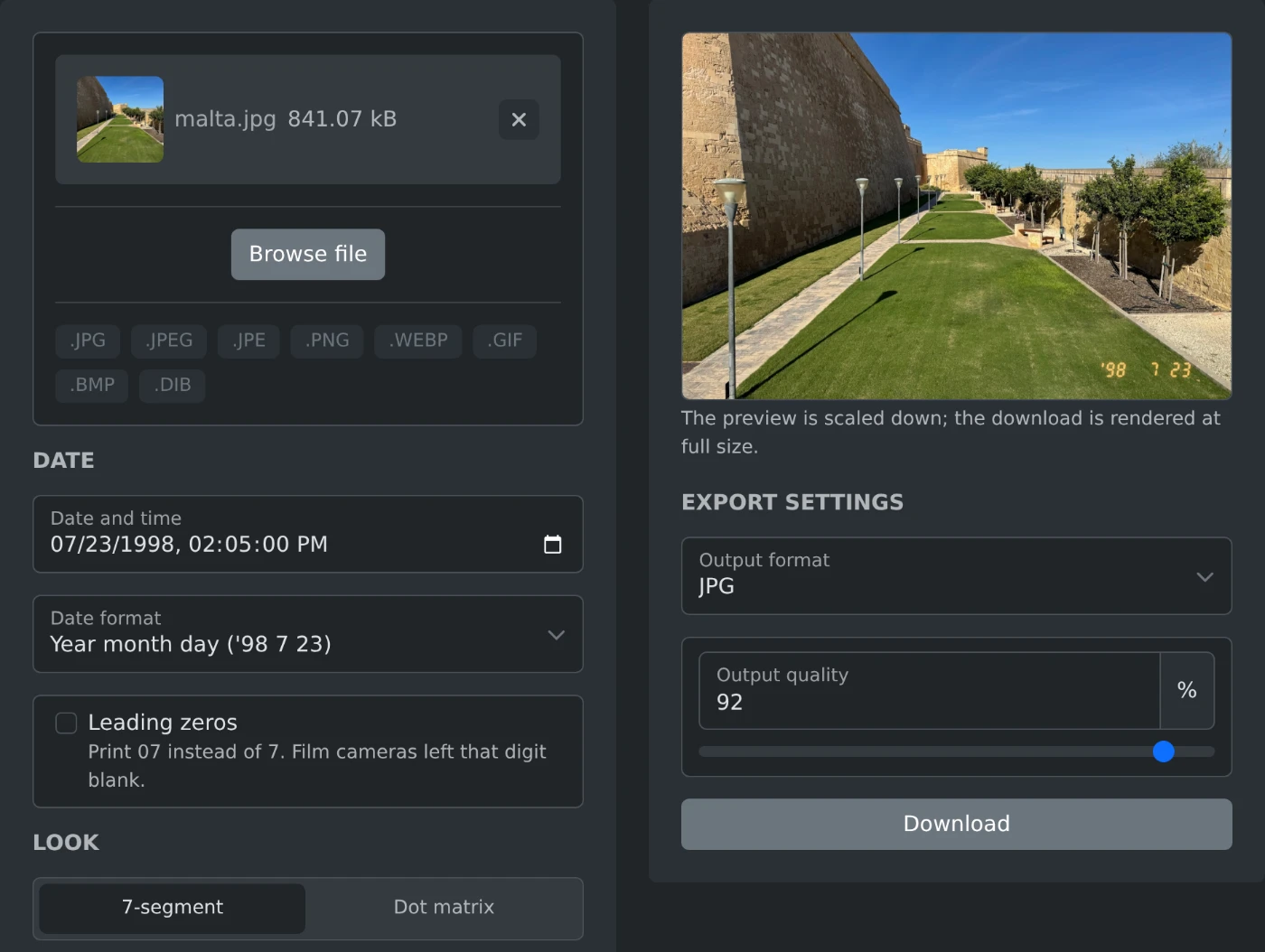 Инструмент для добавления даты на винтажные фото: загружено фото Мальты, указана дата 23 июля 1998 года, штамп виден в окне предварительного просмотра
Как добавить штамп
- Откройте инструмент и перетащите на него фото.
- Проверьте дату. Она берётся из файла фото, но можно ввести любую другую.
- Посмотрите на результат в окне предварительного просмотра и убедитесь, что штамп хорошо виден.
- Скачайте фото.
Что делает штамп реалистичным
Многие сначала пробуют добавить дату в фоторедакторе. Они вводят её оранжевым шрифтом, и результат похож на наклейку. У настоящего штампа фотоаппарата есть четыре небольшие особенности:
- После апострофа в годе стоят две цифры, например '98.
- В начале числа нет нуля. Дата 23 июля отображается как '98 7 23: вместо нуля — пустое место.
- Цифры состоят из семи сегментов, как на электронном будильнике, и немного наклонены.
- Цифры выглядят как свет: они светятся на тёмных участках и тускнеют на светлых.
В настройках по умолчанию учтены все четыре особенности. За последнюю отвечает параметр «Смешивать как на плёнке». Если он включён, цифры выглядят частью фото.
Где разместить штамп
Штамп добавляется как свет, поэтому на ярком небе или белой стене его плохо видно. На настоящих плёночных отпечатках была та же проблема. Перед скачиванием проверьте угол:
- В настройке «Угол» переместите штамп в более тёмный угол.
- С помощью двух ползунков расстояния отодвиньте его от края.
- Если на фото нет тёмного угла, отключите параметр «Смешивать как на плёнке». Цифры станут сплошными и будут видны на любом фоне.
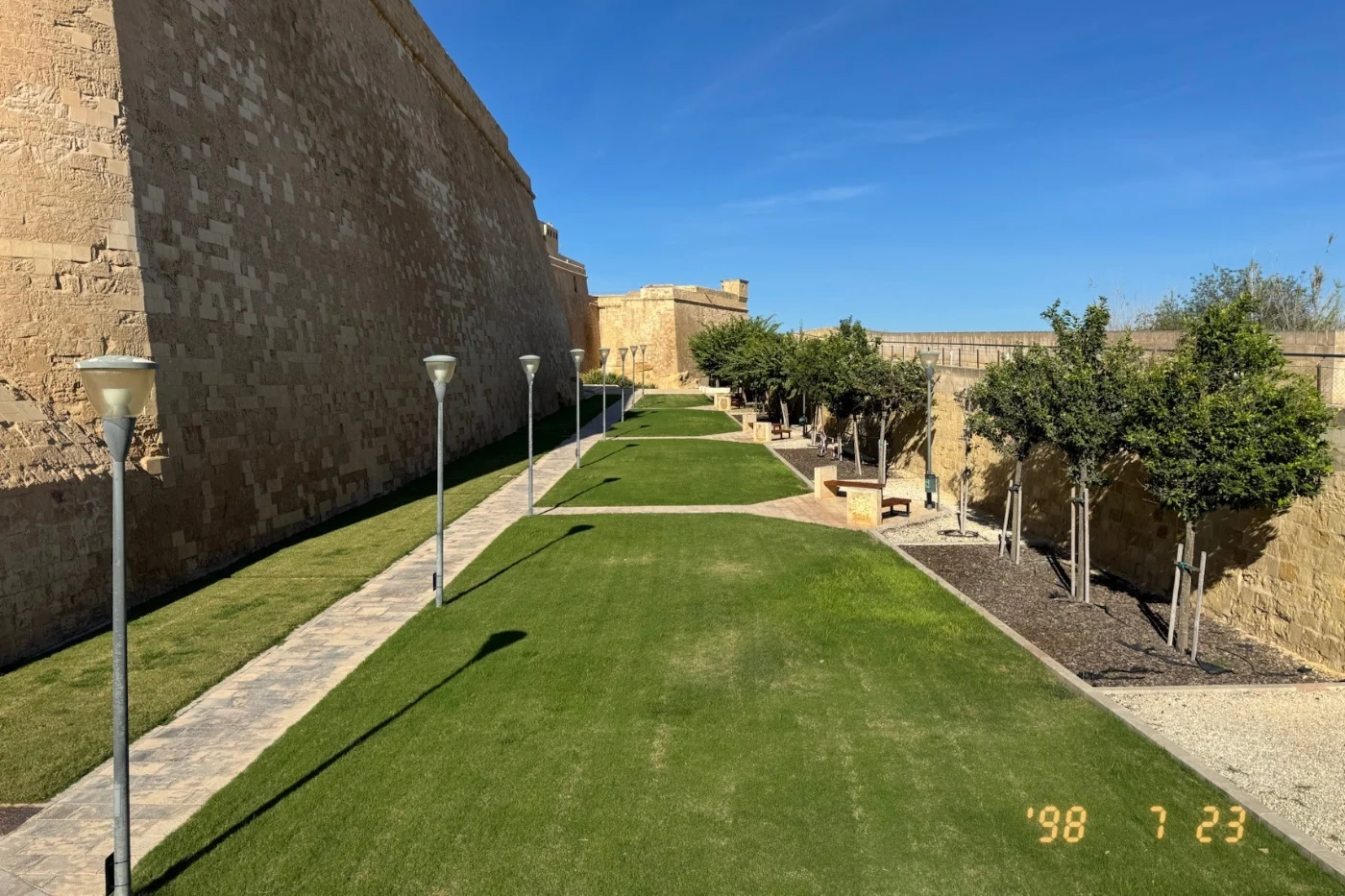
На фото вверху штамп расположен немного дальше от края, чем по умолчанию. Так он попадает на траву, а не на светлый камень.
Как указать дату
Дата берётся из файла фото — об этом говорится в примечании под полем даты. В фото, сохранённых из приложений для чатов и социальных сетей, часто нет даты съёмки. В таком случае используется дата файла, и примечание сообщает об этом. В обоих случаях можно самостоятельно ввести правильную дату.
Классический порядок — год, месяц, день. В настройке «Формат даты» можно также выбрать сначала месяц или день.
Можно ввести любую дату. Фото вверху было снято не в 1998 году, но этого никто не узнает. В скачанном фото не будет скрытых данных из исходного файла, поэтому настоящая дата и местоположение останутся в тайне.
Вот и всё. Проверьте угол и дату, затем скачайте фото.
Готовы попробовать сами?
Добавление даты на винтажное фото
Добавьте на фотографию светящийся оранжевый штамп даты, как на снимках, сделанных старыми плёночными камерами. Используется дата съёмки фотографии, доступны цифры в формате из 7 сегментов или точечной матрицы, а изображение скачивается в полном размере.