
How to Create Chrome Web Store Screenshots for Your Extension
Make store listing images for your Chrome extension with a headline, a clean background, and the right size, without any design software.
2 min de leitura
Crie capturas de tela profissionais para Chrome Web Store com molduras de navegador, texto promocional e fundos personalizados para listagens de extensões
As capturas de tela da Chrome Web Store são a primeira impressão visual que usuários em potencial recebem ao navegar nas listagens de extensões. O Google permite até cinco imagens promocionais com resolução recomendada de 1280×800 pixels. Capturas de tela bem projetadas com títulos claros, cores de marca e mockups de dispositivos podem aumentar significativamente as taxas de instalação ao mostrar aos usuários o que a extensão faz antes de se comprometerem a baixá-la. Muitas extensões bem-sucedidas usam capturas de tela anotadas - combinando capturas reais da interface com texto promocional e fundos polidos - em vez de apenas capturas de tela brutas.
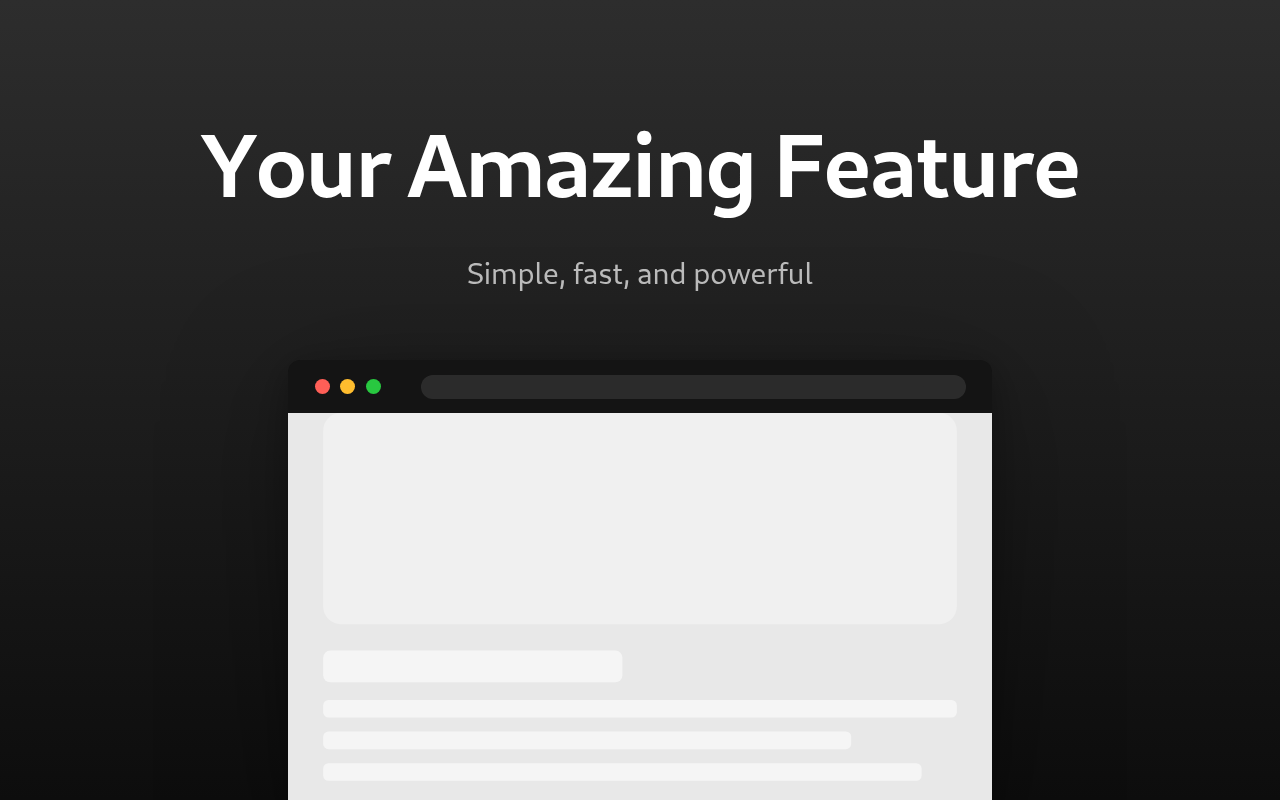
Esta ferramenta permite criar capturas de tela promocionais profissionais e prontas para upload nas listagens da Chrome Web Store sem nenhum software de design. Faça upload de uma captura de tela da sua extensão, adicione um título e subtítulo, escolha um modelo de layout e personalize o fundo, tipografia e moldura do dispositivo. O resultado é uma imagem perfeita em pixels que atende aos requisitos de tamanho da Chrome Web Store e pode ser baixada como PNG ou JPEG.
| Opção | Descrição |
|---|---|
| Tamanho de Saída | Tamanhos predefinidos (1280×800, 1280×720, 1920×1080) ou largura e altura personalizadas |
| Layout do Modelo | Predefinições rápidas que organizam texto e imagem: divisões superior/inferior ou esquerda/direita |
| Moldura do Dispositivo | Envolva a captura de tela em uma moldura de navegador ou exiba-a sem moldura |
| Posicionamento de Texto | Controle o posicionamento vertical e horizontal do título e subtítulo, além de deslocamentos em pixels |
| Posicionamento de Imagem | Controle o posicionamento vertical e horizontal da captura de tela, além de deslocamentos em pixels |
| Escala da Captura de Tela | Redimensione a captura de tela de 30% a 100% da área disponível |
| Tipo de Fundo | Cor única sólida ou um gradiente linear entre duas cores |
| Direção do Gradiente | Seis direções incluindo vertical, horizontal e diagonal |
| Fonte | Oito famílias de fontes incluindo System UI, Arial, Georgia e opções monoespaciais |
| Peso da Fonte | Seis pesos de Regular (400) a Black (900) |
| Tamanho da Fonte do Título / Subtítulo | Controles deslizantes de tamanho independentes para o título (24-160 px) e subtítulo (16-100 px) |
| Opacidade do Subtítulo | Controle o quão proeminente o subtítulo aparece (20-100%) |
| Cor da Moldura | Defina a cor da moldura do navegador quando a moldura do dispositivo do navegador está selecionada |
| Mostrar Sombra | Alterne uma sombra projetada atrás da captura de tela ou moldura do dispositivo |
| Cantos Arredondados | Adicione cantos arredondados à captura de tela quando nenhuma moldura de dispositivo for usada |
| Formato de Saída | Exporte como PNG (sem perda) ou JPEG (tamanho de arquivo menor) |
Make store listing images for your Chrome extension with a headline, a clean background, and the right size, without any design software.
2 min de leitura