Como criar capturas de tela para sua extensão na Chrome Web Store
Crie imagens para a página da sua extensão no Chrome com um título, um fundo simples e o tamanho certo, sem usar programas de design.
3 min de leitura
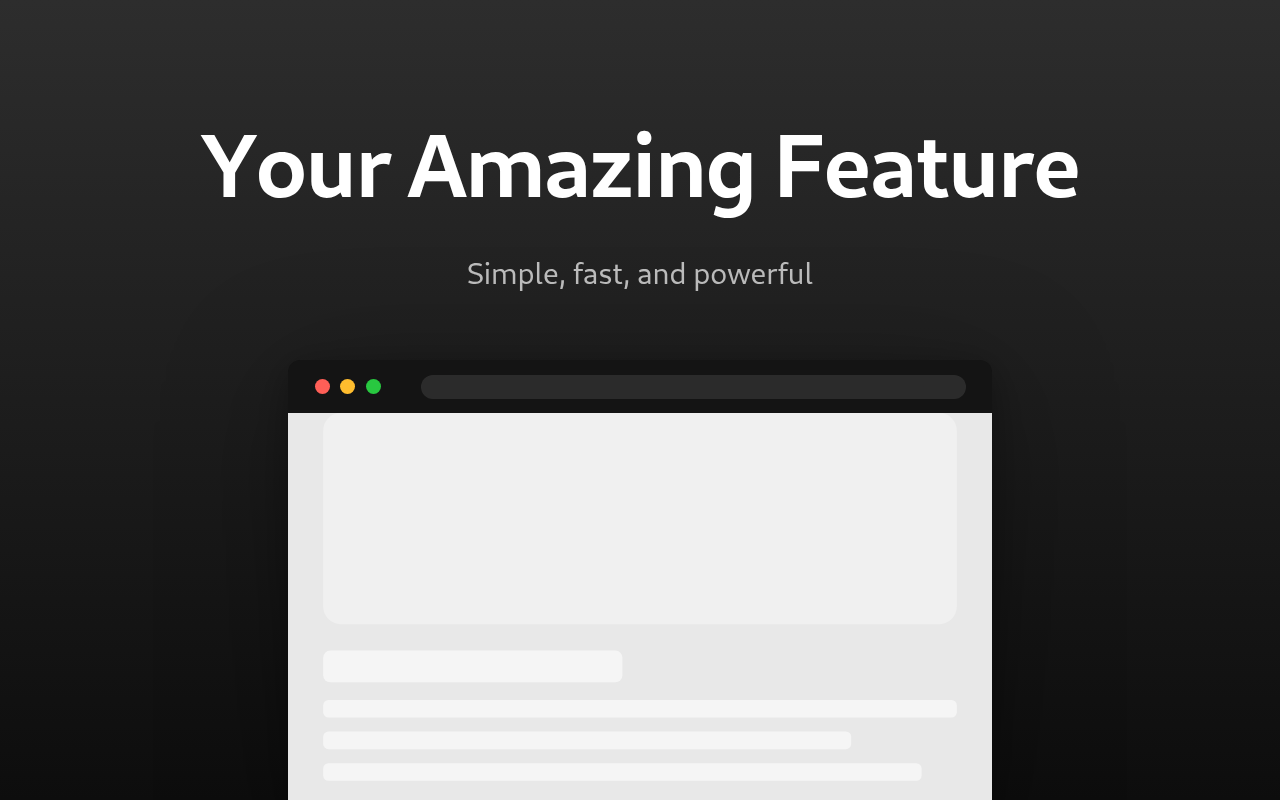
Para criar uma captura de tela para a Chrome Web Store, use o gerador de capturas de tela para a Chrome Web Store. Envie uma captura da sua extensão, adicione um título e baixe a imagem em PNG. O tamanho de saída padrão é o tamanho usado na loja: 1280 por 800 pixels. A imagem é exportada exatamente nesse tamanho, então você pode enviá-la diretamente.
Uma captura de tela simples da sua extensão não ajuda a divulgá-la. Com um título, um fundo colorido e uma moldura de navegador, a mesma captura parece um produto acabado. É isso que a ferramenta cria.
O que preparar
- Uma captura de tela nítida da sua extensão em uso. Recorte a janela pop-up ou a página, não a área de trabalho inteira.
- Um título de três a cinco palavras que apresente o principal benefício, como "Bloqueie rastreadores em todos os sites".
- Um subtítulo com uma linha de informação adicional.
Se a sua extensão tiver vários recursos, crie uma imagem para cada um.
Como criar uma imagem
- Envie a captura de tela em Captura de tela.
- Digite o título e o subtítulo. Os textos padrão são apenas exemplos, então substitua os dois.
- Escolha um Layout do modelo. O texto pode ficar acima, abaixo, à esquerda ou à direita da imagem.
- Em Moldura do dispositivo, escolha Navegador para mostrar a captura dentro de uma janela do navegador ou Nenhuma para exibir a imagem sem moldura.
- Escolha um fundo: uma cor sólida ou um degradê entre duas cores.
- Mova o controle deslizante Escala da captura de tela se a imagem parecer grande ou pequena demais.
- Exporte a imagem em PNG.
Como deixar a imagem bonita
- Mantenha o título curto e use uma fonte grande. Nos resultados de busca, a imagem é pequena e textos longos ficam ilegíveis.
- Use um degradê entre duas cores parecidas. Uma mudança brusca de cor tira a atenção da captura.
- Se usar a moldura do navegador, defina a Cor da moldura para combinar com o fundo. Assim, a moldura se integra à imagem.
- Use o mesmo estilo em todas as imagens: mesmo fundo, mesma fonte e mesmo tamanho de título. Assim, a página da loja fica visualmente uniforme.
PNG ou JPG
Use PNG. Ele mantém a qualidade máxima e, nesse tamanho, o arquivo é pequeno. Use JPG apenas quando precisar de um arquivo menor para outro local, como um README ou uma publicação nas redes sociais.
Coloque a imagem mais forte em primeiro lugar. É a primeira que as pessoas veem.
Quer experimentar a ferramenta?
Gerador de Capturas de Tela para Chrome Web Store
Crie capturas de tela profissionais para Chrome Web Store com molduras de navegador, texto promocional e fundos personalizados para listagens de extensões