
How to Create Chrome Web Store Screenshots for Your Extension
Make store listing images for your Chrome extension with a headline, a clean background, and the right size, without any design software.
2 min lesetid
Lag profesjonelle Chrome Web Store-skjermbilder med nettleserkadre, kampanjetekst og merkevaremerket bakgrunn for utvidelsesoppføringer
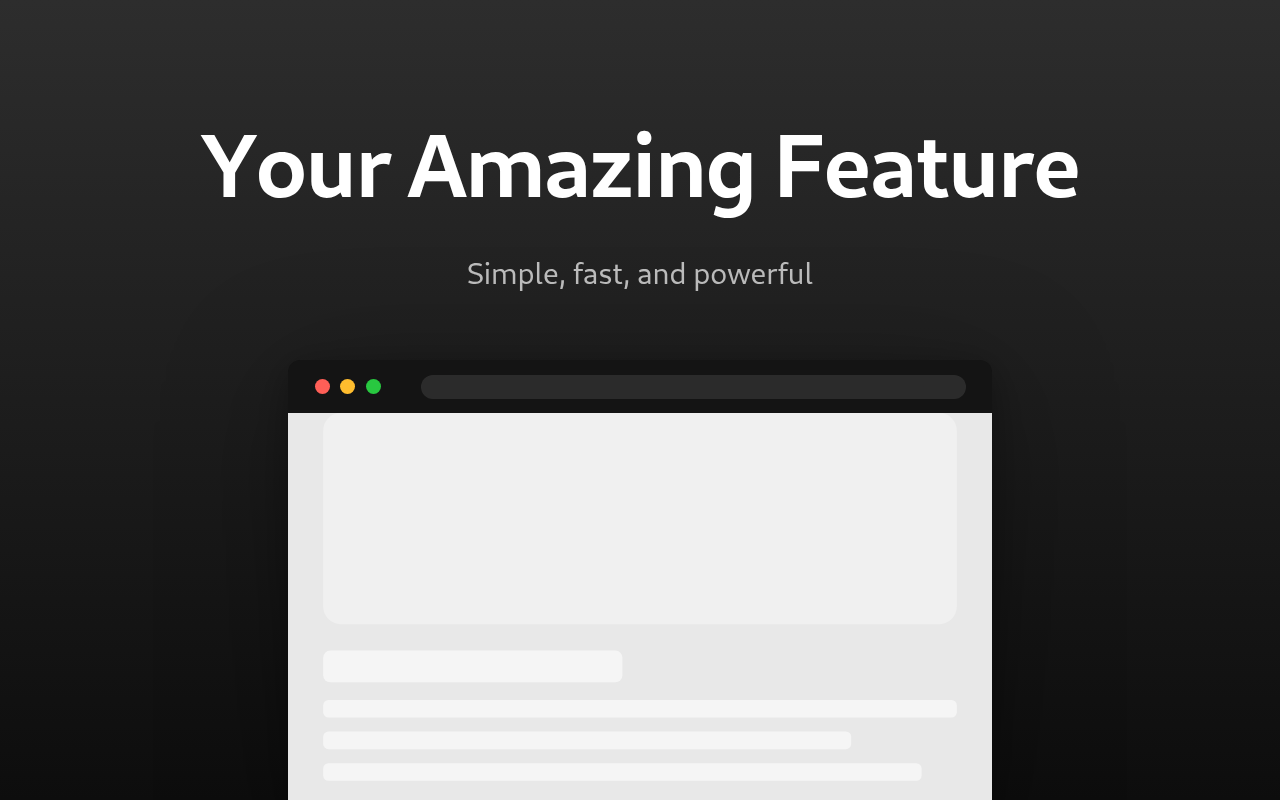
Chrome Web Store-skjermbilder er det første visuelle inntrykket potensielle brukere får når de blar gjennom utvidelsesoppføringer. Google tillater opptil femPromosjonale bilder med en anbefalt oppløsning på 1280×800 piksler. Godt designede skjermbilder med tydelige overskrifter, merkevarefarger og enhetsmockups kan betydelig øke installasjonsfrekvensen ved å vise brukerne hva utvidelsen gjør før de forplikter seg til å laste den ned. Mange vellykkede utvidelser bruker kommenterte skjermbilder - som kombinerer faktiske brukergrensesnittopptak med promotekst og polerte bakgrunner - i stedet for bare råe skjermbilder.
Dette verktøyet lar deg lage profesjonelle, klare-til-opplasting promoskjermbilder for Chrome Web Store-oppføringer uten noen designprogramvare. Last opp et skjermbilder av utvidelsen din, legg til en overskrift og undertittel, velg en layoutmal, og tilpass bakgrunnen, typografi og enhetskader. Resultatet er et pikselkorrekt bilde som oppfyller Chrome Web Store-størrelseskrav og kan lastes ned som PNG eller JPEG.
| Alternativ | Beskrivelse |
|---|---|
| Utdatastørrelse | Forhåndsinnstilte størrelser (1280×800, 1280×720, 1920×1080) eller egendefinert bredde og høyde |
| Maloppsettet | Hurtigforhåndsinnstillinger som arrangerer tekst og bilde: topp/bunn eller venstre/høyre deling |
| Enhetskader | Pakk skjermbildet inn i en nettleserramme eller vis det uten ramme |
| Tekstplassering | Kontroller vertikal og horisontal plassering av overskrift og undertittel, pluss pikselforsettinger |
| Bildeplassering | Kontroller vertikal og horisontal plassering av skjermbildet, pluss pikselforsettinger |
| Skjermbildeskala | Endre størrelse på skjermbildet fra 30% til 100% av det tilgjengelige området |
| Bakgrunnstype | Solid enkeltfarge eller lineær gradient mellom to farger |
| Gradientretning | Seks retninger inkludert vertikal, horisontal og diagonal |
| Skrift | Åtte skriftfamilier inkludert System UI, Arial, Georgia og monospace-alternativer |
| Skriftvekt | Seks vekter fra Regular (400) til Black (900) |
| Overskrift / Undertittelskriftstørrelse | Uavhengige størrelsesglider for overskriften (24-160 px) og undertittelen (16-100 px) |
| Undertittelgjennomsiktighet | Kontroller hvor fremtredende undertittelen vises (20-100%) |
| Rammefarve | Angi nettleserrammefargen når nettleserenhetskader er valgt |
| Vis skygge | Slå av/på en skygge bak skjermbildet eller enhetskader |
| Avrundede hjørner | Legg til avrundede hjørner til skjermbildet når ingen enhetskader brukes |
| Utdataformat | Eksporter som PNG (tapsfritt) eller JPEG (mindre filstørrelse) |
Make store listing images for your Chrome extension with a headline, a clean background, and the right size, without any design software.
2 min lesetid