Slik lager du skjermbilder til Chrome Nettmarked for utvidelsen din
Lag bilder til oppføringen for Chrome-utvidelsen din med en overskrift, en ren bakgrunn og riktig størrelse – uten designprogramvare.
2 min lesetid
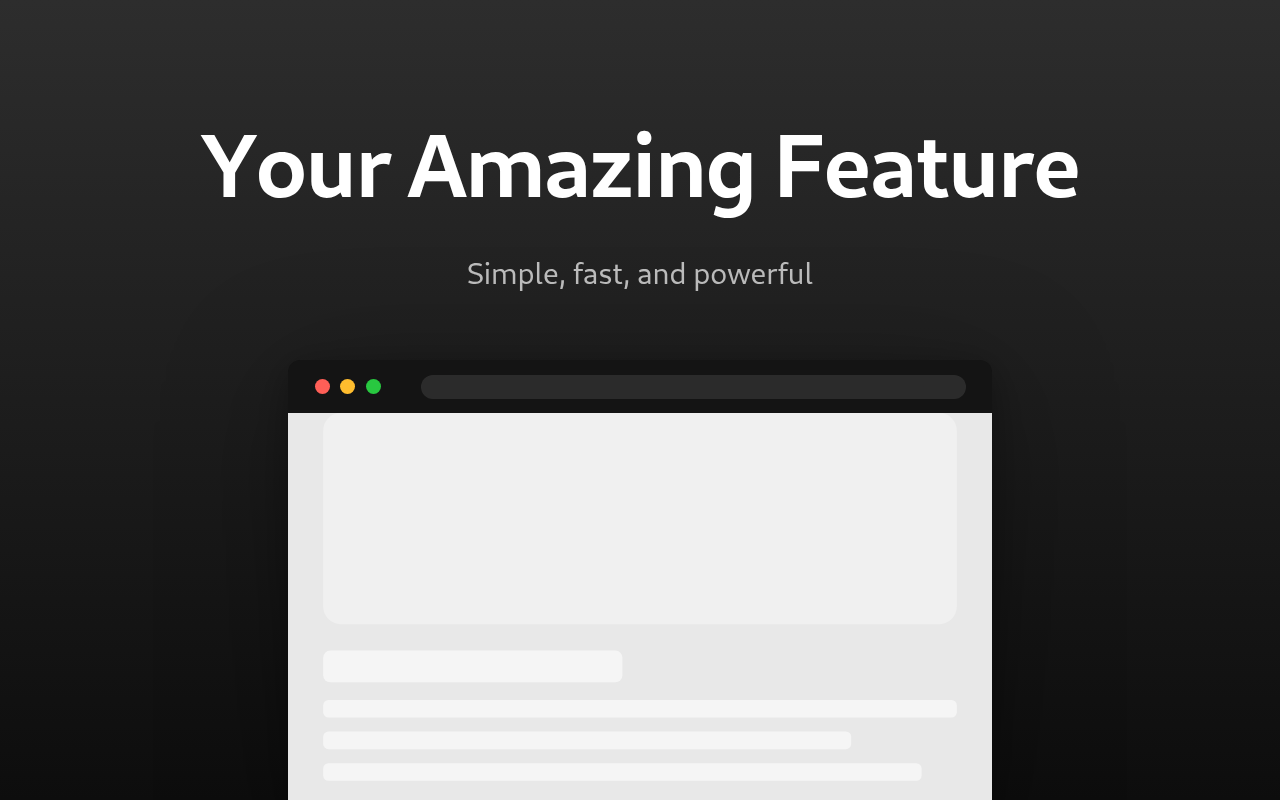
Bruk generatoren for skjermbilder til Chrome Web Store for å lage et skjermbilde til Chrome Web Store. Last opp et skjermbilde av utvidelsen din, legg til en overskrift, og last ned bildet som PNG. Standardstørrelsen er butikkens størrelse på 1280 x 800 piksler. Bildet eksporteres i nøyaktig denne størrelsen, så du kan laste det opp direkte.
Et enkelt skjermbilde av utvidelsen din selger den ikke. Det samme skjermbildet med en overskrift, en farget bakgrunn og en nettleserramme ser ut som et ferdig produkt. Det er dette verktøyet lager.
Dette bør du forberede
- Et ryddig skjermbilde av utvidelsen i bruk. Beskjær det til popup-vinduet eller siden, ikke hele skrivebordet.
- En overskrift på tre til fem ord som sier hva den viktigste fordelen er, for eksempel «Blokker sporere på alle nettsteder».
- En undertittel med én ekstra detalj.
Hvis utvidelsen har flere funksjoner, lager du ett bilde for hver funksjon.
Slik lager du ett bilde
- Last opp skjermbildet under Skjermbilde.
- Skriv inn overskriften og undertittelen. Standardtekstene er bare eksempler, så bytt ut begge.
- Velg Maloppsett. Teksten kan stå over, under, til venstre eller til høyre for bildet.
- Velg Enhetsramme: Nettleser for å vise skjermbildet i et nettleservindu, eller Ingen for å vise bildet uten ramme.
- Velg en bakgrunn: én heldekkende farge eller en gradient mellom to farger.
- Flytt glidebryteren for Skjermbildestørrelse hvis bildet ser for stort eller for lite ut.
- Eksporter bildet som PNG.
Slik får du det til å se bra ut
- Hold overskriften kort og skriftstørrelsen stor. I søkeresultater er bildet lite, og lang tekst blir uleselig.
- Bruk en gradient mellom to lignende farger. En stor forskjell mellom fargene tar oppmerksomheten bort fra skjermbildet.
- Hvis du bruker nettleserrammen, velger du samme farge for Rammefarge som for bakgrunnen. Da går rammen i ett med bakgrunnen.
- Bruk samme stil på alle bildene: samme bakgrunn, samme skrift og samme størrelse på overskriften. Da ser oppføringen ut som en helhet.
PNG eller JPG
Bruk PNG. Det bevarer full kvalitet, og filen er liten i denne størrelsen. Bruk JPG bare hvis du trenger en mindre fil et annet sted, for eksempel i en README eller et innlegg på sosiale medier.
Sett det beste bildet først. Det er det første folk ser.
Klar til å prøve selv?
Chrome Web Store-skjermbildegenerator
Lag profesjonelle Chrome Web Store-skjermbilder med nettleserkadre, kampanjetekst og merkevaremerket bakgrunn for utvidelsesoppføringer