Näin muutat valokuvan pikselitaiteeksi 8-bittisellä tyylillä
Muunna valokuva pikselitaiteeksi selaimessasi. Valitse ruutujen koko ja värien määrä ja lataa tulos PNG-kuvana. Mitään ei lähetetä verkkoon.
2 min lukuaika
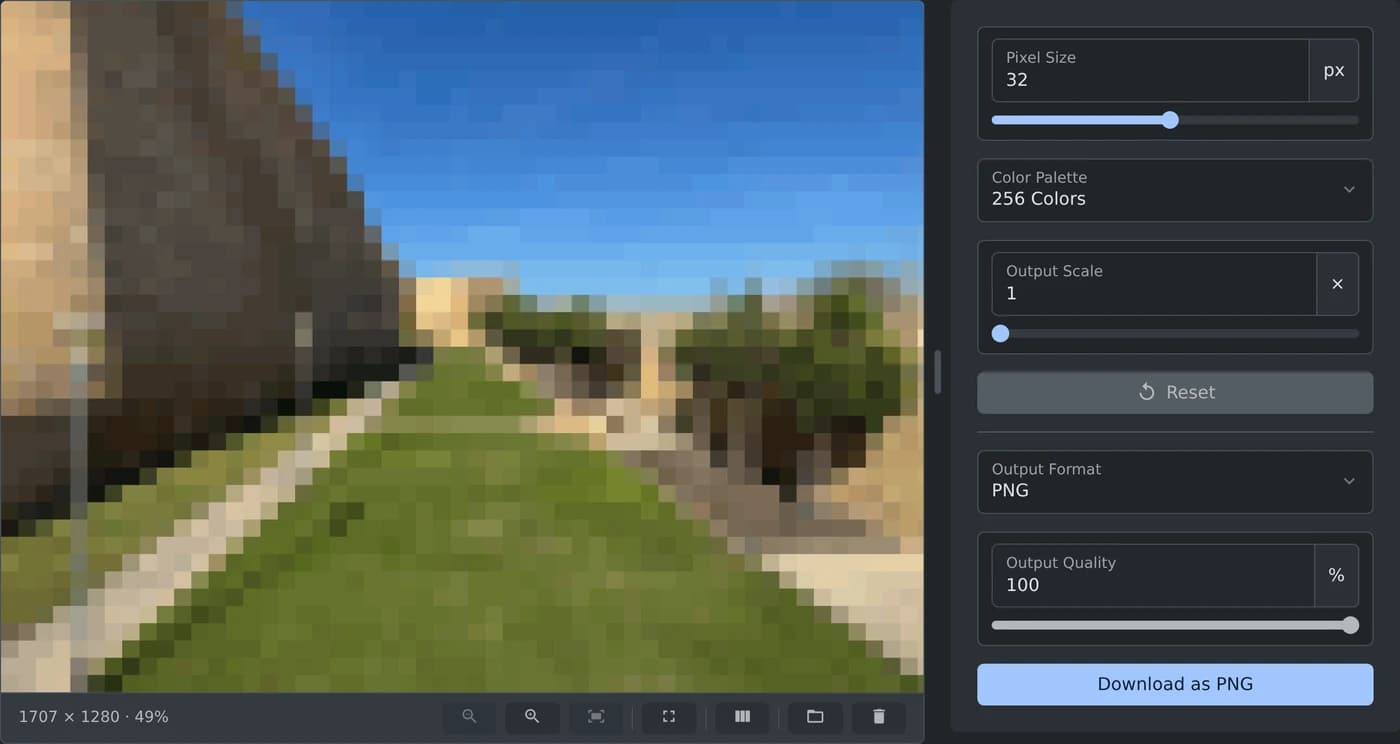
Voit muuttaa valokuvan pikselitaiteeksi avaamalla pikselitaidegeneraattorin ja lisäämällä valokuvan. Kuva muuttuu heti neliöruuduiksi, joiden koko on 32 px. Käytössä on enintään 256 väriä. Säädä asetuksia ”Pikselikoko” ja ”Väripaletti”, kunnes pidät lopputuloksesta. Napsauta sitten ”Lataa PNG-kuvana”. Valokuva käsitellään selaimessasi, eikä sitä koskaan lähetetä verkkoon.
Pikselitaiteen tekeminen valokuvasta
- Napsauta ”Selaa tiedostoja” tai pudota valokuva ruutuun. Voit myös liittää kopioimasi kuvan. Tiedostomuodot JPG, PNG, WebP, GIF, BMP ja AVIF toimivat.
- Odota hetki, että esikatselu latautuu. Käytä-painiketta ei ole, vaan esikatselu muuttuu heti asetuksia säätäessäsi.
- Suurenna tai pienennä ruutuja liukusäätimellä ”Pikselikoko”.
- Valitse värien määrä kohdasta ”Väripaletti”.
- Napsauta ”Lataa PNG-kuvana”.
Oletusarvoisella ”Tulosteen skaalalla” 1× ladattavan kuvan leveys ja korkeus ovat samat kuin valokuvassa. Tiedostonimen lopussa on -pixel-art, joten gozo-citadel.jpg tallentuu nimellä gozo-citadel-pixel-art.png.
Ruutujen koon valitseminen
”Pikselikoko” määrittää yhden ruudun leveyden ja korkeuden valokuvan pikseleinä. Pieni arvo säilyttää enemmän yksityiskohtia. Suuri arvo tuottaa vähemmän ja suurempia ruutuja sekä yksinkertaisemman kuvan.
Sama arvo tuottaa suureen valokuvaan enemmän ruutuja. Yllä olevan kuvan leveys on 1707 pikseliä, joten oletusarvolla 32 px siihen tulee 54 ruutua rinnakkain. Jos valokuva on pieni, aloita pienemmällä arvolla.
Kirjoita arvo kenttään tai liikuta liukusäädintä. Kaksoisnapsauta liukusäädintä palauttaaksesi arvon 32 px. ”Palauta” asettaa ruutujen koon, värit ja skaalan takaisin oletusarvoihin.
8-bittisen tyylin luominen
Valitse kohdasta ”Väripaletti” vaihtoehto ”16 väriä” tai ”8 väriä”. Taivaan kaltaiset suuret alueet muuttuvat tällöin muutamaksi yhtenäiseksi värikaistaksi. Suurenna myös ”Pikselikokoa”, jos haluat vähemmän ja suurempia ruutuja.
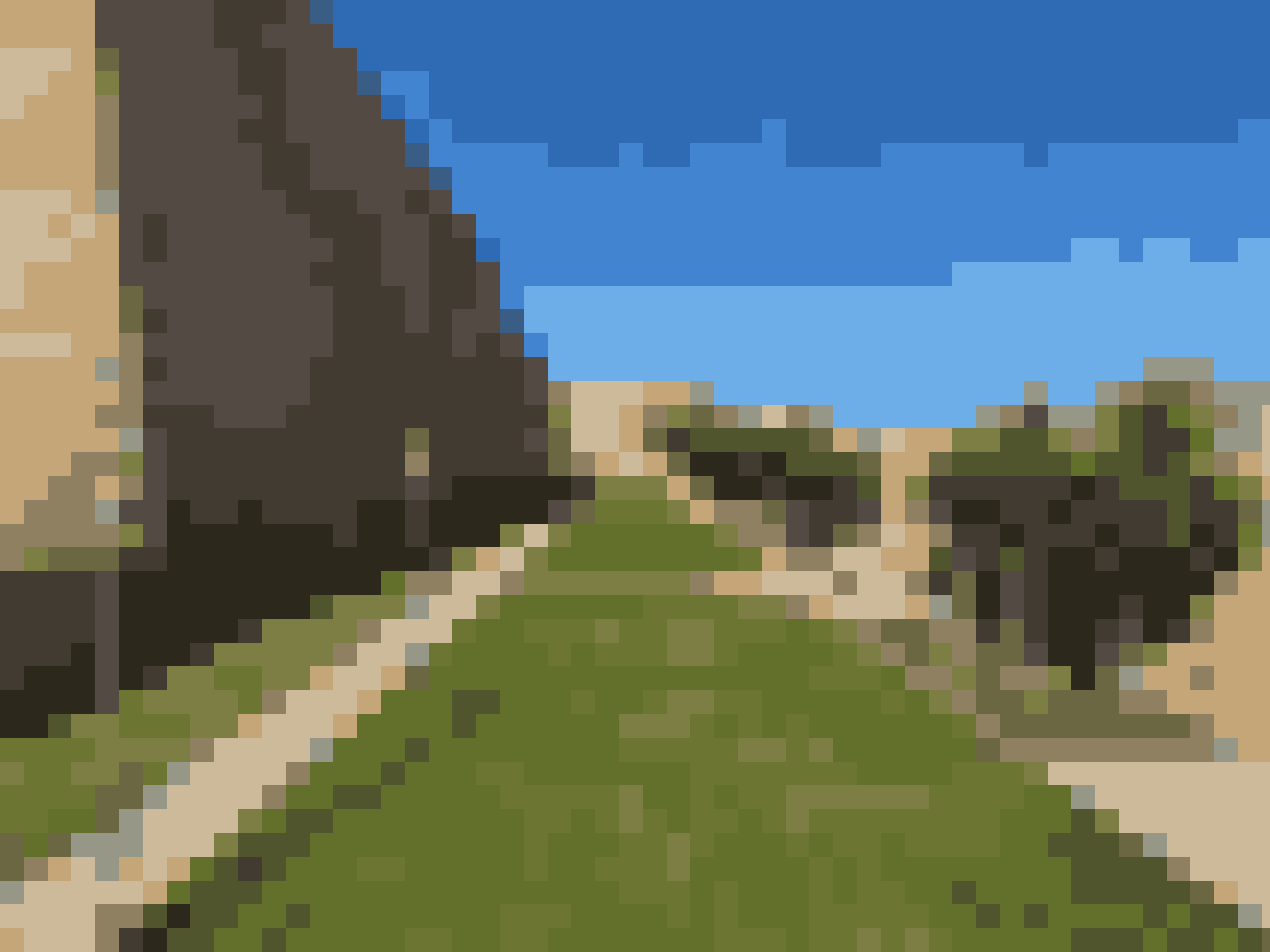 Ladattu pikselitaideversio Gozo-sitadellin valokuvasta 16 värillä: taivas muodostuu muutamasta yhtenäisestä sinisestä kaistasta ja nurmikko muutamasta vihreän sävystä
Värit valitaan valokuvan mukaan, joten vihreä nurmikko pysyy vihreänä. Vaihtoehdot ulottuvat ”8 väristä” ”256 väriin”. ”Rajoittamaton” säilyttää kunkin ruudun keskimääräisen värin.
Ladattavan kuvan suurentaminen
”Tulosteen skaala” tekee ladattavasta kuvasta 2, 3 tai useamman kerran valokuvaa leveämmän ja korkeamman. Esikatselu ei muutu, mutta sen alla näkyvä kuvan koko muuttuu. Skaalalla 2× yllä oleva valokuva tallentuu koossa 3414 × 2560 pikseliä.
Suurenna skaalaa, kun tarvitset pienestä kuvasta, kuten kuvakkeesta, suuren kuvan, jossa ruutujen reunat ovat terävät.
Ennen lataamista
- ”Tulostusmuodon” oletusarvo on PNG, vaikka valokuva olisi JPG-muodossa. Samassa valikossa ovat myös JPG ja WebP.
- ”Tulostuslaatu” vaikuttaa vain JPG- ja WebP-kuviin.
- Läpinäkyvä tausta säilyy PNG-kuvassa läpinäkyvänä ja muuttuu JPG-kuvassa valkoiseksi.
- Esikatselun alla olevassa palkissa oleva ”Vertaa alkuperäiseen” -painike näyttää valokuvan ja pikselitaiteen. Voit vertailla niitä siirtämällä välissä olevaa liukusäädintä.
Lisää valokuva, valitse ruutujen koko ja värit ja lataa pikselitaiteesi.
Haluatko kokeilla itse?
Pikselitaidegeneraattori
Muunna kuvat pikselitaiteeksi, jossa on muokattavissa pikselikoko ja väripaletti