Näin kierrät PDF-sivuja
Käännä PDF-sivut oikein päin selaimessasi, jos ne ovat sivuttain tai ylösalaisin. Voit kiertää yhden sivun tai kaikki sivut ja ladata korjatun tiedoston.
2 min lukuaika
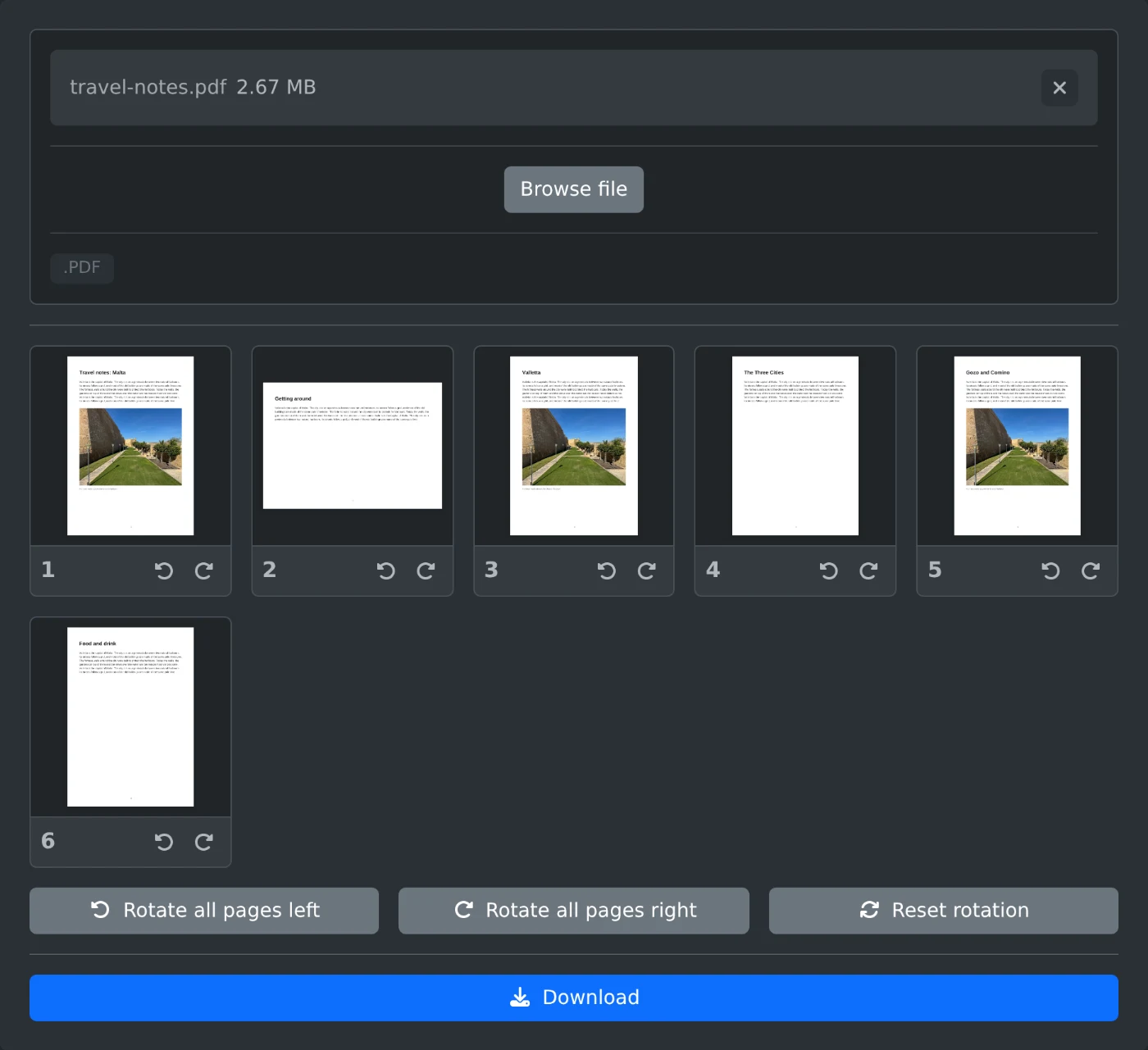
Voit kiertää PDF-sivuja avaamalla PDF-sivujen kiertimen, lataamalla tiedoston ja napsauttamalla sivun alla olevaa painiketta "Kierrä vasemmalle" tai "Kierrä oikealle". Pikkukuva kääntyy heti. Kun kaikki sivut ovat oikein päin, napsauta Lataa. Tiedosto kierretään selaimessasi, eikä sitä koskaan ladata palvelimelle.
Näin kierrät sivuja
- Pudota PDF latausalueelle tai napsauta "Valitse tiedosto".
- Odota, että sivujen pikkukuvat latautuvat. Napsauta pikkukuvaa nähdäksesi sivun täysikokoisena.
- Napsauta sivun alla olevaa painiketta "Kierrä vasemmalle" tai "Kierrä oikealle". Jokainen napsautus kääntää sivua neljänneskierroksen.
- Jos haluat kiertää koko tiedoston, napsauta "Kierrä kaikkia sivuja vasemmalle" tai "Kierrä kaikkia sivuja oikealle".
- Napsauta Lataa. Tiedosto tallennetaan nimellä, jonka perään on lisätty
-rotated.
Näin korjaat sivuttain olevan skannauksen
Skannerit tallentavat joskus yhden sivun sivuttain tai ylösalaisin, vaikka muut sivut ovat oikein päin. Kierrä vain kyseistä sivua. Kaksi napsautusta samaan suuntaan kääntää sivun ylösalaisin, ja neljä napsautusta palauttaa sen alkuperäiseen asentoonsa. "Nollaa kierto" kumoaa kaikki muutokset kerralla.
Vaakasuuntaiset sivut pystysuuntaisessa tiedostossa
Erikokoisia sivuja sisältävä tiedosto on tavallinen. Leveä taulukko tai kaavio on usein vaakasuuntaisella sivulla. Kierrä sivua vain, jos se näkyy sivuttain. Jos se avautuu oikein päin, jätä se ennalleen.
Ennen lataamista
- Sivut, joita et kiertänyt, säilyvät täsmälleen ennallaan.
- Alkuperäinen tiedosto tietokoneellasi ei muutu. Saat uuden tiedoston.
Kierrä sivut, tarkista pikkukuvat ja lataa tiedosto.
Haluatko kokeilla itse?
PDF-sivujen kierto
Kierrä PDF-sivuja vasemmalle tai oikealle yksitellen tai kaikkia kerralla. Tarkista tulos sivujen pikkukuvista ja lataa sitten kierretty tiedosto.