STL-tiedoston avaaminen verkossa ilman ohjelmistoa
Avaa STL-tiedosto selaimessa ja pyöritä 3D-mallia hiirellä tai sormella. Muuta sen värejä, näytä rautalankamalli ja tallenna kuvakaappaus.
2 min lukuaika
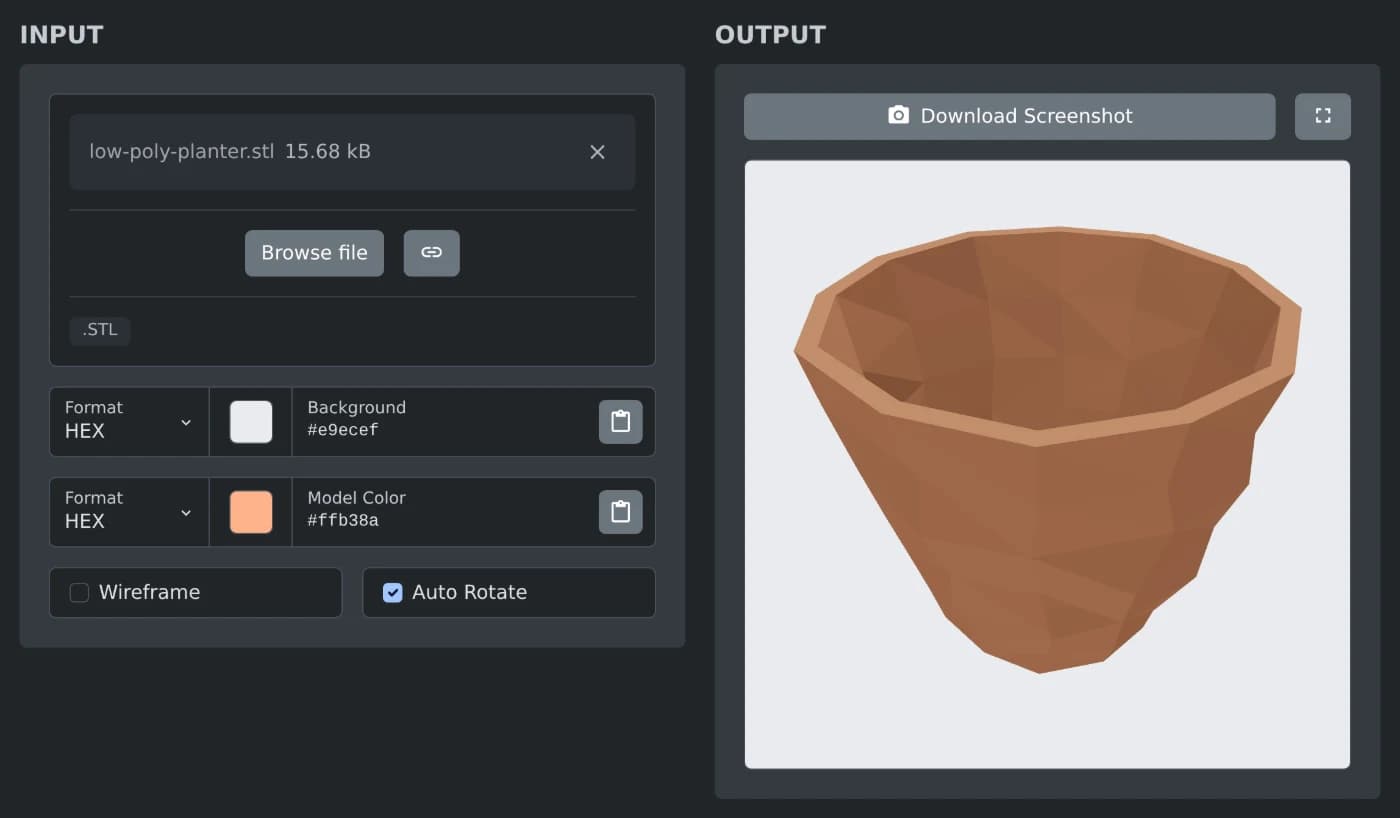
Avaa STL-tiedosto verkossa siirtymällä STL-3D-mallin katseluohjelmaan ja pudottamalla tiedosto ruutuun tai napsauttamalla ”Selaa tiedostoa”. 3D-malli ilmestyy näkymään ja alkaa pyöriä hitaasti. Voit katsella sitä joka puolelta vetämällä sitä hiirellä. Tiedosto avataan selaimessasi, eikä sitä koskaan ladata palvelimelle.
Mitään ei tarvitse asentaa, ja sekä binääri- että teksti- (ASCII) STL-tiedostot toimivat. Jokainen malli sovitetaan näkymään, eikä mittoja näytetä.
Mallin tarkastelu
- Pyöritä näkymää vetämällä hiiren vasenta painiketta painettuna.
- Lähennä ja loitonna hiiren rullalla.
- Siirrä mallia vetämällä hiiren oikeaa painiketta painettuna tai pitämällä Shift-näppäintä painettuna ja vetämällä.
Puhelimella tai tabletilla voit pyörittää näkymää vetämällä yhdellä sormella. Lähennä nipistämällä kahdella sormella ja siirrä mallia vetämällä kahdella sormella.
Automaattinen kierto on päällä, kun malli avataan, joten se jatkaa pyörimistä katselun aikana. Pysäytä kierto poistamalla valinta kohdasta ”Automaattinen kierto”. Malli palaa tällöin alkuperäiseen asentoonsa.
”Siirry koko näyttöön” -painike ”Lataa kuvakaappaus” -painikkeen vieressä näyttää näkymän koko näytöllä. Palaa takaisin painamalla Esc-näppäintä.
Värien muuttaminen
Malli näkyy aluksi valkoisena harmaalla taustalla. Valitse toinen väri napsauttamalla Mallin väri- tai Tausta-kohdan väriruutua. Voit myös kirjoittaa kenttään värikoodin, kuten #ffb38a. Koko malliin käytetään samaa väriä.
Näet mallin kolmiot valitsemalla Rautalankamalli.
Mallin kuvakaappauksen tallentaminen
- Poista valinta kohdasta Automaattinen kierto, jotta malli pysyy paikallaan.
- Vedä malli haluamaasi kulmaan.
- Napsauta ”Lataa kuvakaappaus”.
Kuva tallennetaan PNG-tiedostona, jonka nimi alkaa merkkijonolla model-. Kuvassa malli näkyy Tausta-kohdassa valitulla värillä, kuten näkymässäkin.
Jos malli on kyljellään tai ei näy
Jotkin mallit avautuvat vaakatasossa yläpuoli sinua kohti. Katseluohjelma säilyttää tiedostoon tallennetun suunnan. Poista valinta kohdasta Automaattinen kierto ja vedä mallia ylöspäin niin pitkälle kuin näkymä sallii. Vedä sitten vasemmalle tai oikealle, kunnes malli on pystyssä.
Jos tiedosto on vioittunut tai siinä ei ole mallia, näkymän yläpuolelle ilmestyy punainen ilmoitus, jossa kerrotaan, ettei tiedostoa voitu lukea. Vie tiedosto uudelleen 3D-ohjelmastasi ja lisää se sitten uudelleen.
Katseluohjelma avaa vain tiedostoja, joiden pääte on .stl. Käytä OBJ-malliin OBJ-3D-mallin katseluohjelmaa tai glTF-malliin GLTF/GLB-3D-mallin katseluohjelmaa.
Pudota STL-tiedosto ruutuun, käännä se haluamaasi asentoon ja lataa kuvakaappaus.
Haluatko kokeilla itse?
STL 3D-mallin katseluohjelma
Lataa ja katso STL 3D-mallitiedostoja interaktiivisilla säätimillä, kiertävällä navigoinnilla, lankamallitilalla ja muokattavilla väreillä