Näin teet tilt-shift-miniatyyrikuvan
Muuta tavallinen valokuva tilt-shift-miniatyyrikuvaksi selaimessasi. Sijoita terävä kaistale, sumenna muu kuva, vahvista värejä ja lataa kuva täysikokoisena.
2 min lukuaika
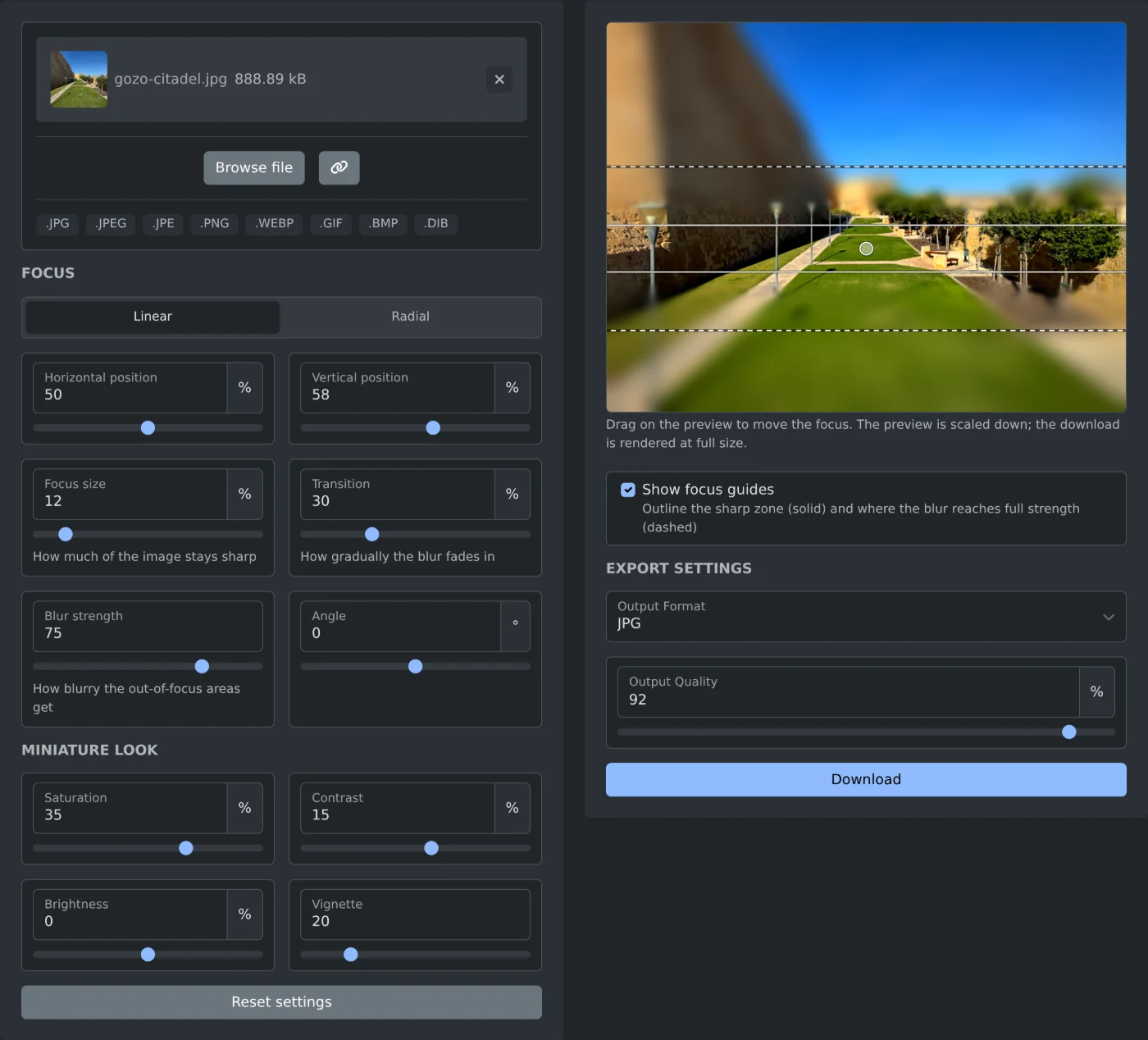
Voit tehdä tilt-shift-kuvan avaamalla tilt-shift-kuvageneraattorin ja lisäämällä valokuvasi. Kuvan poikki ilmestyy terävä kaistale, ja sen ylä- ja alapuoliset alueet sumennetaan. Siirrä kaistale kohteesi päälle vetämällä esikatselussa ja napsauta sitten Lataa. Kuva käsitellään selaimessasi, eikä sitä koskaan ladata palvelimelle.
Miniatyyriefekti toimii parhaiten ylhäältä päin otetuissa kuvissa, kuten katolta, sillalta tai kukkulalta kuvatussa kadussa. Ihmiset, autot ja talot näyttävät silloin pienoismalleilta.
Näin teet miniatyyrikuvan
- Napsauta "Selaa tiedostoa" tai pudota valokuva ruudulle. JPG-, PNG-, WebP-, GIF- ja BMP-tiedostot käyvät.
- Odota, että esikatselu tulee näkyviin. Oletusasetukset otetaan käyttöön heti, eikä erillistä Käytä-painiketta ole.
- Napsauta esikatselua tai vedä siinä, niin saat terävän kaistaleen kohteesi päälle. Voit siirtää sitä myös nuolinäppäimillä.
- Säädä asetuksia "Tarkennuksen koko" ja "Sumennuksen voimakkuus", kunnes tehoste näyttää hyvältä.
- Napsauta Lataa.
Tiedostonimen loppuun lisätään -tilt-shift, joten gozo-citadel.jpg tallennetaan nimellä gozo-citadel-tilt-shift.jpg.
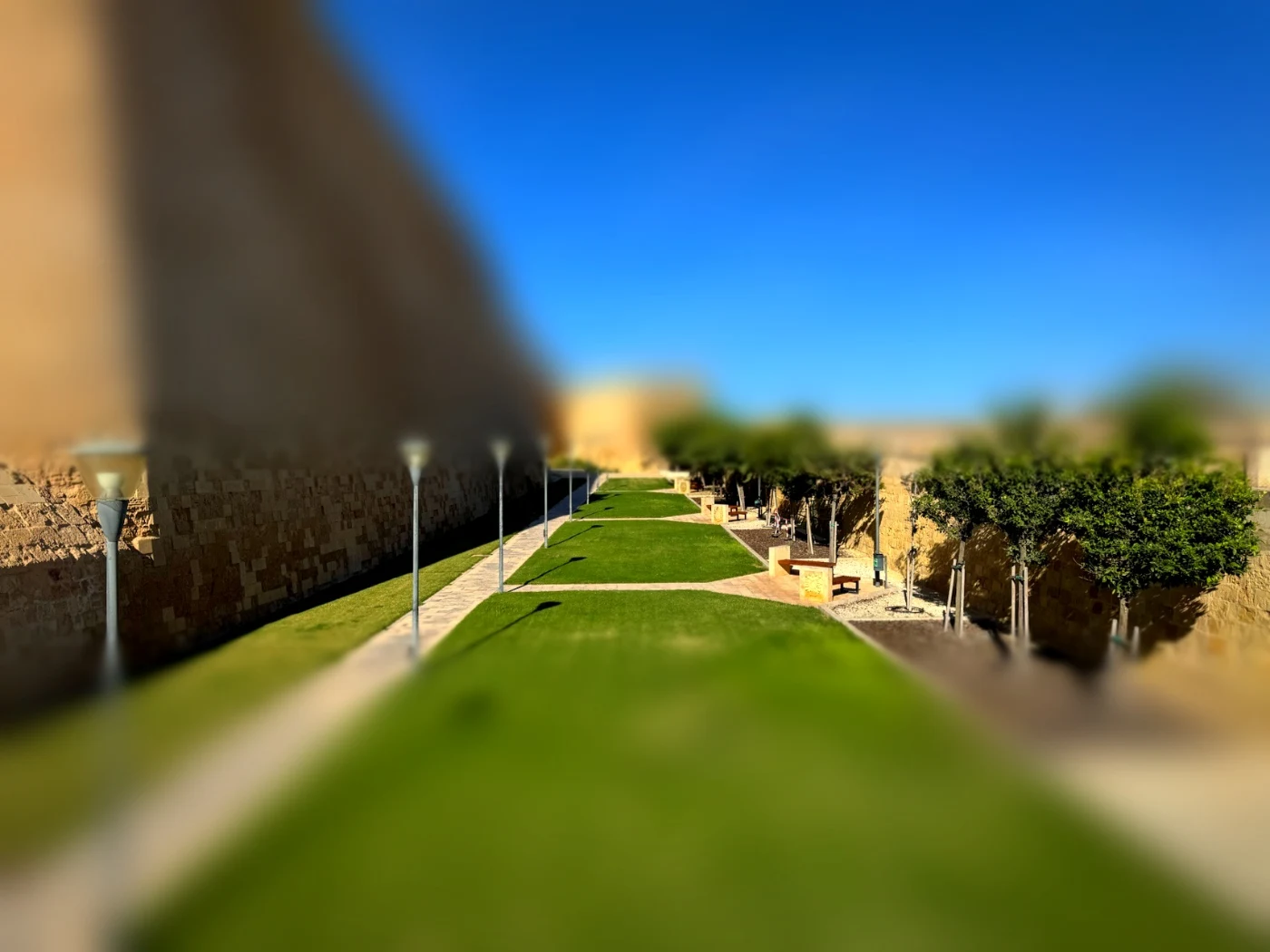 Ladattu valokuva Gozon linnoituksen muureista. Nurmikko ja penkit ovat teräviä, mutta muurit, taivas ja etualan ruoho on sumennettu ja värejä on vahvistettu
Tarkennuksen sijoittaminen
Tarkennus-kohdassa Lineaarinen luo suoran terävän kaistaleen. Radiaalinen luo pyöreän terävän alueen, joka sopii esimerkiksi yhdelle rakennukselle tai ihmisryhmälle.
- "Vaakasijainti" ja "Pystysijainti" määrittävät kaistaleen tai alueen keskipisteen. Niitä voi muuttaa myös vetämällä esikatselussa.
- "Tarkennuksen koko" määrittää, kuinka suuri osa valokuvasta pysyy terävänä. Pienempi arvo voimistaa tehostetta.
- Siirtymä määrittää, kuinka vähitellen sumennus lisääntyy terävän alueen vieressä.
- Kulma kääntää kaistaletta. Tämä sopii esimerkiksi tielle, joka kulkee vinosti kuvan poikki. Asetus toimii vain lineaarisessa tilassa.
Esikatselun tarkennusapuviivoissa terävä alue näkyy yhtenäisinä viivoina ja täysin sumennettu alue katkoviivoina. Apuviivat eivät näy ladatussa kuvassa. Poista valinta kohdasta "Näytä tarkennusapuviivat", jos haluat nähdä esikatselun ilman niitä.
Värien muuttaminen
"Miniatyyriefekti"-kohdan liukusäätimet muuttavat koko valokuvan värejä. Värikylläisyyden oletusarvo on 35 % ja kontrastin 15 %, joten värit ovat jo valmiiksi alkuperäistä voimakkaammat. Vinjetti tummentaa kulmia, ja sen oletusarvo on 20. Kirkkauden oletusarvo on 0.
Palauta yksittäisen asetuksen oletusarvo kaksoisnapsauttamalla sen liukusäädintä. "Palauta asetukset" palauttaa kaikki asetukset oletusarvoihinsa.
Ennen lataamista
- Esikatselu on valokuvasta tehty pienempi kopio. Ladattava tiedosto on alkuperäisen kokoinen.
- Tiedostomuoto pysyy samana kuin ladatussa valokuvassa. GIF- tai BMP-valokuva tallennetaan PNG-muodossa. Voit vaihtaa muodon valitsemalla kohdasta "Tulostusmuoto" JPG:n, PNG:n tai WebP:n.
- "Tulostuslaatu" vaikuttaa JPG- ja WebP-tiedostoihin. Sen oletusarvo on 92 %.
- Suuren valokuvan käsittely kestää hetken. Painikkeen teksti vaihtuu, kun täysikokoista tiedostoa luodaan.
Aseta kaistale kohteesi päälle, tarkista sumennuksen reunat ja lataa valokuva.
Haluatko kokeilla itse?
Tilt-shift-kuvageneraattori
Muunna mikä tahansa valokuva tilt-shift-miniatyyriksi. Sijoita terävä tarkennuskaista tai -kohta vetämällä, sumenna kaikki sen ympäriltä, korosta värejä ja lataa täydellä tarkkuudella käsitelty kuva. Toimii selaimessasi.