Näin otat koodista kuvakaappauksen dioja tai julkaisuja varten
Liitä koodisi, valitse kieli ja macOS- tai Windows-ikkunakehys ja lataa siitä tarkka PNG-kuva dioja, dokumentteja tai somejulkaisuja varten.
2 min lukuaika
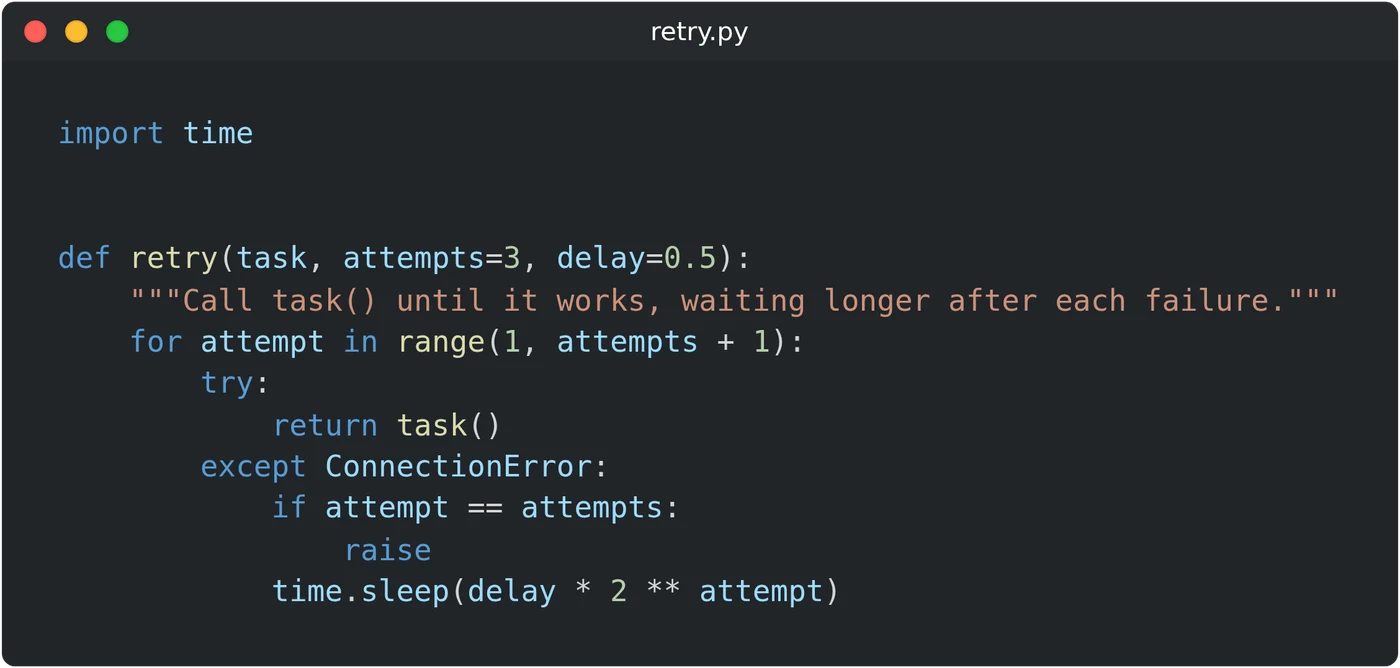
Ota koodista kuvakaappaus avaamalla koodin kuvakaappaustyökalu ja liittämällä koodisi ikkunaan. Valitse kieli kohdasta "Kieli", jotta värit sopivat koodiin. Kirjoita otsikkopalkkiin nimi kohdassa "Tiedostonimi" ja napsauta sitten "PNG". Kuva luodaan selaimessasi.
Koodieditorin kuvakaappauksessa näkyy myös välilehtiä, valikoita ja pientä tekstiä. Tällä työkalulla saat vain ikkunan koodin kanssa, kolminkertaisena näytöllä näkyvään kokoon verrattuna. Teksti pysyy terävänä suuressa diassa.
Näin luot kuvan
- Napsauta ikkunaa ja liitä koodisi. Voit myös kirjoittaa koodin siihen. Enter säilyttää edellisen rivin sisennyksen.
- Valitse kieli kohdasta "Kieli". JavaScript on oletuskieli.
- Valitse kehys kohdasta "Ikkunan tyyli": macOS, Windows tai Ei mitään. Oletuksena on macOS.
- Kirjoita tiedostonimi, kuten
retry.py. Se näkyy otsikkopalkissa. - Napsauta esikatselun alla olevaa "PNG"-painiketta.
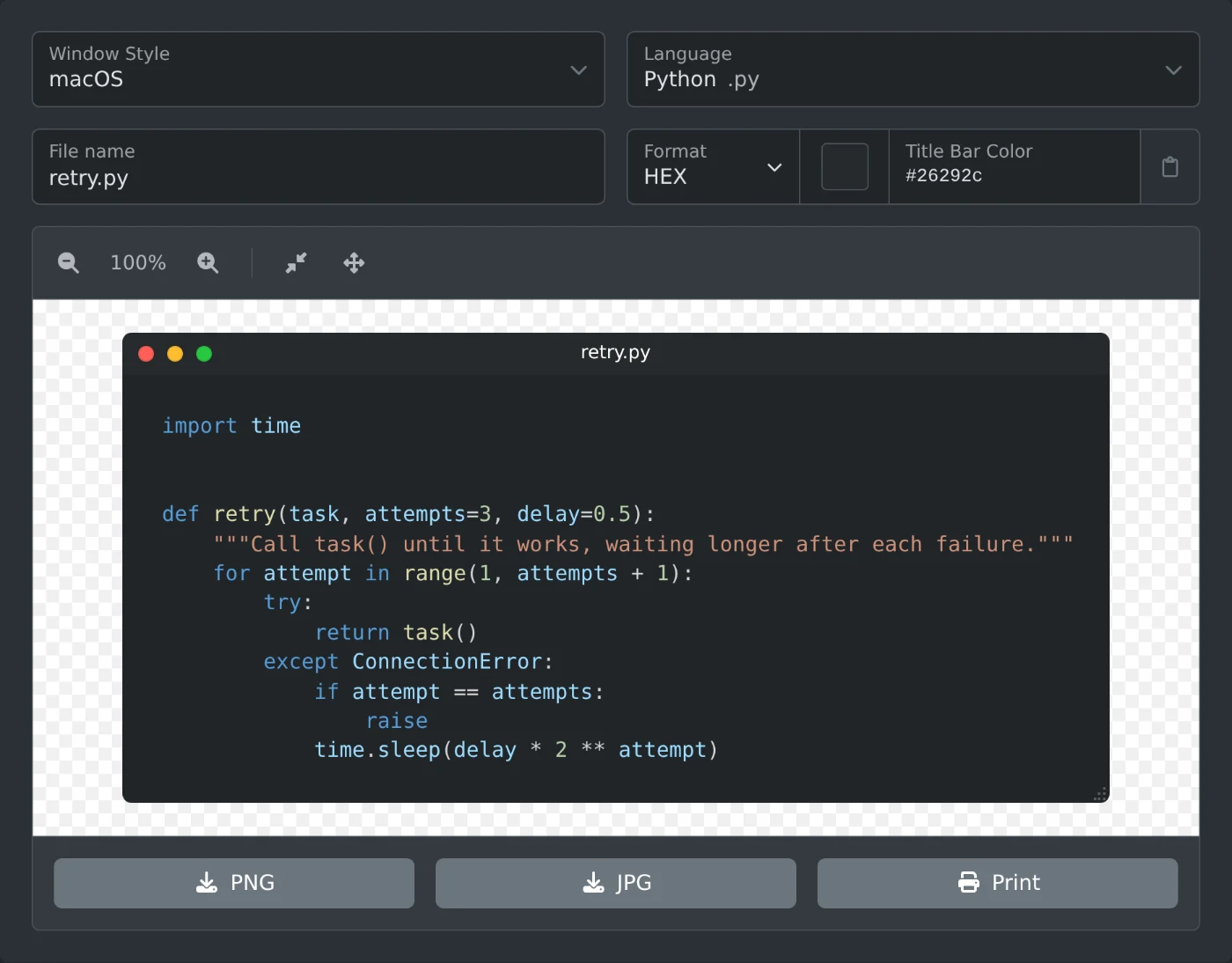 Koodin kuvakaappaustyökalu, jossa Pythonin retry-funktio näkyy editorissa, kieleksi on valittu Python ja tiedostonimeksi kirjoitettu retry.py
Tiedosto tallennetaan nimellä snippet, jota seuraa numero, esimerkiksi snippet-1792757286543.png. Napsauta "Lisää esimerkki", jos haluat nähdä ensin lyhyen JavaScript-esimerkin.
Valittavissa olevat kielet
"Kieli"-luettelossa on 25 vaihtoehtoa.
- Verkkokehitys: JavaScript, TypeScript, HTML ja CSS.
- Ohjelmointi: Python, Java, Rust, C++, C, Go, PHP, SQL ja Shell.
- Data ja asetukset: JSON, JSON5, XML, YAML, CSV, INI, TOON, Nginx ja Prisma Schema.
- Teksti: Markdown, LaTeX ja pelkkä teksti.
Kieli määrittää vain värit. Sitä ei päätellä koodista tai tiedostonimestä, joten valitse se itse.
Näin vaihdat värejä
Koodin värit noudattavat sivuston teemaa. Jos haluat tumman kuvan, avaa sivun yläreunassa oleva valikko, napsauta teemapainiketta ja valitse "Tumma teema". Jos haluat valkoisen kuvan, valitse "Vaalea teema".
Otsikkopalkki pysyy tummana molemmissa teemoissa, kunnes vaihdat asetuksen "Otsikkopalkin väri". Otsikkoteksti muuttuu valkoiseksi tai mustaksi sen mukaan, kumpi erottuu paremmin. Kun "Ikkunan tyyli" -asetuksena on Ei mitään, otsikkopalkkia ei näy eikä värikenttä ole käytössä.
Fontti ja täyte ovat kiinteät. Kuvassa ei ole rivinumeroita.
Näin asetat leveyden
Ikkunan leveys määräytyy pisimmän rivin mukaan. Vedä oikeassa alakulmassa olevaa pientä pistekahvaa, niin voit kaventaa tai leventää ikkunaa. Pitkät rivit rivittyvät seuraavalle riville. Ikkunan vähimmäisleveys on 300 pikseliä, eikä kahva näy kuvassa.
Hyvin pitkä rivi voi työntää ikkunan esikatselun ulkopuolelle. Sovita ikkuna uudelleen napsauttamalla esikatselun yläpuolella olevan palkin Palauta-painiketta. Zoomauspainikkeet muuttavat vain esikatselua, eivät ladattavaa kuvaa.
Muodon valitseminen
- PNG säilyttää pyöristettyjen kulmien ulkopuolisen alueen läpinäkyvänä, joten kuva sopii minkä tahansa väriseen diaan.
- JPG täyttää pienet kulmat mustalla.
- Tulosta avaa kuvan uudessa ikkunassa, jossa on tulostusvalintaikkuna.
Molemmat muodot ovat kolme kertaa näytöllä näkyvän ikkunan kokoisia. Esimerkiksi 752 pikseliä leveästä ikkunasta syntyy 2256 pikseliä leveä kuva.
Liitä koodi, valitse kieli ja lataa PNG diaasi varten.
Haluatko kokeilla itse?
Koodin kuvakaappauksen luontityökalu
Luo koodinpätkien kuvakaappaus syntaksin korostuksella.