Näin teet kanban-taulun verkossa ilman rekisteröitymistä
Tee ilmainen kanban-taulu selaimessasi. Lisää Tehtävät-, Käynnissä- ja Valmis-sarakkeisiin kortteja, siirrä niitä ja tallenna taulu tiedostona.
2 min lukuaika
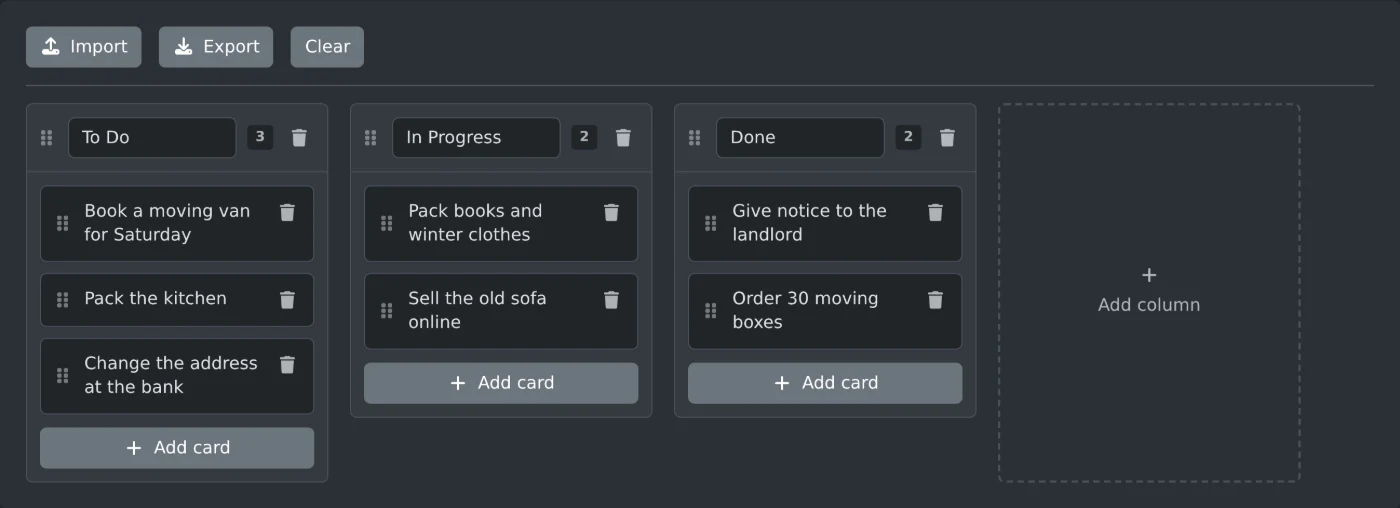
Tee kanban-taulu verkossa avaamalla kanban-taulun tekijä. Taulussa on aluksi kolme saraketta: Tehtävät, Käynnissä ja Valmis. Napsauta sarakkeen alla olevaa Lisää kortti -painiketta, kirjoita tehtävä ja paina Enter. Siirrä kortti seuraavaan sarakkeeseen, kun työ etenee. Et tarvitse käyttäjätiliä, ja taulu tallentuu selaimeesi työn aikana.
Näin täytät taulun
- Napsauta Tehtävät-sarakkeen tyhjää korttia ja kirjoita ensimmäinen tehtäväsi.
- Tallenna teksti painamalla Enter. Shift+Enter aloittaa uuden rivin samassa kortissa.
- Napsauta Lisää kortti -painiketta minkä tahansa sarakkeen alla lisätäksesi seuraavan tehtävän. Uusi kortti avautuu kirjoittamista varten.
- Napsauta sarakkeen otsikkoa nimetäksesi sen uudelleen, esimerkiksi "Odottaa" tai "Tällä viikolla".
- Lisää sarake taulun oikeaan reunaan napsauttamalla Lisää sarake -painiketta ja kirjoittamalla sarakkeen otsikko.
Kunkin sarakkeen otsikon vieressä oleva luku kertoo, montako korttia siinä on. Tyhjässä sarakkeessa näkyy "Ei vielä kortteja". Jos sarakkeita on enemmän kuin näytölle mahtuu, vieritä taulua sivusuunnassa.
Näin siirrät kortteja ja sarakkeita
Jokaisen kortin vasemmassa reunassa on tartuntakahva. Siirrä korttia sarakkeessa ylös tai alas vetämällä kahvasta tai pudota se toiseen sarakkeeseen. Voit pudottaa kortin myös tyhjään sarakkeeseen.
Voit vaihtaa sarakkeiden järjestystä vetämällä saraketta sen otsikosta. Tartu kahvaan tai otsikon ympärillä olevaan tyhjään tilaan, älä otsikkokenttään.
Kortin roskakoripainike poistaa kortin. Sarakkeen otsakkeessa oleva roskakoripainike poistaa sarakkeen kaikkine kortteineen. Molemmat poistavat kohteen heti kysymättä ensin.
Mihin taulu tallentuu
Kaikki muutokset tallentuvat tämän laitteen selaimen tallennustilaan. Sulje sivu ja avaa se myöhemmin uudelleen, niin taulu on yhä tallessa. Tietoja ei lähetetä palvelimelle, joten taulu ei näy toisessa selaimessa tai tietokoneessa.
Jos haluat säilyttää kopion tai siirtää taulun toiseen laitteeseen, napsauta Vie. Taulu latautuu JSON-tiedostona, jonka nimi on kanban-board ja sen perässä numero, esimerkiksi kanban-board-1794393600000.json. Tiedosto sisältää sarakkeiden otsikot ja korttien tekstit.
Avaa tiedosto napsauttamalla Tuo ja valitsemalla se. Tuotu taulu korvaa sivulla olevan taulun, joten vie nykyinen taulu ensin, jos haluat säilyttää sen. Muiden tiedostojen kohdalla näkyy ilmoitus "Tiedosto ei ole kelvollinen kanban-taulun vientitiedosto."
Jos haluat jakaa taulun jonkun kanssa, lähetä hänelle JSON-tiedosto. Hän voi avata sen napsauttamalla Tuo.
Näin aloitat alusta
Palaa kolmeen aloitussarakkeeseen, joissa kussakin on yksi tyhjä kortti, napsauttamalla Tyhjennä. Tyhjennä korvaa myös tallennetun taulun, joten napsauta ensin Vie, jos saatat tarvita vanhaa taulua.
Lisää tehtäväsi, siirrä kukin kortti sen tilan muuttuessa ja vie taulu, kun haluat tehdä siitä varmuuskopion.
Haluatko kokeilla itse?
Kanban-taulun luontityökalu
Luo ilmainen verkkopohjainen kanban-taulu, jossa on vedä ja pudota -toiminnolla siirrettäviä sarakkeita ja kortteja. Nimeä sarakkeet uudelleen, järjestä kortit uudelleen ja tuo taulu JSON-muodossa tai vie se JSON-muotoon.