PDF:n litistäminen
Muunna täytetyt lomakekentät, korostukset, muistiinpanot ja leimat osaksi sivua, jotta niitä ei voi muuttaa, ja lataa litistetty PDF. Mitään ei ladata palvelimelle.
2 min lukuaika
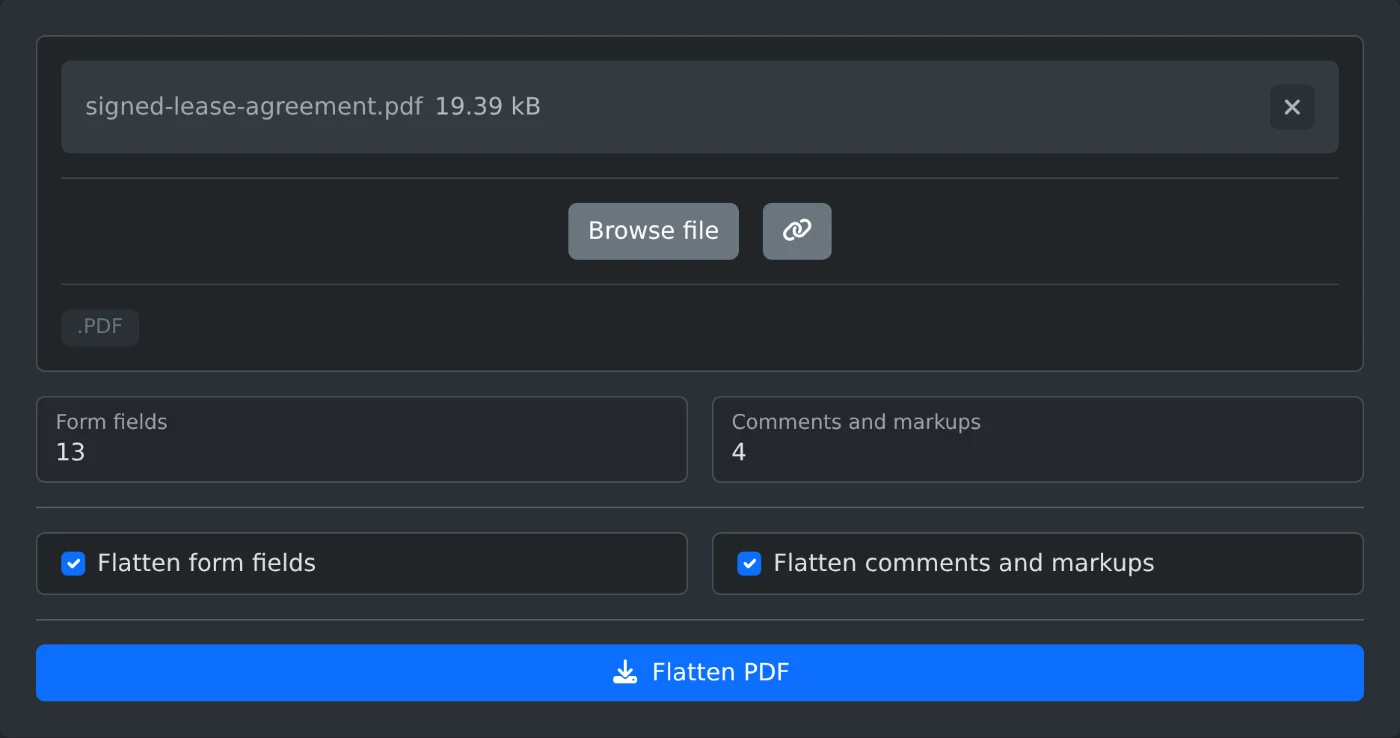
Litistä PDF avaamalla PDF:n litistystyökalu ja lataamalla tiedosto. Jätä valinnat "Litistä lomakekentät" ja "Litistä kommentit ja merkinnät" valituiksi ja napsauta sitten "Litistä PDF". Litistetty kopio latautuu heti. PDF litistetään selaimessasi, eikä sitä koskaan ladata palvelimelle.
Litistettäessä täytetyt kentät ja kommentit piirretään suoraan sivulle. Sivu näyttää samalta, mutta vastauksia, korostuksia ja leimoja ei voi enää muokata tai siirtää.
Tiedoston litistäminen
- Vedä PDF latausruutuun tai napsauta "Selaa tiedostoa". Voit käsitellä vain yhden tiedoston kerrallaan.
- Odota, että määrät tulevat näkyviin. Kohdissa "Lomakekentät" ja "Kommentit ja merkinnät" näkyy, montako niitä PDF:ssä on.
- Poista valinta niiden kohdalta, jotka haluat säilyttää muokattavina. Molemmat valinnat ovat aluksi valittuina.
- Napsauta "Litistä PDF". Tiedosto tallennetaan niin, että sen nimeen lisätään
-flattened. Esimerkiksisigned-lease-agreement.pdfmuuttuu muotoonsigned-lease-agreement-flattened.pdf.
Mitkä osat kannattaa litistää?
Litistä molemmat, kun tiedosto on valmis, esimerkiksi ennen allekirjoitetun vuokrasopimuksen lähettämistä. Litistä vain lomakekentät, jos kommentit ovat vielä tarkistettavina. Kommentit jäävät silloin ennalleen ja niitä voi yhä muokata. Litistä vain kommentit, jos haluat pitää lomakkeen täytettävänä ja tehdä korostuksista, muistiinpanoista, muodoista ja leimoista pysyviä.
Valintaruutua ei voi valita, jos PDF:ssä ei ole kyseisenlaisia kohteita. Jos PDF:ssä ei ole kumpiakaan, "Litistä PDF" -painiketta ei voi napsauttaa. Tällöin näkyviin tulee ilmoitus "Tässä PDF:ssä ei ole litistettäviä lomakekenttiä tai kommentteja."
Mitä ei litistetä
- Linkit pysyvät napsautettavina.
- Piilotetut kommentit poistetaan, koska niissä ei ole mitään näytettävää.
- Joidenkin kommenttien ulkoasua ei ole tallennettu. Ne jäävät ennalleen, ja vaihtoehtojen yläpuolella näkyvä ilmoitus kertoo niiden määrän.
- Kenttä, jossa on esimerkiksi kiinankielistä tai japaninkielistä tekstiä, pysyy täytettävänä. Latauksen jälkeen näet varoituksen, jossa kyseiset kentät mainitaan.
- Peittomerkinnät, joita ei ole vielä otettu käyttöön, jäävät ennalleen.
Kun PDF ei avaudu
Salasanalla suojatusta tai käyttörajoituksia sisältävästä PDF:stä näkyy ilmoitus "Tämä PDF on suojattu salasanalla tai käyttörajoituksilla. Poista suojaukset ensin PDF-salasanan poistotyökalulla." Avaa tiedosto PDF-salasanan poistotyökalussa, lataa kopio ja litistä se. Jos tiedosto ei ole PDF, näkyviin tulee ilmoitus "Valitse kelvollinen PDF-tiedosto".
Säilytä alkuperäinen tiedosto siltä varalta, että vastausta pitää muuttaa, ja tarkista litistetty kopio ennen sen lähettämistä.
Haluatko kokeilla itse?
PDF-tiedoston litistäjä
Litistä PDF-tiedosto niin, että lomakekentät, kommentit, korostukset ja leimat sulautuvat sivuun eikä niitä voi enää muokata. Valitse litistettävät kohteet ja lataa lopputulos.