PDF-lomakkeen täyttäminen
Kirjoita vastauksesi täytettävään PDF-lomakkeeseen selaimessasi, tarkista ne sivun esikatselusta ja lataa täytetty tiedosto. Mitään ei ladata palvelimelle.
2 min lukuaika
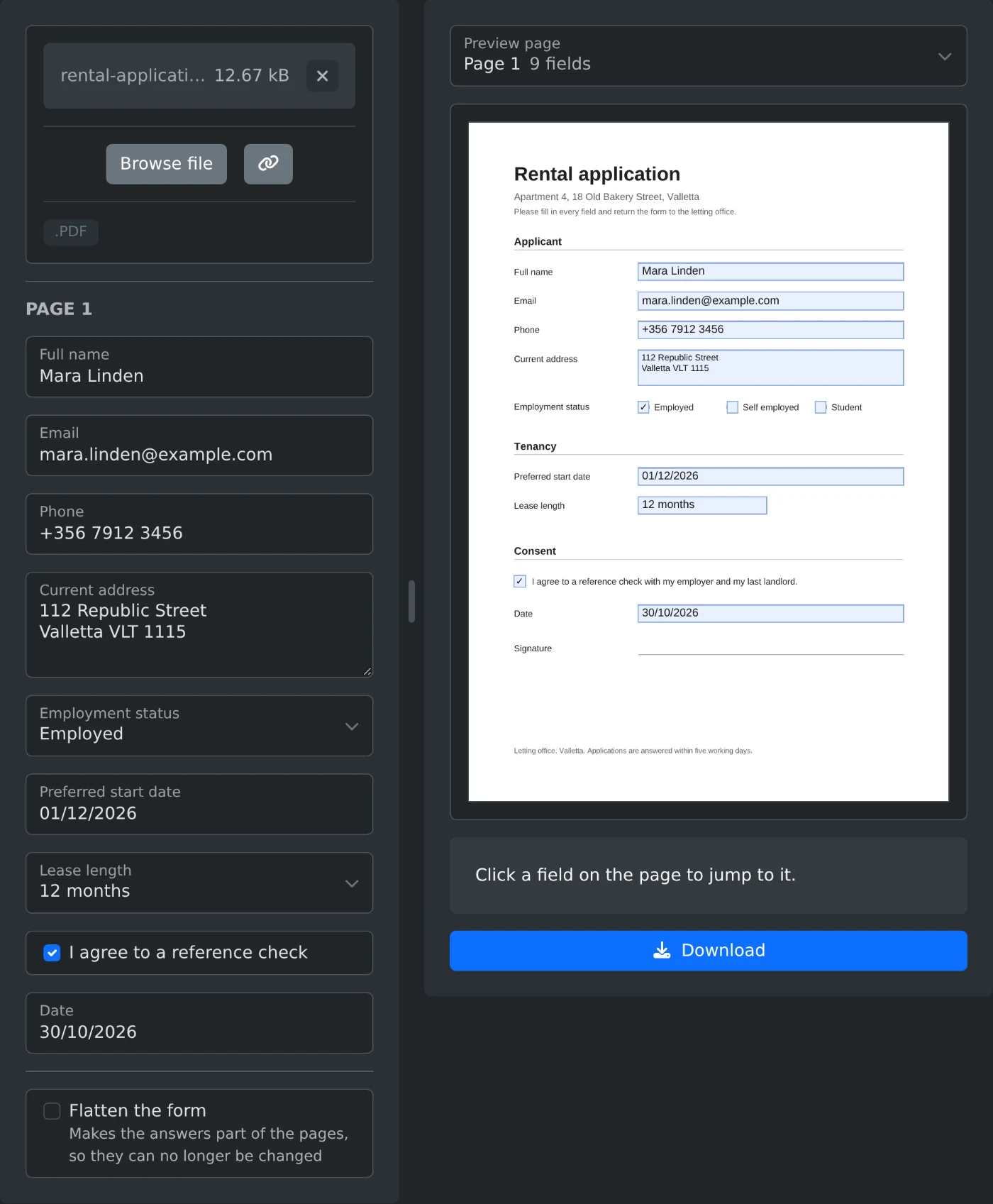
Täytä PDF-lomake avaamalla PDF-lomakkeen täyttäjä ja lataamalla lomake. Sen kentät näkyvät luettelossa sivu kerrallaan. Kirjoita vastauksesi, valitse vaihtoehdot luetteloista ja rastita ruudut. Jokainen vastaus näkyy sille kuuluvassa kohdassa sivun esikatselussa. Napsauta sitten Lataa. Lomake ja vastauksesi pysyvät selaimessasi, eikä niitä koskaan ladata palvelimelle.
Näin täytät lomakkeen
- Pudota PDF latausruutuun tai napsauta "Selaa tiedostoa".
- Odota, että kentät ilmestyvät. Ne on ryhmitelty otsikoiden "Sivu 1", "Sivu 2" ja niin edelleen alle.
- Kirjoita tekstikenttiin. PDF-tiedostoon jo tallennetut vastaukset näkyvät täytettyinä.
- Valitse valintanappien ja luetteloiden vaihtoehdot avattavista valikoista. Rastita valintaruudut.
- Tarkista jokainen vastaus sivun esikatselusta.
- Napsauta Lataa. Tiedosto tallennetaan niin, että sen nimeen lisätään
-filled.
Näin löydät kentän sivulta
Jokainen luettelon kenttä on nimetty lomakkeen työkaluvihjeen mukaan. Lomakkeessa, jossa ei ole työkaluvihjeitä, näkyvät kenttien sisäiset nimet, joita voi olla vaikea yhdistää sivun kenttiin. Napsauta siinä tapauksessa sivun esikatselussa olevaa ruutua. Luettelo siirtyy kyseisen kentän kohdalle, ja voit alkaa kirjoittaa. Täyttämäsi kenttä korostetaan sivulla.
Jos lomakkeessa on useita sivuja, valitse sivu kohdasta "Esikatselusivu". Jokaisen kenttiä sisältävän sivun kohdalla näkyy kenttien määrä. Kun napsautat toisella sivulla olevaa kenttää, esikatselu siirtyy kyseiselle sivulle.
Milloin lomake kannattaa litistää
Rastita "Litistä lomake" ennen kuin napsautat Lataa. Vastaukset lisätään sivuihin, eikä niitä voi enää muuttaa. Käytä tätä, kun lähetät lomakkeen lopullisena versiona. Jätä asetus pois päältä, jos jonkun muun pitää vielä täyttää oma osuutensa. Litistetyssä tiedostossa ei ole enää kenttiä, joten korjaa vastaukset alkuperäiseen lomakkeeseen ja lataa se uudelleen.
Mitä tehdä, jos kenttiä ei näy
PDF-tiedosto, jossa ei ole kenttiä, näyttää ilmoituksen "Tässä PDF-tiedostossa ei ole täytettäviä kenttiä." Skannatuissa ja pelkkinä sivuina tallennetuissa lomakkeissa ei ole kenttiä, joihin voisi kirjoittaa. Pyydä lähettäjältä täytettävä versio.
XFA-lomake näyttää oman ilmoituksensa. Vain Adobe Acrobatilla ja Adobe Readerilla voi täyttää sen.
Salasanalla suojattu tai muokkausrajoituksia sisältävä PDF-tiedosto ei avaudu täällä. Poista rajoitukset ensin PDF-salasanan poistajalla.
Ennen lataamista
- Vain luku -kentät näkyvät, mutta niitä ei voi muuttaa.
- Joihinkin kenttiin voi kirjoittaa vain tietyn määrän merkkejä. Et voi kirjoittaa tätä enempää.
- Allekirjoituskentät eivät näy luettelossa. Allekirjoita täytetty tiedosto PDF-allekirjoittimella.
- Kiinankieliset ja japaninkieliset vastaukset tallennetaan, ja PDF-katseluohjelmasi näyttää ne. Latauksen jälkeen näet huomautuksen, jossa mainitaan kyseiset kentät.
- Alkuperäinen tiedosto tietokoneellasi ei muutu. Saat uuden tiedoston.
Tarkista kaikki vastaukset vielä kerran esikatselusta ja lataa sitten täytetty lomake.
Haluatko kokeilla itse?
PDF-lomakkeen täyttäjä
Täytä PDF-lomakkeen kentät: tekstikentät, valintaruudut, valintapainikkeet ja luettelot. Esikatselusta näet, mihin kukin vastaus sijoittuu. Lataa sitten täytetty PDF-tiedosto, halutessasi litistettynä.