PDF-metatietojen muokkaaminen tai poistaminen
Muuta PDF-tiedostoon tallennettua otsikkoa, tekijää, avainsanoja ja päivämääriä tai tyhjennä ne kaikki. Lataa sitten muokattu kopio. Mitään ei ladata palvelimelle.
2 min lukuaika
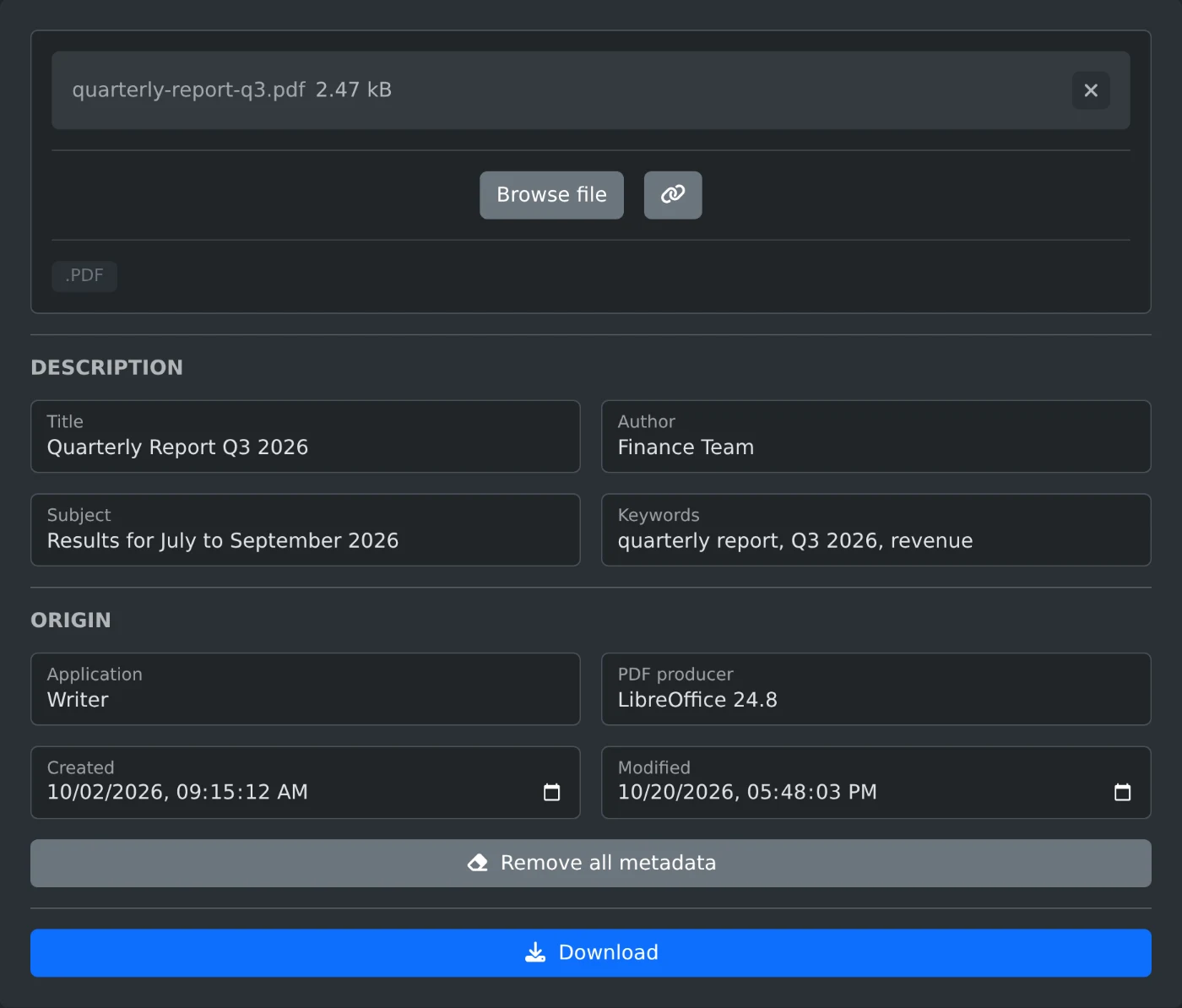
Muokkaa PDF-metatietoja avaamalla PDF-metatietojen muokkaustyökalu ja lataamalla tiedosto. Kenttiin täyttyvät PDF-tiedoston otsikko, tekijä ja muut ominaisuudet. Kirjoita uudet arvot ja napsauta Lataa. Jos haluat poistaa kaikki metatiedot, napsauta ennen lataamista ”Poista kaikki metatiedot”. PDF luetaan ja tallennetaan selaimessasi, eikä sitä koskaan ladata palvelimelle.
Metatiedot ovat tietoja, joita PDF sisältää itsestään. Niissä voi olla esimerkiksi nimesi, vanhan luonnoksen otsikko tai käyttämäsi sovelluksen nimi. PDF-katseluohjelmat näyttävät nämä tiedot asiakirjan ominaisuuksissa, joten tarkista ne ennen tiedoston lähettämistä.
Ominaisuuksien muuttaminen
- Pudota PDF latausruutuun tai napsauta ”Selaa tiedostoa”.
- Odota, että kenttiin ilmestyvät nykyiset arvot.
- Muokkaa Otsikko-, Tekijä-, Aihe- ja Avainsanat-kenttiä Kuvaus-osiossa.
- Tarkista Sovellus-, PDF:n tuottaja-, Luotu- ja Muokattu-kentät Alkuperä-osiossa.
- Napsauta Lataa. Tiedoston nimeen lisätään
-edited.
Sovellus tarkoittaa ohjelmaa, jolla alkuperäinen asiakirja on luotu, kuten tekstinkäsittelyohjelmaa. PDF:n tuottaja tarkoittaa ohjelmaa, jolla siitä on tehty PDF.
Yksittäisen ominaisuuden poistaminen
Tyhjennä kenttä ja lataa tiedosto. Kyseinen ominaisuus poistetaan tiedostosta, mutta muut säilyvät. Voit esimerkiksi tyhjentää Tekijä-kentän ja lähettää raportin ilman nimeäsi.
Jotkin sovellukset lisäävät ylimääräisiä tietoja, joita muokkaustyökalu ei näytä, kuten yrityksen nimen. Ne säilyvät tiedostossa, elleivät kaikki kentät ole tyhjiä.
Kaikkien metatietojen poistaminen
Napsauta ”Poista kaikki metatiedot”. Kaikki kentät tyhjennetään, mutta mitään ei vielä tallenneta. Voit silti kirjoittaa uuden otsikon. Napsauta sitten Lataa.
Jos kaikki kentät ovat tyhjiä, ladattavassa tiedostossa ei ole lainkaan asiakirjan ominaisuuksia. Myös ylimääräiset tiedot poistetaan. Jotkin PDF-tiedostot sisältävät ominaisuuksista toisen kopion uudempia katseluohjelmia varten. Muokkaustyökalu päivittää myös tämän kopion, joten mikään katseluohjelma ei näytä vanhoja arvoja. Myös aiempien muokkausten jäljiltä tiedostoon jääneet vanhat arvot poistetaan.
Päivämäärien tallentaminen
Luotu- ja Muokattu-kentissä päivämäärä ja aika näytetään aikavyöhykkeesi mukaan. Päivämäärä, jota et muuta, tallennetaan täsmälleen sellaisena kuin se oli tiedostossa. Muuttamasi päivämäärä tallennetaan aikavyöhykkeesi mukaan. Poista päivämäärä tyhjentämällä sen kenttä.
Lataus ei muuta Muokattu-päivämäärää automaattisesti. Jos haluat näyttää tämän päivän päivämäärän, muuta se itse.
Ennen lataamista
- PDF-tiedostoa, jossa on salasana tai käyttörajoituksia, ei voi muokata. Poista ne ensin PDF-salasanojen poistotyökalulla.
- Allekirjoitetun PDF-tiedoston muokkaaminen mitätöi sen digitaalisen allekirjoituksen.
- Sivujen kuvissa olevia metatietoja, kuten kameran tietoja, ei muuteta.
- Sivut säilyvät ennallaan, eikä tietokoneellasi olevaa alkuperäistä tiedostoa muuteta.
Avaa ladattu kopio ja tarkista sen asiakirjan ominaisuudet ennen jakamista.
Haluatko kokeilla itse?
PDF-tiedoston metatietojen muokkain
Tarkastele ja muokkaa PDF-tiedoston ominaisuuksia: otsikkoa, tekijää, aihetta, avainsanoja, sovellusta, tuottajaa ja päivämääriä. Muuta tietoja tai poista ne kaikki ja lataa sitten päivitetty tiedosto.