Sivujen poistaminen PDF-tiedostosta
Poista yksittäisiä sivuja tai sivualueita PDF-tiedostosta selaimessasi, tarkista valinta pikkukuvista ja lataa tiedosto ilman niitä.
2 min lukuaika
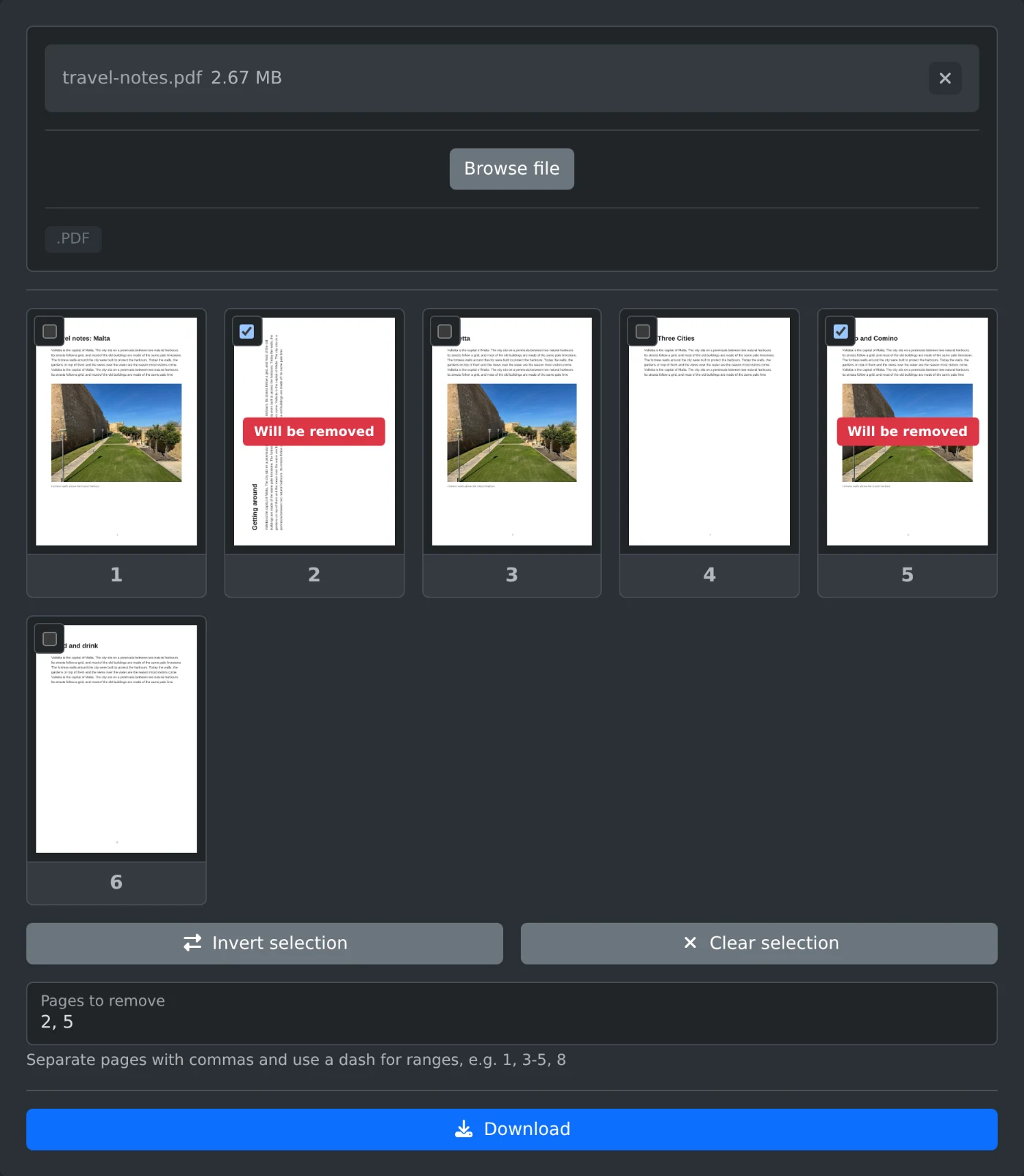
Poista sivuja PDF-tiedostosta avaamalla PDF-sivujen poistotyökalu, lataamalla tiedosto ja valitsemalla poistettavat sivut. Napsauta sitten Lataa. Uudessa tiedostossa ovat kaikki muut sivut alkuperäisessä järjestyksessä. Tiedosto käsitellään selaimessasi, eikä sitä koskaan ladata palvelimelle.
Sivujen poistaminen
- Pudota PDF latausalueelle tai napsauta "Valitse tiedosto".
- Odota, että sivujen pikkukuvat tulevat näkyviin. Napsauta pikkukuvaa nähdäksesi sivun täysikokoisena.
- Valitse poistettavat sivut. Jokaisen valitun sivun kohdalla näkyy "Poistetaan".
- Tarkista pikkukuvat vielä kerran.
- Napsauta Lataa. Tiedosto tallennetaan nimellä, jonka perään on lisätty
-pages-removed.
Sivunumeroiden kirjoittaminen
Pitkässä asiakirjassa sivunumeroiden kirjoittaminen on nopeampaa kuin sivujen valitseminen. Kirjoita sivunumerot kohtaan "Poistettavat sivut" pilkuilla erotettuina ja käytä yhdysmerkkiä sivualueelle: 1, 3-5, 8. Jos sivualueelta puuttuu loppunumero, se jatkuu viimeiseen sivuun asti: 8- poistaa sivun 8 ja kaikki sitä seuraavat sivut. -3 poistaa kolme ensimmäistä sivua. Pikkukuvat päivittyvät kirjoittaessasi, joten näet, että valitsit oikeat sivut.
Vain muutaman sivun säilyttäminen
Jos haluat säilyttää pitkästä tiedostosta vain sivut 2 ja 7, kirjoita 2, 7 ja napsauta "Käännä valinta". Nyt kaikki muut sivut on merkitty, ja ladattavassa tiedostossa ovat vain kirjoittamasi kaksi sivua. "Tyhjennä valinta" poistaa kaikki merkinnät.
Ennen lataamista
- Tiedostoon on jäätävä vähintään yksi sivu, joten et voi poistaa kaikkia sivuja.
- Alkuperäinen tiedosto tietokoneellasi ei muutu. Saat uuden tiedoston.
Avaa ladattu tiedosto ja selaa se kerran läpi ennen kuin poistat alkuperäisen.
Haluatko kokeilla itse?
PDF-sivujen poistaja
Poista PDF-tiedostosta tietyt sivut. Valitse ne sivujen pikkukuvista tai kirjoita sivunumeroita ja alueita. Lataa sitten tiedosto ilman kyseisiä sivuja.