Näin muutat filminegatiivin valokuvaksi
Muunna filminegatiivin skannaus tai puhelimella otettu kuva tavalliseksi valokuvaksi, poista värifilmistä sinertävä sävy ja lataa positiivikuva. Mitään ei ladata palvelimelle.
3 min lukuaika
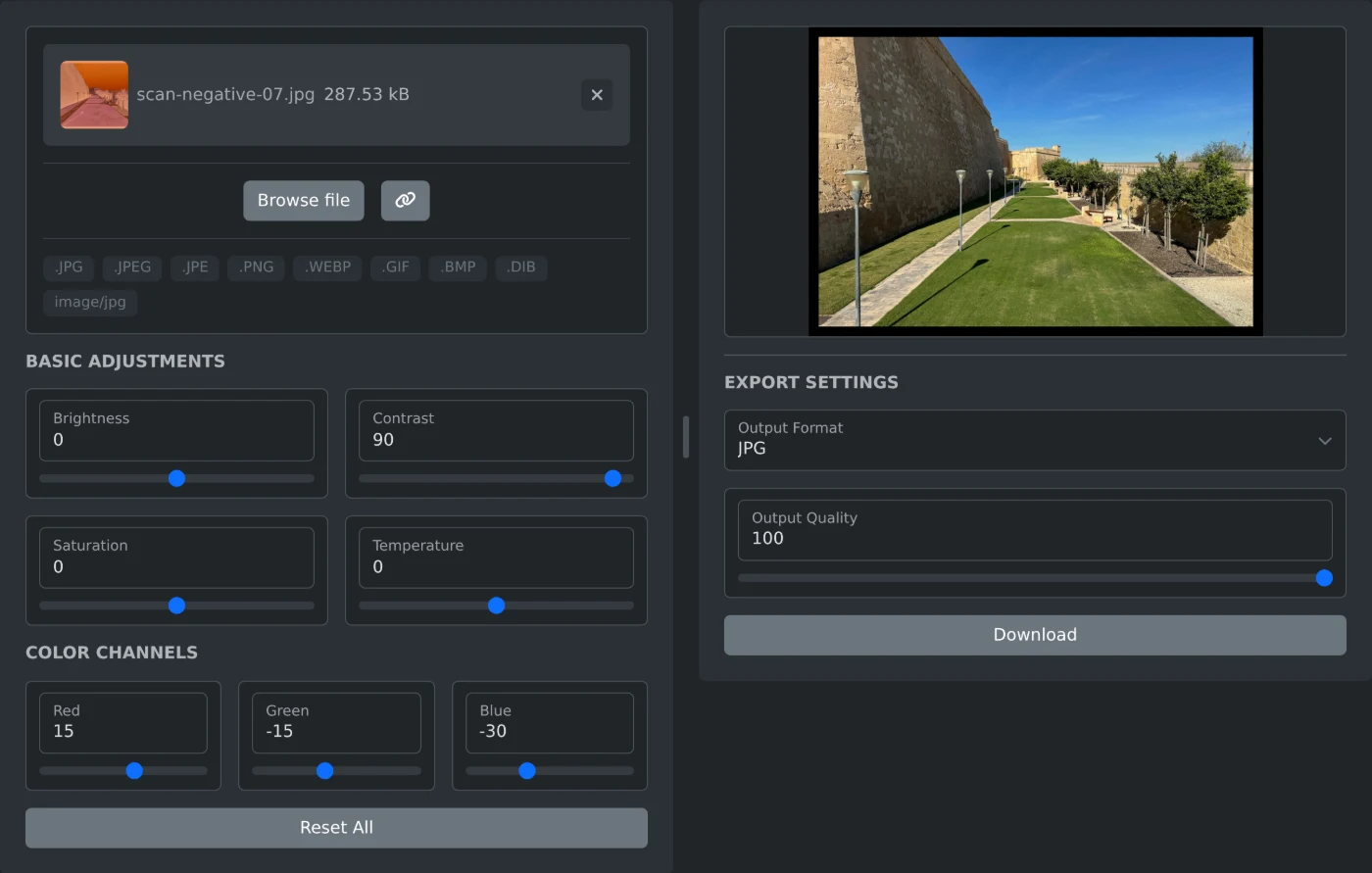
Muunna filminegatiivi positiivikuvaksi avaamalla negatiivista positiiviksi muuttava kuvamuunnin ja lisäämällä negatiivin skannaus. Myös puhelimella otettu kuva käy. Värit kääntyvät heti. Jos kyseessä on värifilmi, säädä Punainen-, Vihreä- ja Sininen-liukusäätimiä, kunnes sinertävä sävy katoaa. Lisää kontrastia ja napsauta Lataa. Kuva käsitellään selaimessasi, eikä sitä koskaan ladata palvelimelle.
Muunnin kääntää kuvan värit eikä muuta mitään muuta, ennen kuin liikutat liukusäädintä. Siinä ei ole filmityypin asetusta eikä automaattista toimintoa oranssin filmipohjan poistamiseen. Värinegatiivin oranssi sävy muuttuu voimakkaan sinertäväksi, jolloin kuva näyttää lattealta. Voit korjata molemmat liukusäätimillä.
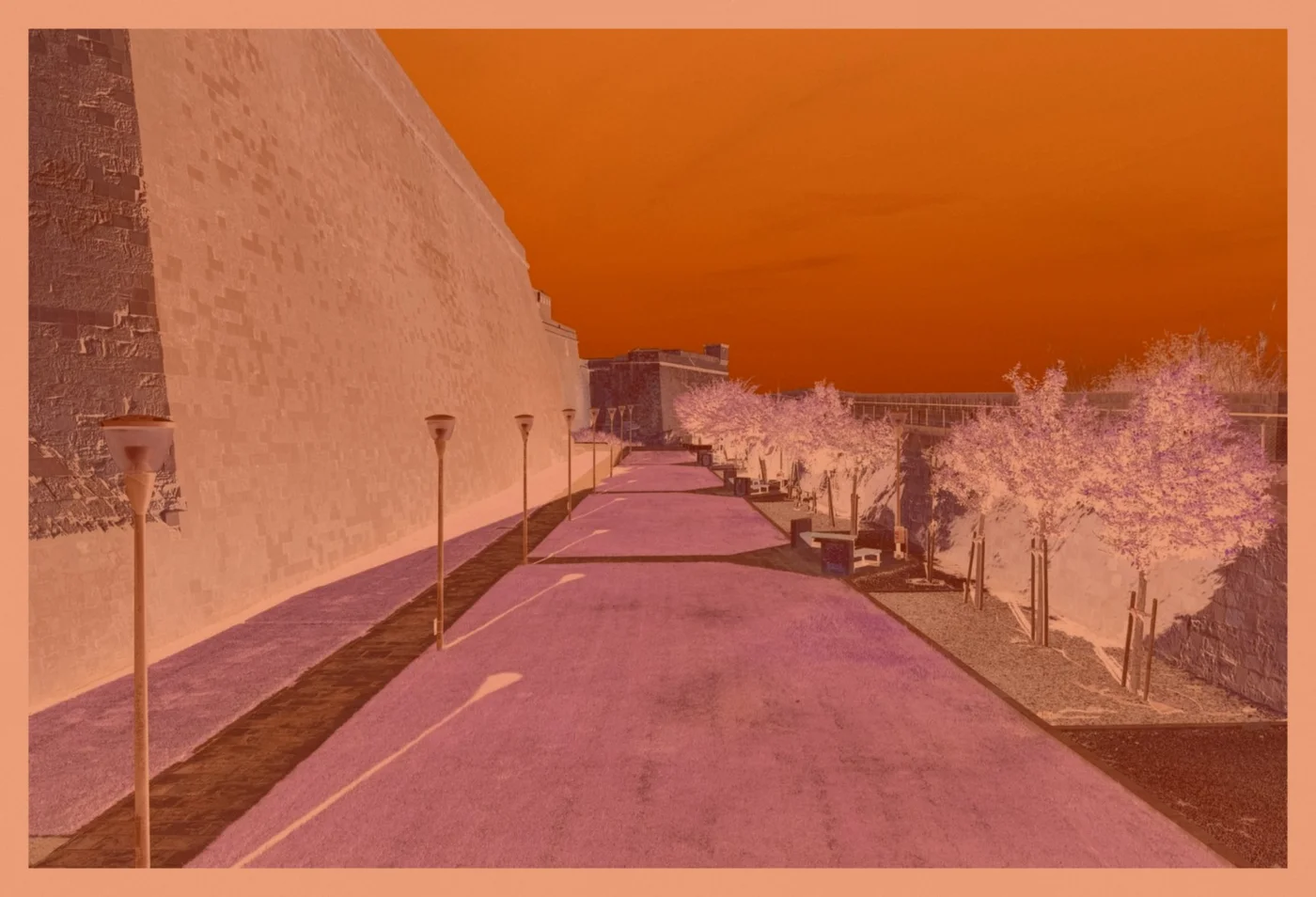 Skannattu värinegatiivi, jossa on oranssi filmipohja, ennen muuntamista
Negatiivin muuntaminen
- Jos skannauksessa näkyy kokonainen liuska, rajaa siitä ensin yksi ruutu. Muuntimessa ei ole rajaus- tai kiertotoimintoa.
- Napsauta "Valitse tiedosto" tai pudota skannaus ruutuun. Tiedostomuodot JPG, PNG, WebP, GIF ja BMP käyvät.
- Tarkista tulos oikealta. Se on skannaus käännetyillä väreillä, ja kaikkien liukusäätimien arvo on 0.
- Korjaa värit kohdassa "Värikanavat" seuraavan osion ohjeiden mukaan.
- Siirrä kohdassa "Perussäädöt" olevaa Kontrasti-liukusäädintä oikealle.
- Valitse kohdasta "Tulostusmuoto" JPG, PNG tai WebP ja napsauta Lataa.
Esikatselu päivittyy hetken kuluttua jokaisesta muutoksesta. Napsauta esikatselua nähdäksesi kuvan täysikokoisena. Ladattavan tiedoston nimeen lisätään -positive, esimerkiksi scan-negative-07-positive.jpg. Sen leveys ja korkeus ovat samat kuin skannauksessa.
Värinegatiivin sinertävän sävyn poistaminen
Seitsemän säätöliukusäätimen arvot vaihtelevat välillä -100–100, ja niiden oletusarvo on 0. Seuraa kuvasta kohtaa, jonka pitäisi olla valkoinen tai harmaa. Säädä sitten liukusäätimiä tässä järjestyksessä.
- Sininen: siirrä liukusäädintä vasemmalle, kunnes sinertävä sävy katoaa.
- Punainen: siirrä liukusäädintä oikealle, jos kuva näyttää yhä syaaninsiniseltä.
- Vihreä: siirrä liukusäädintä vasemmalle, jos kuva näyttää vihreältä, tai oikealle, jos se näyttää vaaleanpunaiselta.
- Kontrasti: siirrä liukusäädintä oikealle, kunnes tummimmat kohdat ovat mustia ja kirkkaimmat valkoisia.
Yllä olevassa esimerkkikuvassa asetukset Punainen 15, Vihreä -15, Sininen -30 ja Kontrasti 90 tuottivat luonnolliset värit. Oma skannauksesi tarvitsee omat arvonsa, joten kokeile näitä ja säädä arvoja silmämääräisesti. Lämpötila tekee koko kuvasta lämpimämmän oikealle ja viileämmän vasemmalle siirrettäessä. "Palauta kaikki" palauttaa kaikkien seitsemän liukusäätimen arvoksi 0.
Liukusäätimien arvot säilyvät, kun valitset seuraavan skannauksen. Voit käyttää samoja arvoja uudelleen saman filmin muiden ruutujen kanssa.
Mustavalkonegatiivin muuntaminen
Mustavalkonegatiivi ei tarvitse värikorjauksia. Jos skannauksessa on värisävy, siirrä Värikylläisyys-arvoon -100. Kuvasta tulee täysin harmaa. Säädä sitten Kontrastia ja Kirkkautta, kunnes sävyt näyttävät oikeilta.
Ladattavan tiedoston muoto
Oletusmuoto on JPG. PNG säilyttää kaikki tuloksen yksityiskohdat, mutta tiedostosta tulee suurempi. Tulostuslaatu-liukusäädin toimii JPG- ja WebP-muodoissa. Sen arvot vaihtelevat välillä 1–100, ja oletusarvo on 100. PNG-muodossa liukusäädin ei ole käytössä.
Lataa skannaus, poista sinertävä sävy, lisää kontrastia ja lataa positiivikuva.
Haluatko kokeilla itse?
Negatiivista positiiviseksi -valokuvien muunnin
Muuntaa filminegatiivin positiiviseksi valokuvaksi kääntämällä värit. Muuntaa skannatut negatiivikuvat välittömästi normaaleiksi, katseltaviksi valokuviksi.