Näin lisäät PDF-tiedostoon sivunumerot
Numeroi PDF-tiedoston sivut selaimessa. Valitse sijainti ja muoto, kuten Sivu 1 / 12, jätä kansilehti halutessasi numeroimatta ja lataa tiedosto.
2 min lukuaika
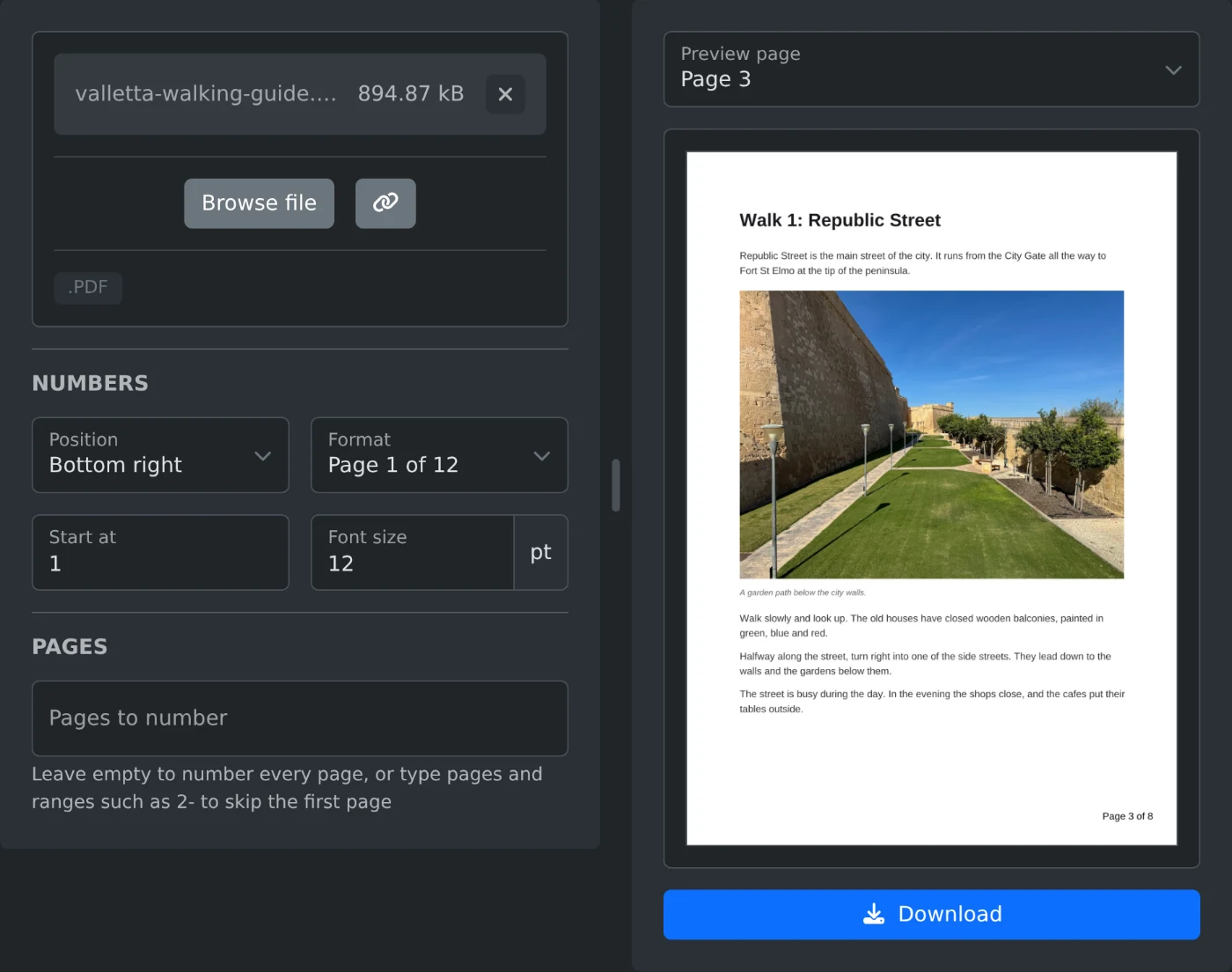
Lisää PDF-tiedostoon sivunumerot avaamalla PDF-sivunumerotyökalu ja lataamalla tiedosto. Valitse sijainti ja muoto, tarkista esikatselu ja napsauta Lataa. Oletuksena jokainen sivu numeroidaan alkaen numerosta 1. Tiedosto luetaan selaimessasi, eikä sitä koskaan ladata palvelimelle.
Näin numeroit sivut
- Pudota PDF latausalueelle tai napsauta ”Valitse tiedosto”.
- Valitse numeroiden sijainti kohdassa ”Sijainti”. Oletus on ”Alhaalla keskellä”.
- Valitse numerointimuoto kohdassa ”Muoto”:
1,1 / 12,Sivu 1taiSivu 1 / 12. - Tarkista esikatselu. Se päivittyy, kun muutat asetusta. Näet toisen sivun numeron valitsemalla sen kohdassa ”Esikatselusivu”.
- Napsauta Lataa. Tiedosto tallennetaan niin, että sen nimeen lisätään
-numbered.
Näin jätät kansilehden numeroimatta
Kirjoita kohtaan ”Numeroitavat sivut” 2-. Kansilehti jää ilman numeroa, ja numerointi alkaa sivusta 2, joten sivulla 2 näkyy numero 1. Jos haluat, että numerot vastaavat tiedoston sivunumeroita, aseta myös ”Aloitusnumero”-kohdaksi 2. Sivulla 2 näkyy silloin 2, sivulla 3 näkyy 3 ja niin edelleen.
Kenttään voi syöttää myös yksittäisiä sivuja ja sivuvälejä, kuten 1-3, 5. Pois jätettyjä sivuja ei lasketa mukaan, joten sivulla 5 näkyy silloin 4. Jätä kenttä tyhjäksi, jos haluat numeroida kaikki sivut.
Mitä ”1 / 12” -muodon kokonaismäärä tarkoittaa
Kokonaismäärä on sivuilla näkyvä viimeinen numero, ei tiedoston sivumäärä. Jos kahdeksansivuisen tiedoston kenttään on kirjoitettu 2-, numerot ovat 1 / 7–7 / 7. Kun ”Aloitusnumero”-kohdaksi on asetettu 2, numerot ovat 2 / 8–8 / 8.
”Aloitusnumero”-kenttään voi syöttää kokonaisluvun väliltä 0–99999. Käytä tätä, kun tiedosto jatkaa toista tiedostoa, kuten raportin toista osaa, joka alkaa sivulta 41. Valitse tällöin muodoksi 1 tai Sivu 1. Jos aloitussivu on 41 ja sivuja on yhteensä kymmenen, numerot näkyvät muodossa 41 / 50–50 / 50.
Mihin kohtaan sivua numerot tulevat
Numerot ovat mustia, ja ne sijoitetaan noin 0,4 tuuman päähän sivun reunoista. Ne piirretään sivun nykyisen sisällön päälle. Jos ne peittävät alatunnisteen tai vanhan sivunumeron, valitse toinen sijainti, kuten ”Ylhäällä oikealla”. Sivun ollessa käännettynä numero pysyy silti oikein päin sillä reunalla, jonka näet.
Oletuskoko on 11 pt. ”Fonttikoko”-kenttään voi syöttää arvon väliltä 4–72 pt.
Ennen lataamista
- ”Numeroitavat sivut” -kenttään voi syöttää vain tiedostossa olevia sivuja. Jos kentässä on muita sivuja, sen alla näkyvä ohjeteksti kertoo sallitun välin, eikä Lataa-painike ole käytössä.
- Salasanasuojattua tai rajoitettua PDF-tiedostoa ei voi numeroida. Poista suojaus ensin PDF-salasanan poistotyökalulla.
- Alkuperäistä tiedostoa tietokoneellasi ei muuteta. Saat uuden tiedoston.
Valitse sijainti, tarkista esikatselusta kaksi tai kolme sivua ja lataa tiedosto.
Haluatko kokeilla itse?
PDF-tiedoston sivunumerointi
Lisää sivunumerot PDF-tiedostoon. Valitse sijainti, muoto, kuten 1 / 12 tai Sivu 1 / 12, aloitusnumero, koko ja numeroitavat sivut. Tarkista esikatselu ja lataa tiedosto.