Nuolten lisääminen kuvakaappaukseen tai valokuvaan
Piirrä nuolia kuvakaappaukseen tai valokuvaan, siirrä niitä ja muuta niiden väriä. Lataa kuva alkuperäisessä koossa PNG-, JPG- tai WebP-muodossa. Mitään ei ladata palvelimelle.
2 min lukuaika
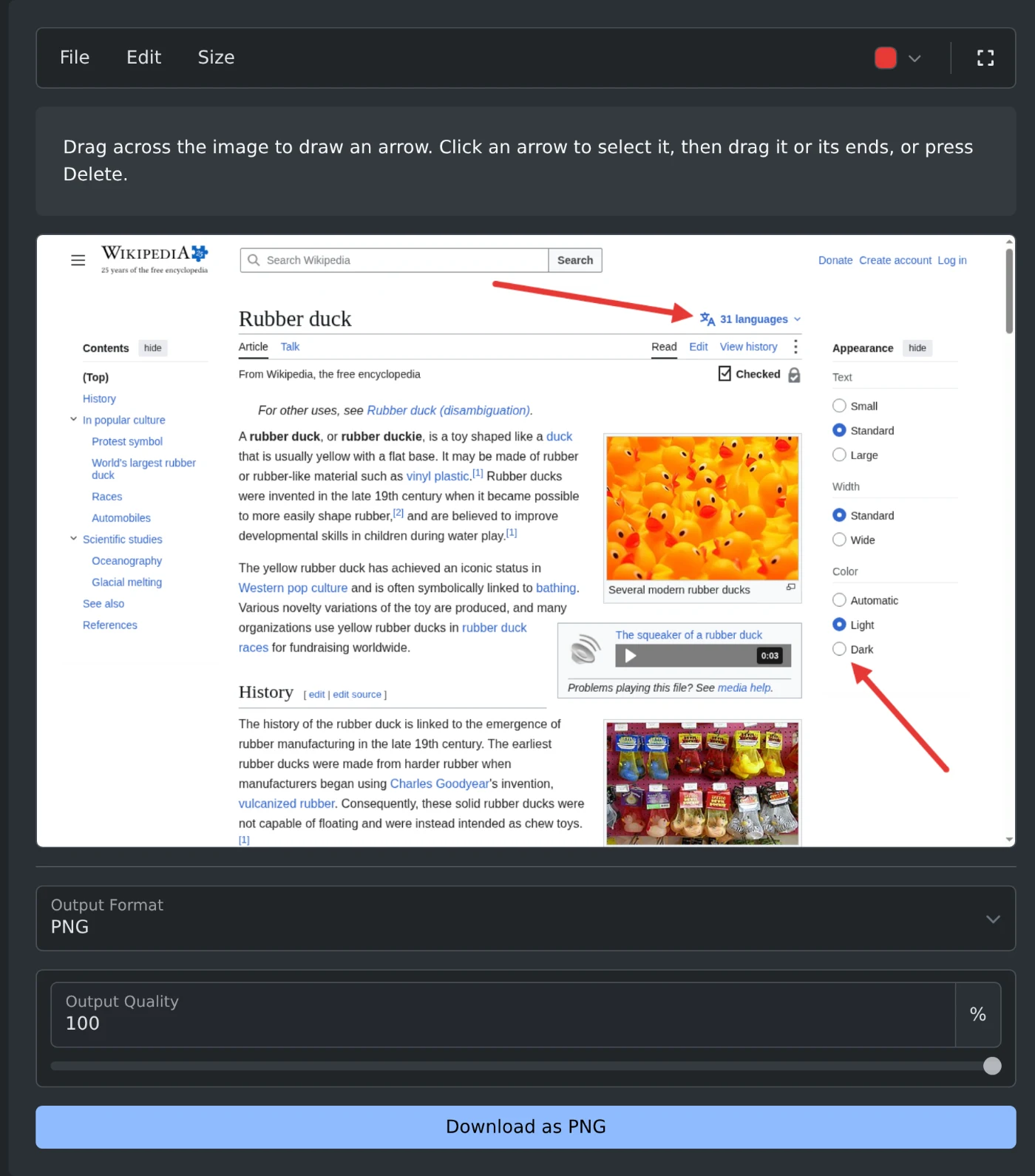
Lisää nuolia kuvakaappaukseen tai valokuvaan avaamalla nuolten lisäystyökalu ja liittämällä tai valitsemalla kuva. Vedä kuvan päällä kohdasta, josta nuolen pitäisi alkaa, siihen pisteeseen, johon sen pitäisi osoittaa. Napsauta sitten kuvan alla olevaa Lataa PNG-muodossa -painiketta. Kuva muokataan selaimessasi, eikä sitä koskaan ladata palvelimelle.
Nuolten piirtäminen
- Liitä kuvakaappaus painamalla Ctrl+V (Macissa ⌘V). Voit myös napsauttaa Selaa tiedostoa tai pudottaa kuvan laatikkoon. PNG-, JPEG-, WebP-, GIF-, BMP- ja AVIF-tiedostot toimivat.
- Paina hiiren painiketta kohdassa, josta nuolen pitäisi alkaa.
- Vedä kohtaan, johon nuolen pitäisi osoittaa, ja vapauta painike. Nuolenkärki piirretään siihen.
- Piirrä lisää nuolia samalla tavalla.
- Napsauta kuvan alla olevaa latauspainiketta.
Nuolen muuttaminen
Valitse nuoli napsauttamalla sitä. Sen molempiin päihin ilmestyy pienet neliöt.
- Siirrä nuolta vetämällä sitä.
- Siirrä nuolen päätä vetämällä neliötä.
- Poista nuoli painamalla Delete- tai Backspace-näppäintä.
- Poista valinta painamalla Escape-näppäintä.
Kumoa muutos painamalla Ctrl+Z ja tee se uudelleen painamalla Ctrl+Y tai käytä Muokkaa-valikkoa. Saman valikon Poista kaikki nuolet -toiminto poistaa kaikki nuolet ja säilyttää kuvan.
Värin ja koon valitseminen
Työkalupalkin väripainikkeesta avautuu kahdeksan värin valikoima: punainen, oranssi, keltainen, vihreä, sininen, violetti, musta ja valkoinen. Mukautettu väri avaa järjestelmäsi värivalitsimen. Oletusväri on punainen.
Koko-valikossa ovat vaihtoehdot Pieni, Keskikokoinen, Suuri ja Erittäin suuri. Oletuskoko on keskikokoinen. Koko määräytyy kuvan koon mukaan. Keskikokoinen nuoli näyttää samalta pienessä kuvakaappauksessa ja suuressa valokuvassa.
Uusi väri tai koko muuttaa valittua nuolta ja kaikkia seuraavaksi piirtämiäsi nuolia. Muiden nuolten väri ja koko pysyvät ennallaan.
Tallennusmuodon valitseminen
- PNG-kuvakaappaus tallennetaan PNG-muodossa ja JPEG-valokuva JPG-muodossa. Muuta muotoa Tulostusmuoto-kohdasta.
- PNG säilyttää kuvakaappauksen tekstin terävänä.
- JPG- ja WebP-tiedostot ovat pienempiä. Niiden tulostuslaadun oletusarvo on 92 %.
- JPG-kuvassa kuvan läpinäkyvät osat muuttuvat valkoisiksi.
Ladattavan kuvan leveys ja korkeus ovat samat kuin alkuperäisen kuvan. Tiedostonimen loppuun lisätään -arrows, joten gozo-citadel.jpg tallennetaan nimellä gozo-citadel-arrows.jpg.
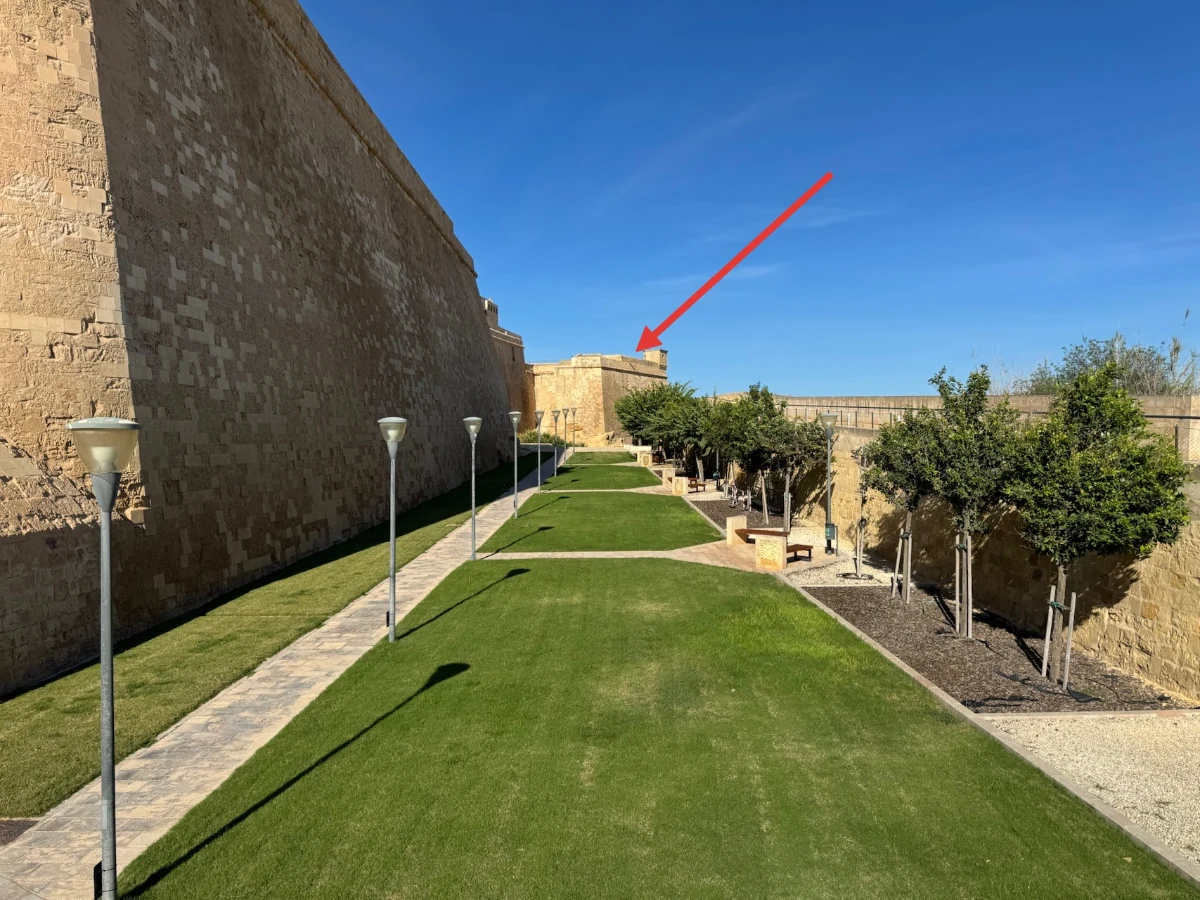 Gozo-sitadellin valokuva latauksen jälkeen: punainen nuoli osoittaa muurien päässä olevaa tornia
Suuren kuvan käsittely
Napsauta työkalupalkin oikeassa reunassa olevaa koko näytön painiketta. Kuva täyttää sitten näytön. Latausasetukset eivät näy koko näytön tilassa, joten avaa Tiedosto-valikko ladataksesi kuvan. Poistu koko näytön tilasta painamalla Escape-näppäintä tai napsauttamalla painiketta uudelleen.
Toisen kuvan avaaminen tai liittäminen poistaa kaikki nuolet. Lataa ensimmäinen kuva ennen kuin aloitat seuraavan käsittelyn.
Liitä kuvakaappaus, vedä nuolet paikoilleen ja lataa kuva.
Haluatko kokeilla itse?
Nuolten lisääminen kuvaan
Lisää nuolia kuvakaappauksiin ja valokuviin: piirrä nuoli vetämällä ja siirrä sitä, muuta sen kokoa tai väriä. Lataa kuva PNG-, JPG- tai WebP-muodossa.