Vesileiman lisääminen PDF-tiedostoon
Lisää PDF-tiedoston sivuille teksti DRAFT, CONFIDENTIAL tai oma tekstisi selaimessa. Tarkista esikatselu ja lataa vesileimattu tiedosto.
3 min lukuaika
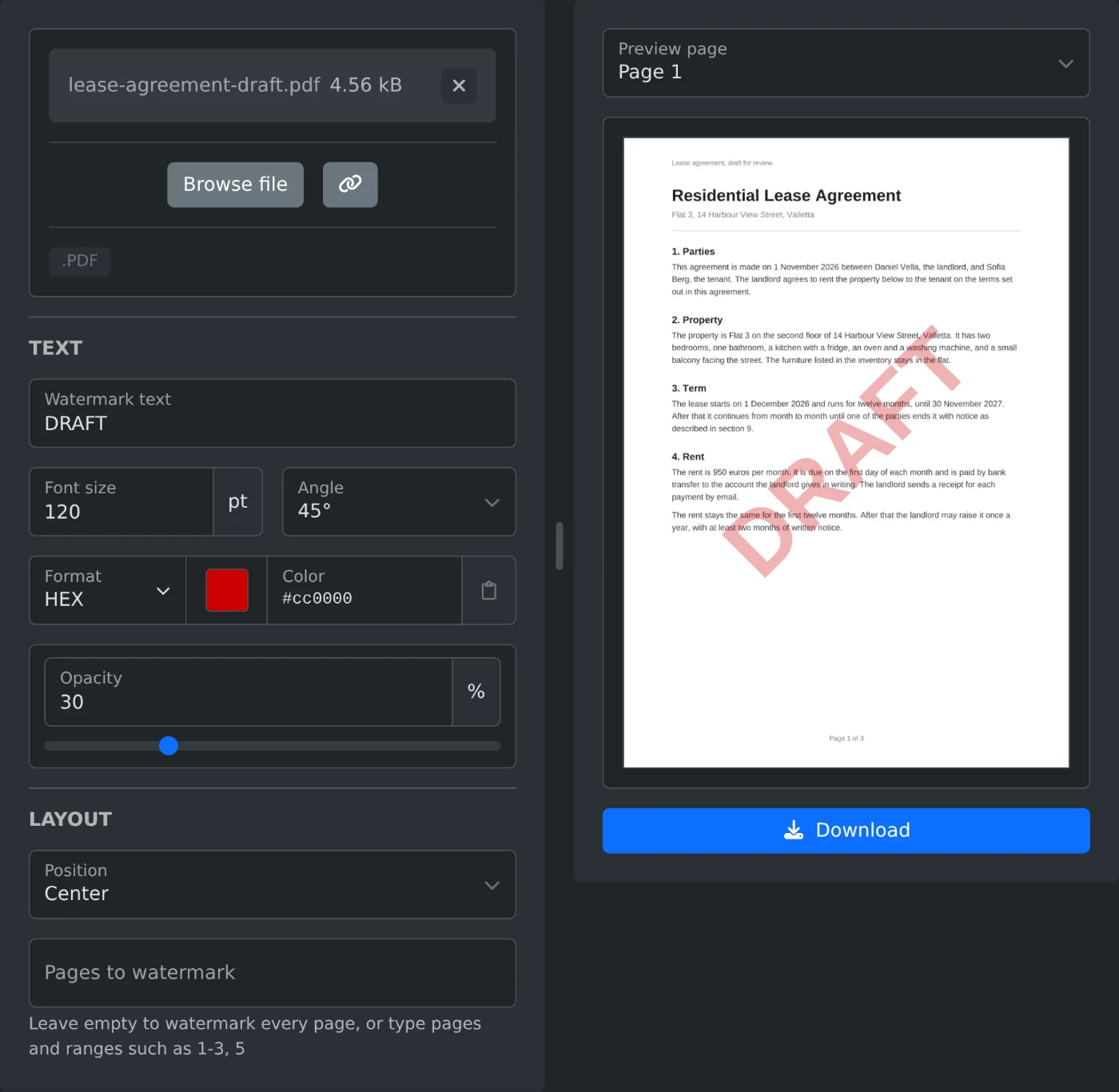
Lisää vesileima PDF-tiedostoon avaamalla PDF-vesileiman lisääjä ja lataamalla tiedosto. Kirjoita teksti, kuten DRAFT tai CONFIDENTIAL, kenttään "Vesileiman teksti". Esikatselussa näet sivun vesileimoineen. Tallenna vesileima joka sivulle napsauttamalla Lataa. PDF-tiedosto luetaan ja tallennetaan selaimessasi, eikä sitä koskaan ladata palvelimelle.
Vesileiman lisääminen PDF-tiedostoon
- Pudota PDF latausruutuun tai napsauta "Selaa tiedostoa".
- Kirjoita teksti kenttään "Vesileiman teksti".
- Muuta halutessasi kokoa, kulmaa, väriä tai peittävyyttä.
- Valitse kohdasta "Sijainti" joko "Keskellä" tai "Toistettuna koko sivulla".
- Tarkista esikatselu. Voit tarkistaa myös toisen sivun valitsemalla sen kohdasta "Esikatselusivu".
- Napsauta Lataa. Tiedosto tallennetaan niin, että sen nimeen lisätään
-watermarked.
Esikatselu päivittyy jokaisen muutoksen jälkeen. Napsauta esikatselua nähdäksesi sivun täysikokoisena. Latauspainike aktivoituu, kun kentässä "Vesileiman teksti" on tekstiä.
Asetusten valitseminen
| Asetus | Oletusarvo | Vaihtoehdot |
|---|---|---|
| Fonttikoko | 60 pt | 6–300 pt |
| Kulma | 45° | 45°, 0°, 90°, -45° |
| Väri | Harmaa | Mikä tahansa väri |
| Peittävyys | 30 % | 5–100 % |
| Sijainti | Keskellä | Keskellä, Toistettuna koko sivulla |
Kulmassa 45° teksti nousee vasemmalta oikealle. Kulmassa -45° se laskee vasemmalta oikealle. Lyhyt sana, kuten DRAFT, näyttää pieneltä koolla 60 pt. Koolla 120 pt teksti kattaa yli puolet A4-sivun leveydestä.
Vesileima piirretään sivun sisällön päälle. Kun peittävyys on 30 %, alla oleva teksti pysyy helposti luettavana. Suurempi peittävyys tekee vesileimasta näkyvämmän, mutta peittää enemmän alla olevaa tekstiä. Jos fonttikoko on alle 6 pt tai yli 300 pt, kenttä merkitään virheelliseksi eikä latauspainike aktivoidu ennen kuin korjaat arvon.
Koko sivun peittäminen
Valitse kohdasta "Sijainti" vaihtoehto "Toistettuna koko sivulla". Teksti toistuu sen jälkeen tasaisina riveinä koko sivulla valitsemassasi kulmassa. Pienemmällä fonttikoolla sivulle mahtuu enemmän tekstiä, suuremmalla vähemmän.
Vesileiman lisääminen vain joillekin sivuille
Jätä kenttä "Vesileimattavat sivut" tyhjäksi, jos haluat lisätä vesileiman jokaiselle sivulle. Jos haluat lisätä vesileiman vain joillekin sivuille, kirjoita sivunumerot ja välit, kuten 1-3, 5. Ilman loppunumeroa annettu väli jatkuu viimeiseen sivuun asti, joten 2- jättää pois vain ensimmäisen sivun. Jos tiedostossa on kolme sivua ja kirjoitat 7, kentän alle ilmestyy teksti "Käytä sivunumeroita väliltä 1–3, esimerkiksi 1-3, 5".
Pois jätetyt sivut näkyvät esikatselussa ilman vesileimaa. Voit tarkistaa sivun valitsemalla sen kohdasta "Esikatselusivu".
Ennen lataamista
- Latinan, kreikan ja kyrillisen kirjaimiston teksti lisätään lihavoituna tekstinä.
- Muut kirjoitusjärjestelmät, kuten arabia, kiina tai japani, sekä emoji lisätään tekstistä muodostettuna kuvana.
- Kierretyille sivuille lisätään pystysuora vesileima PDF-katseluohjelman näyttämällä tavalla.
- Salasanalla suojattu tai käyttörajoituksia sisältävä PDF näyttää virheilmoituksen. Poista ensin salasana ja rajoitukset PDF-salasanan poistajalla.
- Alkuperäinen tiedosto tietokoneellasi ei muutu. Saat uuden tiedoston.
Kirjoita teksti, tarkista esikatselu kahdelta tai kolmelta sivulta ja lataa tiedosto.
Haluatko kokeilla itse?
PDF-tiedoston vesileiman lisääjä
Lisää PDF-tiedoston sivuille tekstivesileima, kuten LUOTTAMUKSELLINEN tai LUONNOS. Määritä koko, väri, peittävyys ja kulma sekä sijoita vesileima keskelle tai toistuvana kuviona koko sivulle. Lataa sitten tiedosto.