Πώς να μετατρέψετε μια φωτογραφία σε pixel art με εμφάνιση 8-bit
Μετατρέψτε μια φωτογραφία σε pixel art από το πρόγραμμα περιήγησής σας. Επιλέξτε το μέγεθος των τετραγώνων και τον αριθμό των χρωμάτων και, στη συνέχεια, κατεβάστε το αποτέλεσμα ως PNG. Δεν γίνεται μεταφόρτωση.
3 λεπτά ανάγνωσης
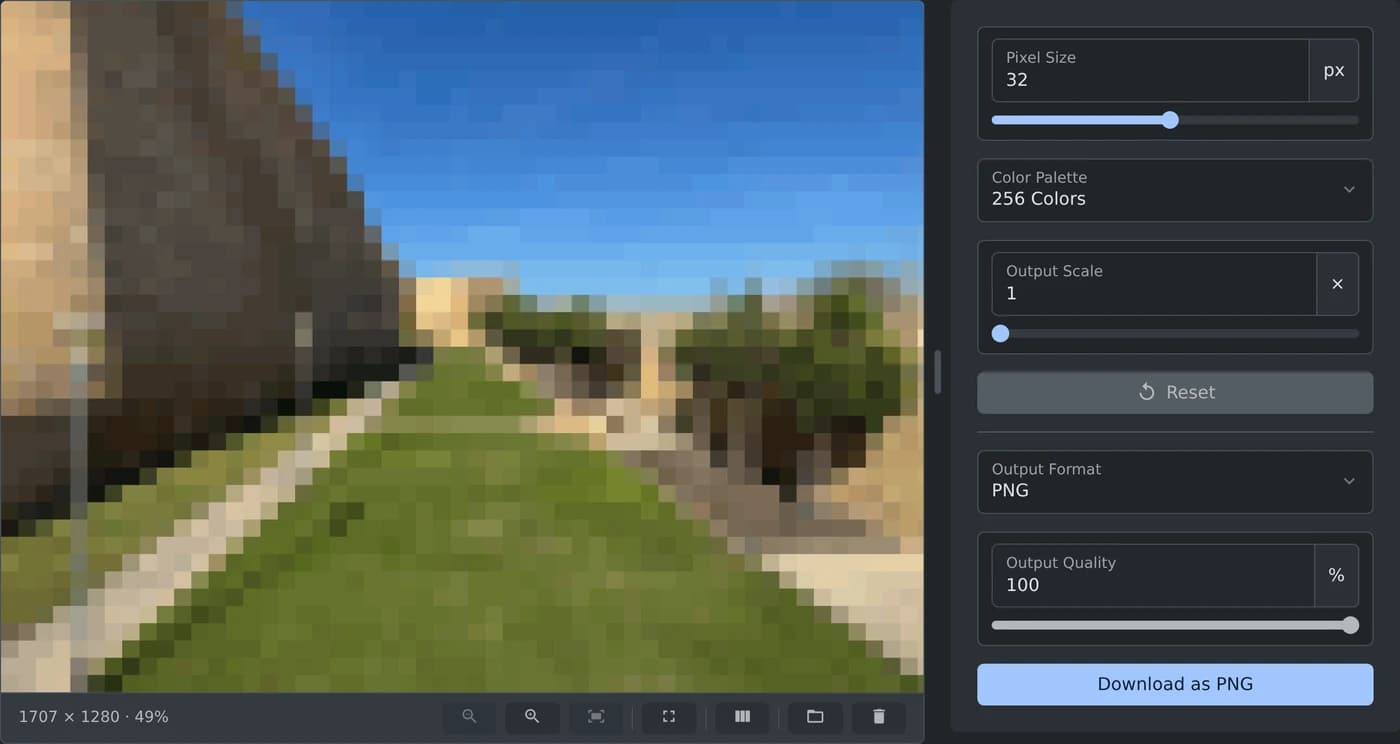
Για να μετατρέψετε μια φωτογραφία σε pixel art, ανοίξτε τη γεννήτρια pixel art και προσθέστε τη φωτογραφία σας. Μετατρέπεται αμέσως σε τετράγωνα, με τετράγωνα 32 px και έως 256 χρώματα. Αλλάξτε τις ρυθμίσεις «Μέγεθος pixel» και «Παλέτα χρωμάτων» μέχρι να σας αρέσει το αποτέλεσμα και, στη συνέχεια, πατήστε «Λήψη ως PNG». Η φωτογραφία επεξεργάζεται στο πρόγραμμα περιήγησής σας και δεν μεταφορτώνεται ποτέ.
Πώς να δημιουργήσετε pixel art από μια φωτογραφία
- Πατήστε «Αναζήτηση αρχείου» ή σύρετε τη φωτογραφία στο πλαίσιο. Μπορείτε επίσης να επικολλήσετε μια αντιγραμμένη εικόνα. Υποστηρίζονται αρχεία JPG, PNG, WebP, GIF, BMP και AVIF.
- Περιμένετε λίγο να εμφανιστεί η προεπισκόπηση. Δεν υπάρχει κουμπί «Εφαρμογή» και η προεπισκόπηση αλλάζει μόλις αλλάξετε μια ρύθμιση.
- Μετακινήστε το ρυθμιστικό «Μέγεθος pixel» για να κάνετε τα τετράγωνα μεγαλύτερα ή μικρότερα.
- Επιλέξτε τον αριθμό των χρωμάτων στην «Παλέτα χρωμάτων».
- Πατήστε «Λήψη ως PNG».
Με την προεπιλεγμένη «Κλίμακα εξόδου» 1×, η λήψη έχει το ίδιο πλάτος και ύψος με τη φωτογραφία σας. Το όνομά της τελειώνει σε -pixel-art, επομένως το gozo-citadel.jpg αποθηκεύεται ως gozo-citadel-pixel-art.png.
Πώς να επιλέξετε το μέγεθος των τετραγώνων
Το «Μέγεθος pixel» είναι το πλάτος και το ύψος κάθε τετραγώνου, μετρημένα σε pixel της φωτογραφίας σας. Μια μικρή τιμή διατηρεί περισσότερες λεπτομέρειες. Μια μεγάλη τιμή δημιουργεί λιγότερα και μεγαλύτερα τετράγωνα και μια πιο απλή εικόνα.
Η ίδια τιμή δημιουργεί περισσότερα τετράγωνα σε μια μεγαλύτερη φωτογραφία. Η φωτογραφία στην παραπάνω εικόνα έχει πλάτος 1707 pixel, οπότε η προεπιλεγμένη τιμή των 32 px δημιουργεί 54 τετράγωνα κατά πλάτος. Για μια μικρή φωτογραφία, ξεκινήστε με μικρότερη τιμή.
Πληκτρολογήστε μια τιμή στο πεδίο ή μετακινήστε το ρυθμιστικό. Κάντε διπλό κλικ στο ρυθμιστικό για να επιστρέψετε στα 32 px. Η επιλογή «Επαναφορά» επαναφέρει το μέγεθος των τετραγώνων, τα χρώματα και την κλίμακα στις προεπιλεγμένες τιμές.
Πώς να πετύχετε εμφάνιση 8-bit
Επιλέξτε «16 χρώματα» ή «8 χρώματα» στην «Παλέτα χρωμάτων». Μεγάλες περιοχές, όπως ο ουρανός, μετατρέπονται σε λίγες επίπεδες χρωματικές ζώνες. Αυξήστε και το «Μέγεθος pixel» αν θέλετε λιγότερα και μεγαλύτερα τετράγωνα.
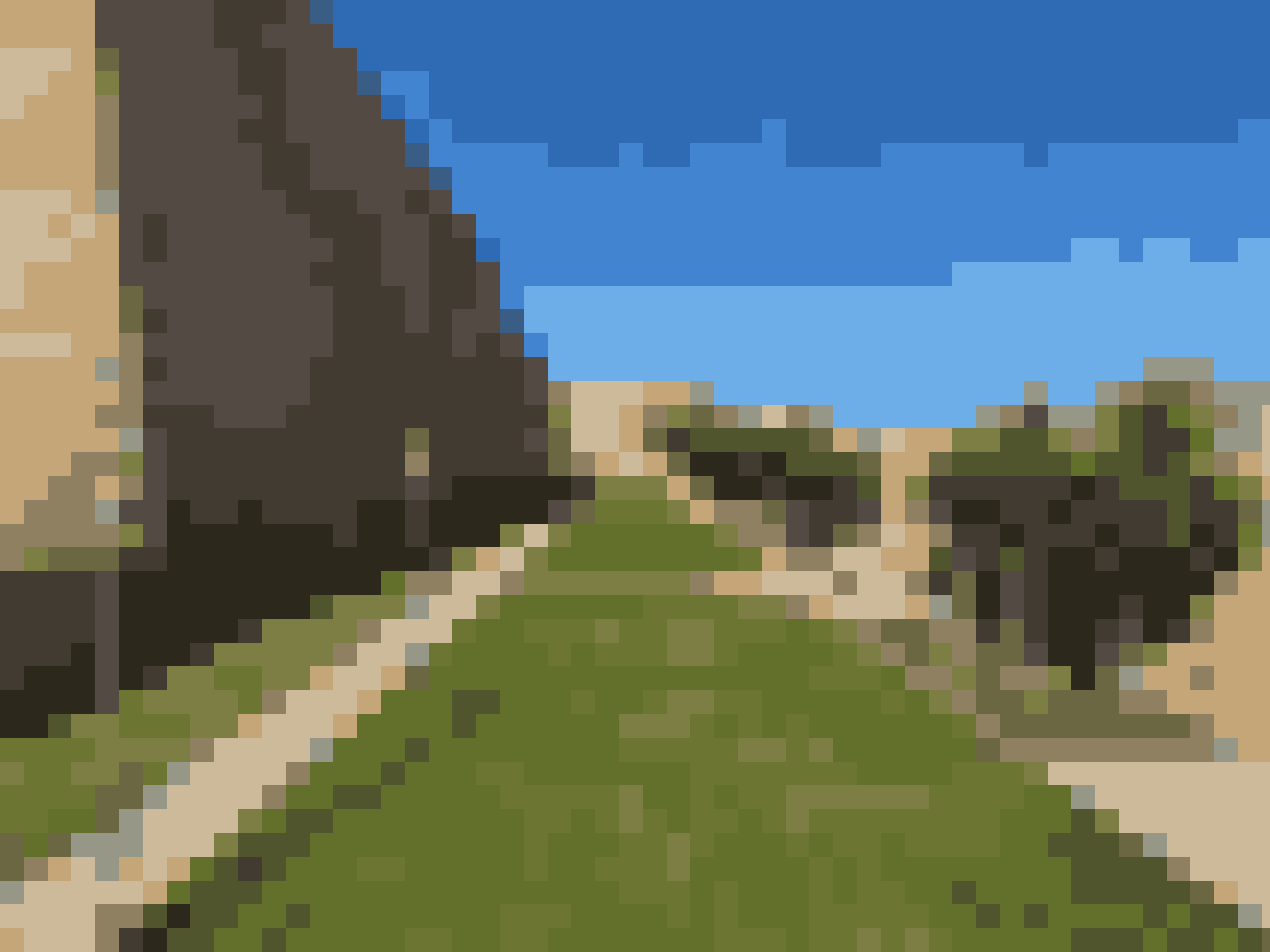 Η εικόνα pixel art που κατεβάστηκε από τη φωτογραφία της ακρόπολης του Γκόζο με 16 χρώματα, με τον ουρανό σε λίγες επίπεδες μπλε ζώνες και το γρασίδι σε λίγες αποχρώσεις του πράσινου
Τα χρώματα επιλέγονται έτσι ώστε να ταιριάζουν στη φωτογραφία σας, επομένως το πράσινο γρασίδι παραμένει πράσινο. Η λίστα περιλαμβάνει επιλογές από «8 χρώματα» έως «256 χρώματα». Η επιλογή «Απεριόριστα» διατηρεί το μέσο χρώμα κάθε τετραγώνου.
Πώς να κάνετε τη λήψη μεγαλύτερη
Η «Κλίμακα εξόδου» κάνει τη λήψη 2, 3 ή περισσότερες φορές μεγαλύτερη σε πλάτος και ύψος από τη φωτογραφία σας. Η προεπισκόπηση δεν αλλάζει, αλλά αλλάζουν οι διαστάσεις που εμφανίζονται από κάτω. Με κλίμακα 2×, η παραπάνω φωτογραφία αποθηκεύεται σε διαστάσεις 3414 × 2560 pixel.
Αυξήστε την κλίμακα για μια μικρή εικόνα, όπως ένα εικονίδιο, όταν χρειάζεστε μια μεγάλη εικόνα με ευκρινή τετράγωνα.
Πριν από τη λήψη
- Η «Μορφή εξόδου» είναι αρχικά PNG, ακόμη και για φωτογραφία JPG. Οι μορφές JPG και WebP βρίσκονται στην ίδια λίστα.
- Η «Ποιότητα εξόδου» ισχύει μόνο για JPG και WebP.
- Το διαφανές φόντο παραμένει διαφανές σε PNG και γίνεται λευκό σε JPG.
- Το κουμπί «Σύγκριση με το πρωτότυπο» στη γραμμή κάτω από την προεπισκόπηση εμφανίζει τη φωτογραφία σας και την εικόνα pixel art με ένα ρυθμιστικό ανάμεσά τους.
Προσθέστε τη φωτογραφία σας, επιλέξτε το μέγεθος των τετραγώνων και τα χρώματα και κατεβάστε την εικόνα pixel art.
Έτοιμοι να το δοκιμάσετε;
Γεννήτρια Pixel Art
Μετατρέψτε εικόνες σε pixel art με προσαρμόσιμο μέγεθος pixel και παλέτα χρωμάτων