Πώς να χωρίσετε ένα PDF σε ξεχωριστά αρχεία
Χωρίστε ένα PDF σε ένα αρχείο ανά σελίδα, ανά λίγες σελίδες ή βάσει εύρους σελίδων, δείτε σε ποιο αρχείο καταλήγει κάθε σελίδα και κατεβάστε τα αρχεία ως ZIP.
3 λεπτά ανάγνωσης
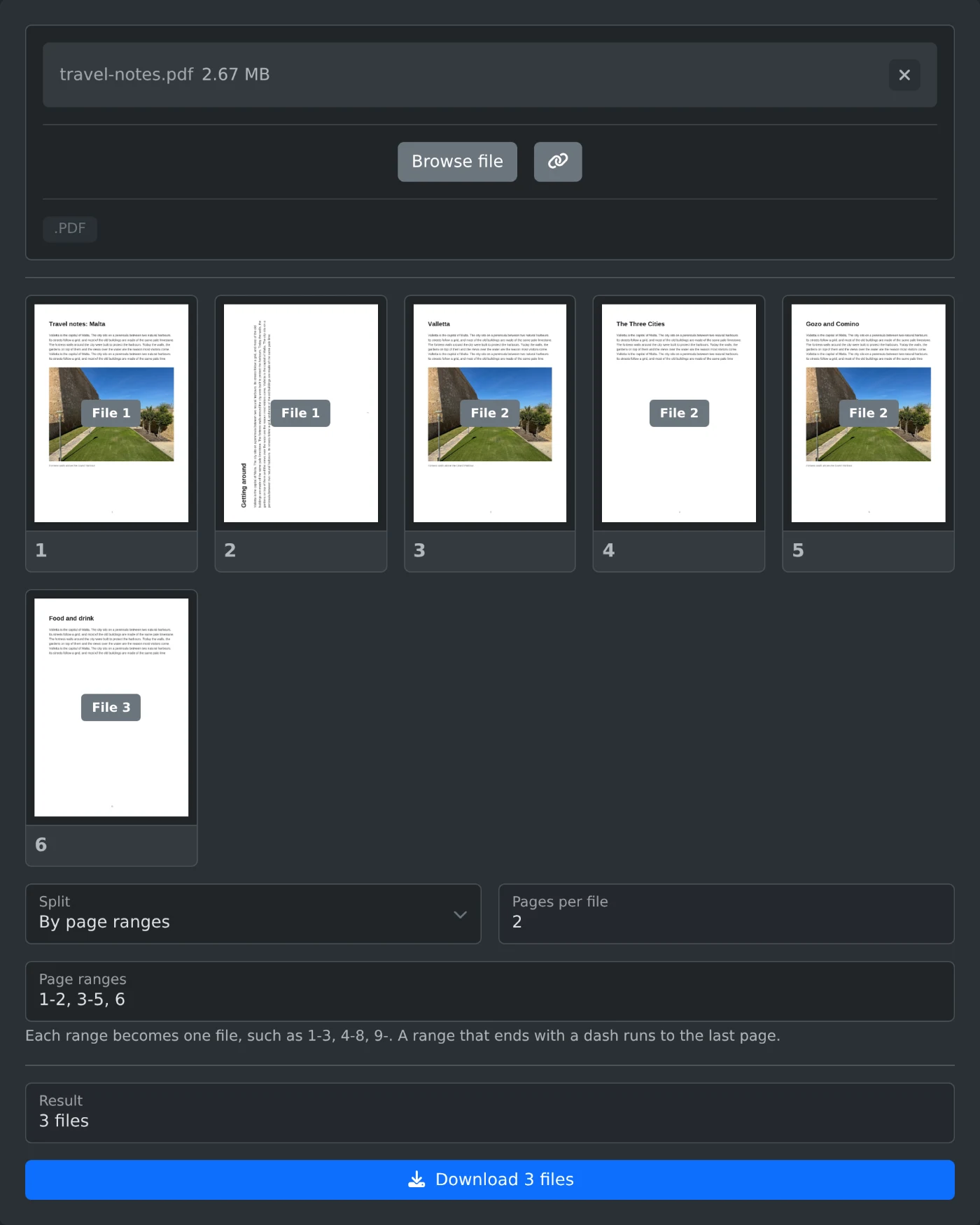
Για να χωρίσετε ένα PDF σε ξεχωριστά αρχεία, ανοίξτε το εργαλείο διαχωρισμού PDF και ανεβάστε το αρχείο. Επιλέξτε πώς θέλετε να το χωρίσετε από την επιλογή «Διαχωρισμός» και, στη συνέχεια, κάντε κλικ στο κουμπί λήψης, όπως «Λήψη 3 αρχείων». Τα αρχεία περιλαμβάνονται σε ένα ZIP. Το PDF χωρίζεται στο πρόγραμμα περιήγησής σας και δεν μεταφορτώνεται ποτέ.
Πώς να χωρίσετε το αρχείο
- Σύρετε το PDF στο πλαίσιο μεταφόρτωσης ή κάντε κλικ στην επιλογή «Επιλογή αρχείου».
- Περιμένετε να εμφανιστούν οι μικρογραφίες των σελίδων. Κάντε κλικ σε μια μικρογραφία για να δείτε τη σελίδα σε μεγαλύτερο μέγεθος.
- Επιλέξτε «Κάθε σελίδα», «Κάθε λίγες σελίδες» ή «Βάσει εύρους σελίδων» από την επιλογή «Διαχωρισμός».
- Ελέγξτε την ετικέτα σε κάθε σελίδα, όπως «Αρχείο 2», καθώς και τον αριθμό στην ενότητα «Αποτέλεσμα».
- Κάντε κλικ στο κουμπί λήψης. Το κείμενό του δείχνει τον αριθμό των αρχείων.
Αν ένα PDF έχει κωδικό πρόσβασης ή περιορισμούς, εμφανίζεται σφάλμα αντί για τις μικρογραφίες. Αφαιρέστε τα πρώτα με το εργαλείο αφαίρεσης κωδικού πρόσβασης PDF.
Ποια λειτουργία διαχωρισμού να επιλέξετε
- Η επιλογή «Κάθε σελίδα» τοποθετεί κάθε σελίδα σε ξεχωριστό αρχείο. Είναι η προεπιλεγμένη επιλογή.
- Η επιλογή «Κάθε λίγες σελίδες» τοποθετεί τον ίδιο αριθμό σελίδων σε κάθε αρχείο.
- Η επιλογή «Βάσει εύρους σελίδων» δημιουργεί ένα αρχείο για κάθε εύρος που καταχωρίζετε.
Για την επιλογή «Κάθε λίγες σελίδες», ορίστε τον αριθμό στην επιλογή «Σελίδες ανά αρχείο». Η προεπιλεγμένη τιμή είναι 2, επομένως ένα PDF έξι σελίδων δίνει τρία αρχεία των δύο σελίδων. Αν επιλέξετε 4, οι σελίδες 1 έως 4 μπαίνουν σε ένα αρχείο και οι σελίδες 5 και 6 σε ένα άλλο.
Πώς να καταχωρίσετε εύρη σελίδων
Πληκτρολογήστε τα εύρη στην επιλογή «Εύρη σελίδων», χωρίζοντάς τα με κόμματα. Κάθε εύρος γίνεται ένα αρχείο. Για έναν ταξιδιωτικό οδηγό έξι σελίδων, το 1-2, 3-5, 6 δημιουργεί τρία αρχεία: τις σελίδες 1 και 2, τις σελίδες 3 έως 5 και τη σελίδα 6. Ένα εύρος που τελειώνει με παύλα φτάνει έως την τελευταία σελίδα. Το 3- περιλαμβάνει τις σελίδες 3 έως 6.
Τα αρχεία αριθμούνται με τη σειρά που καταχωρίζετε τα εύρη. Το 6, 1-2 τοποθετεί τη σελίδα 6 στο πρώτο αρχείο. Δύο εύρη μπορούν να περιλαμβάνουν την ίδια σελίδα. Με το 1-3, 3-6, η σελίδα 3 μπαίνει και στα δύο αρχεία και εμφανίζεται η ένδειξη «Αρχεία 1, 2».
Οι σελίδες που δεν περιλαμβάνονται σε κανένα εύρος παραλείπονται. Με το 1, 4-5, στην ενότητα «Αποτέλεσμα» εμφανίζεται η ένδειξη «2 αρχεία, παραλείφθηκαν 3 σελίδες». Αν καταχωρίσετε αριθμό σελίδας μεγαλύτερο από τον αριθμό της τελευταίας σελίδας, το πεδίο γίνεται κόκκινο. Τότε, η υπόδειξη από κάτω εμφανίζει τους αριθμούς σελίδων που μπορείτε να χρησιμοποιήσετε.
Πώς να αποθηκεύσετε μερικές σελίδες ως ένα PDF
Επιλέξτε «Βάσει εύρους σελίδων» και πληκτρολογήστε ένα εύρος, όπως 3-5. Έτσι, η λήψη είναι ένα PDF αντί για ZIP. Για το travel-notes.pdf, το αρχείο ονομάζεται travel-notes-1.pdf.
Τι περιέχει το αρχείο λήψης
- Το ZIP παίρνει το όνομα του PDF σας, όπως
travel-notes-split.zip. - Τα αρχεία μέσα στο ZIP αριθμούνται, όπως
travel-notes-1.pdfκαιtravel-notes-2.pdf. - Για 10 ή περισσότερα αρχεία, οι αριθμοί ξεκινούν με μηδέν, όπως στο
report-01.pdf, ώστε τα αρχεία να εμφανίζονται με τη σωστή σειρά. - Κάθε αρχείο διατηρεί τον τίτλο, τον δημιουργό και το θέμα του αρχικού PDF.
- Οι σελιδοδείκτες δεν αντιγράφονται στα νέα αρχεία.
Ελέγξτε τις ετικέτες αρχείων στις μικρογραφίες και, στη συνέχεια, κάντε λήψη.
Έτοιμοι να το δοκιμάσετε;
Διαχωρισμός PDF
Διαχωρίστε ένα PDF σε πολλά αρχεία: ένα ανά σελίδα, ανά λίγες σελίδες ή με βάση εύρη σελίδων, όπως 1-3 και 4-8. Δείτε στις μικρογραφίες σε ποιο αρχείο αντιστοιχεί κάθε σελίδα και κατεβάστε τα επιμέρους αρχεία σε ZIP.