Πώς να προστατεύσετε ένα PDF με κωδικό πρόσβασης
Προσθέστε κωδικό πρόσβασης σε ένα PDF από το πρόγραμμα περιήγησής σας, επιλέξτε αν οι αναγνώστες μπορούν να το εκτυπώσουν, να το αντιγράψουν ή να το επεξεργαστούν και κατεβάστε το κλειδωμένο αντίγραφο. Δεν μεταφορτώνεται τίποτα.
3 λεπτά ανάγνωσης
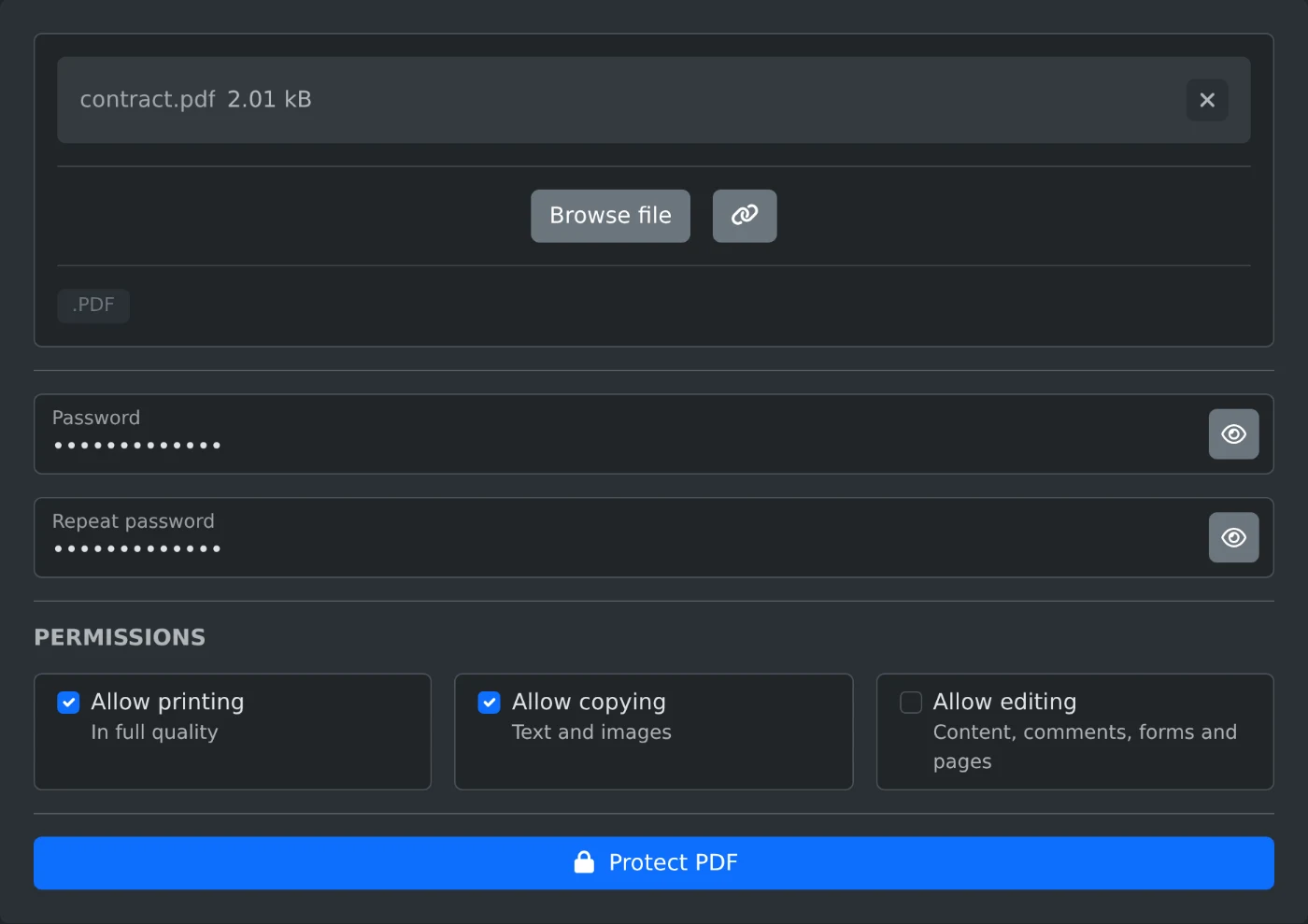
Για να προστατεύσετε ένα PDF με κωδικό πρόσβασης, ανοίξτε το εργαλείο Προστασία PDF με κωδικό πρόσβασης και μεταφορτώστε το αρχείο. Πληκτρολογήστε τον κωδικό πρόσβασης στο πεδίο «Κωδικός πρόσβασης» και ξανά στο πεδίο «Επανάληψη κωδικού πρόσβασης». Στη συνέχεια, κάντε κλικ στην επιλογή «Προστασία PDF». Για να ανοίξει το αντίγραφο που θα κατεβάσετε, θα χρειάζεται αυτός ο κωδικός πρόσβασης. Το PDF κρυπτογραφείται με AES-256 στο πρόγραμμα περιήγησής σας και ούτε το αρχείο ούτε ο κωδικός πρόσβασης μεταφορτώνονται.
Πώς να προσθέσετε τον κωδικό πρόσβασης
- Σύρετε το PDF στο πλαίσιο μεταφόρτωσης ή κάντε κλικ στην επιλογή «Αναζήτηση αρχείου». Μπορείτε να επιλέξετε ένα αρχείο κάθε φορά.
- Πληκτρολογήστε τον κωδικό πρόσβασης στο πεδίο «Κωδικός πρόσβασης». Κάντε κλικ στο εικονίδιο ματιού στο πεδίο για να δείτε τι πληκτρολογήσατε.
- Πληκτρολογήστε τον ίδιο κωδικό πρόσβασης στο πεδίο «Επανάληψη κωδικού πρόσβασης».
- Αποεπιλέξτε όποια δικαιώματα θέλετε να αποκλείσετε ή αφήστε ενεργοποιημένα και τα τρία.
- Κάντε κλικ στην επιλογή «Προστασία PDF». Το αρχείο αποθηκεύεται με την κατάληξη
-protectedστο όνομά του, οπότε τοcontract.pdfγίνεταιcontract-protected.pdf.
Τι επιτρέπουν τα δικαιώματα
Αρχικά, είναι επιλεγμένα και τα τρία πλαίσια. Αποεπιλέξτε ένα πλαίσιο για να αποκλείσετε την αντίστοιχη ενέργεια:
- Η επιλογή «Να επιτρέπεται η εκτύπωση» επιτρέπει στους αναγνώστες να εκτυπώσουν το αρχείο στην πλήρη ποιότητα.
- Η επιλογή «Να επιτρέπεται η αντιγραφή» επιτρέπει στους αναγνώστες να αντιγράψουν κείμενο και εικόνες.
- Η επιλογή «Να επιτρέπεται η επεξεργασία» επιτρέπει στους αναγνώστες να αλλάξουν το περιεχόμενο, να προσθέσουν σχόλια, να συμπληρώσουν φόρμες και να οργανώσουν τις σελίδες.
Οι περιορισμοί ισχύουν για όλους όσοι ανοίγουν το αρχείο με τον κωδικό πρόσβασης, ακόμη και για εσάς. Κρατήστε το αρχικό αρχείο αν θέλετε να το αλλάξετε αργότερα.
Γιατί δεν μπορείτε να κάνετε κλικ στην επιλογή «Προστασία PDF»
Το κουμπί ενεργοποιείται μόνο όταν τα δύο πεδία περιέχουν τον ίδιο κωδικό πρόσβασης. Αν οι κωδικοί διαφέρουν, εμφανίζεται το μήνυμα «Οι κωδικοί πρόσβασης δεν ταιριάζουν» κάτω από το πεδίο «Επανάληψη κωδικού πρόσβασης». Πληκτρολογήστε ξανά τον κωδικό πρόσβασης και στα δύο πεδία. Δεν μπορείτε επίσης να χρησιμοποιήσετε κενό κωδικό πρόσβασης.
Αν ένα PDF έχει ήδη κωδικό πρόσβασης, εμφανίζεται το μήνυμα «Αυτό το PDF έχει ήδη κωδικό πρόσβασης. Αφαιρέστε τον πρώτα με το PDF Password Remover.» Ανοίξτε το στο εργαλείο Αφαίρεση κωδικού πρόσβασης από PDF, κατεβάστε το αντίγραφο χωρίς κωδικό πρόσβασης και προστατεύστε αυτό το αντίγραφο. Αν το αρχείο δεν είναι PDF, εμφανίζεται το μήνυμα «Επιλέξτε ένα έγκυρο αρχείο PDF».
Πριν στείλετε το αρχείο
- Φυλάξτε τον κωδικό πρόσβασης σε ασφαλές μέρος. Ο ιστότοπος δεν τον αποθηκεύει και το αρχείο δεν ανοίγει χωρίς αυτόν.
- Οι σελίδες, το κείμενο, οι σύνδεσμοι και τα πεδία φορμών παραμένουν όπως ήταν.
- Το αρχικό αρχείο στον υπολογιστή σας δεν αλλάζει. Θα λάβετε ένα νέο αρχείο.
Ανοίξτε μία φορά το προστατευμένο αντίγραφο με τον κωδικό πρόσβασης προτού το στείλετε σε κάποιον.
Έτοιμοι να το δοκιμάσετε;
Προστασία PDF με κωδικό πρόσβασης
Προστατέψτε ένα PDF με κωδικό πρόσβασης και κρυπτογράφηση AES-256. Επιλέξτε αν επιτρέπεται στους αναγνώστες να εκτυπώνουν, να αντιγράφουν ή να επεξεργάζονται το αρχείο και, στη συνέχεια, κατεβάστε το προστατευμένο αρχείο. Η επεξεργασία γίνεται στο πρόγραμμα περιήγησής σας.