Πώς να ανοίξετε ένα αρχείο STL online χωρίς πρόγραμμα
Ανοίξτε ένα αρχείο STL στο πρόγραμμα περιήγησής σας και περιστρέψτε το τρισδιάστατο μοντέλο με το ποντίκι ή με το δάχτυλό σας. Αλλάξτε τα χρώματά του, εμφανίστε το συρμάτινο πλέγμα και αποθηκεύστε ένα στιγμιότυπο οθόνης.
3 λεπτά ανάγνωσης
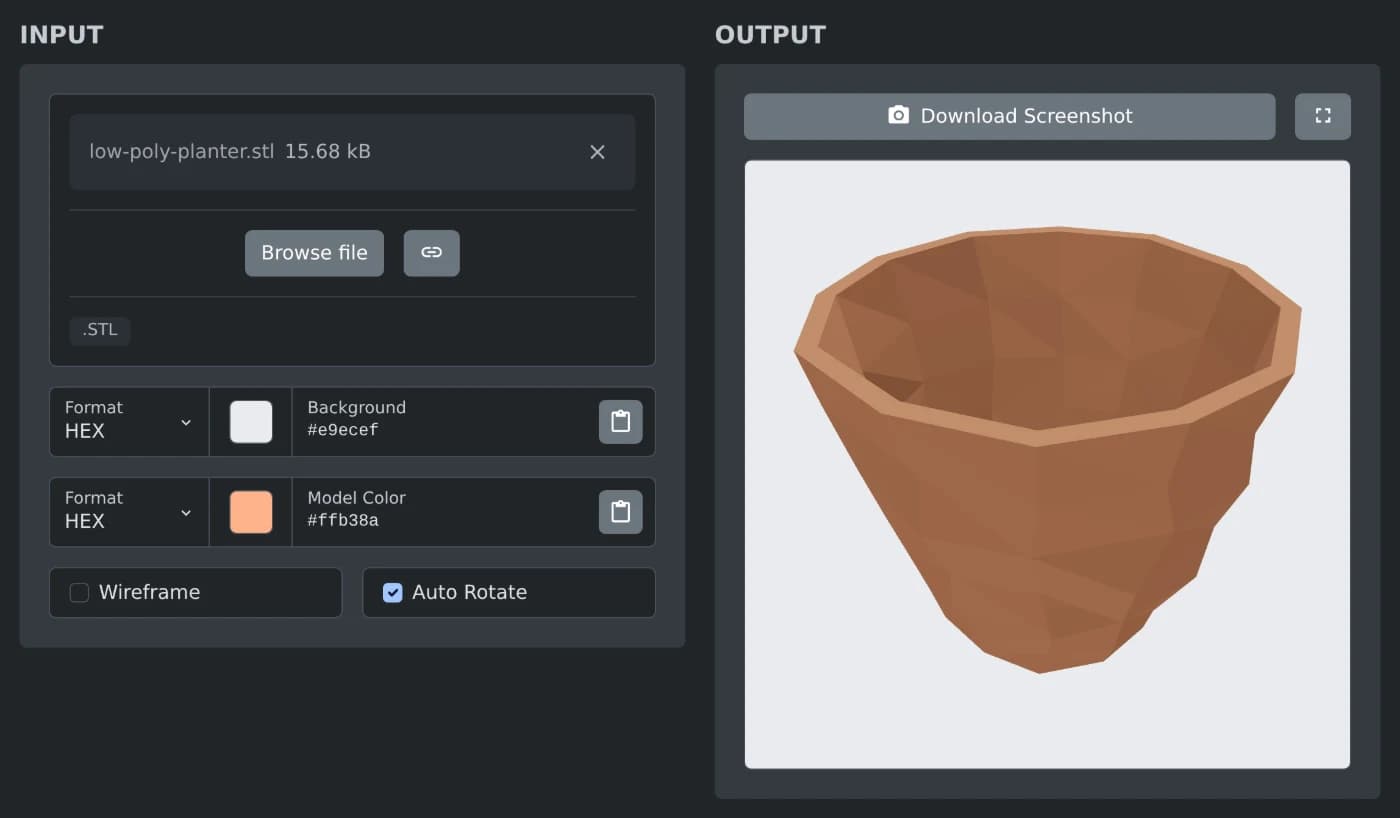
Για να ανοίξετε ένα αρχείο STL online, μεταβείτε στην προβολή τρισδιάστατων μοντέλων STL και σύρετε το αρχείο στο πλαίσιο ή κάντε κλικ στην επιλογή «Αναζήτηση αρχείου». Το τρισδιάστατο μοντέλο εμφανίζεται στην προβολή και αρχίζει να περιστρέφεται αργά. Σύρετέ το με το ποντίκι για να το δείτε από κάθε πλευρά. Το αρχείο ανοίγει στο πρόγραμμα περιήγησής σας και δεν μεταφορτώνεται ποτέ.
Δεν χρειάζεται να εγκαταστήσετε τίποτα, ενώ υποστηρίζονται αρχεία STL τόσο σε δυαδική μορφή όσο και σε μορφή κειμένου (ASCII). Κάθε μοντέλο προσαρμόζεται στην προβολή και δεν εμφανίζονται μετρήσεις.
Πώς να περιηγηθείτε στο μοντέλο
- Σύρετε με το αριστερό κουμπί του ποντικιού για να περιστρέψετε την προβολή.
- Κυλήστε τη ροδέλα του ποντικιού για μεγέθυνση και σμίκρυνση.
- Σύρετε με το δεξί κουμπί του ποντικιού ή κρατήστε πατημένο το Shift και σύρετε για να μετακινήσετε το μοντέλο.
Σε τηλέφωνο ή tablet, σύρετε με ένα δάχτυλο για να περιστρέψετε την προβολή. Τσιμπήστε με δύο δάχτυλα για μεγέθυνση και σύρετε με δύο δάχτυλα για να μετακινήσετε το μοντέλο.
Η Αυτόματη περιστροφή είναι ενεργοποιημένη όταν ανοίγει το μοντέλο, οπότε αυτό συνεχίζει να περιστρέφεται όσο το κοιτάζετε. Αποεπιλέξτε την Αυτόματη περιστροφή για να σταματήσει. Τότε το μοντέλο επιστρέφει στην αρχική του θέση.
Το κουμπί «Είσοδος σε πλήρη οθόνη», δίπλα στην επιλογή «Λήψη στιγμιότυπου οθόνης», εμφανίζει την προβολή σε πλήρη οθόνη. Πατήστε Esc για να επιστρέψετε.
Πώς να αλλάξετε τα χρώματα
Το μοντέλο εμφανίζεται αρχικά λευκό σε γκρι φόντο. Κάντε κλικ στο τετράγωνο χρώματος στην επιλογή «Χρώμα μοντέλου» ή «Φόντο» για να διαλέξετε άλλο χρώμα. Μπορείτε επίσης να πληκτρολογήσετε έναν κωδικό, όπως #ffb38a, στο πεδίο. Όλο το μοντέλο εμφανίζεται με ένα χρώμα.
Επιλέξτε το «Συρμάτινο πλέγμα» για να δείτε τα τρίγωνα από τα οποία αποτελείται το μοντέλο.
Πώς να αποθηκεύσετε ένα στιγμιότυπο οθόνης του μοντέλου
- Αποεπιλέξτε την Αυτόματη περιστροφή, ώστε το μοντέλο να παραμείνει ακίνητο.
- Σύρετε το μοντέλο στην επιθυμητή γωνία.
- Κάντε κλικ στην επιλογή «Λήψη στιγμιότυπου οθόνης».
Η εικόνα αποθηκεύεται ως αρχείο PNG με όνομα που αρχίζει με model-. Εμφανίζει το μοντέλο στο χρώμα φόντου που έχει επιλεγεί, όπως ακριβώς στην προβολή.
Όταν το μοντέλο είναι ξαπλωμένο ή δεν εμφανίζεται
Ορισμένα μοντέλα ανοίγουν ξαπλωμένα, με την επάνω πλευρά στραμμένη προς εσάς. Η προβολή διατηρεί τον προσανατολισμό με τον οποίο αποθηκεύτηκε το αρχείο. Αποεπιλέξτε την Αυτόματη περιστροφή και σύρετε προς τα πάνω όσο επιτρέπει η προβολή. Έπειτα σύρετε προς τα αριστερά ή προς τα δεξιά μέχρι το μοντέλο να σταθεί όρθιο.
Αν το αρχείο είναι κατεστραμμένο ή δεν περιέχει μοντέλο, εμφανίζεται ένα κόκκινο μήνυμα πάνω από την προβολή, το οποίο αναφέρει ότι δεν ήταν δυνατή η ανάγνωσή του. Εξαγάγετε ξανά το αρχείο από το πρόγραμμα 3D και, στη συνέχεια, προσθέστε το ξανά.
Η προβολή ανοίγει μόνο αρχεία που τελειώνουν σε .stl. Για μοντέλο OBJ ή glTF, χρησιμοποιήστε την προβολή τρισδιάστατων μοντέλων OBJ ή την προβολή τρισδιάστατων μοντέλων GLTF/GLB.
Σύρετε το αρχείο STL στο πλαίσιο, περιστρέψτε το στην πλευρά που χρειάζεστε και κατεβάστε το στιγμιότυπο οθόνης.
Έτοιμοι να το δοκιμάσετε;
Προβολέας τρισδιάστατου μοντέλου STL
Ανεβάστε και προβάλετε αρχεία τρισδιάστατου μοντέλου STL με διαδραστικά στοιχεία ελέγχου, περιήγηση τροχιάς, λειτουργία σχεδίασης και προσαρμόσιμα χρώματα