Πώς να δημιουργήσετε μια φωτογραφία μινιατούρα με εφέ tilt-shift
Μετατρέψτε μια κανονική φωτογραφία σε μινιατούρα με εφέ tilt-shift, απευθείας από το πρόγραμμα περιήγησής σας. Τοποθετήστε τη ζώνη εστίασης, θολώστε την υπόλοιπη εικόνα, ενισχύστε τα χρώματα και κατεβάστε τη φωτογραφία σε πλήρες μέγεθος.
3 λεπτά ανάγνωσης
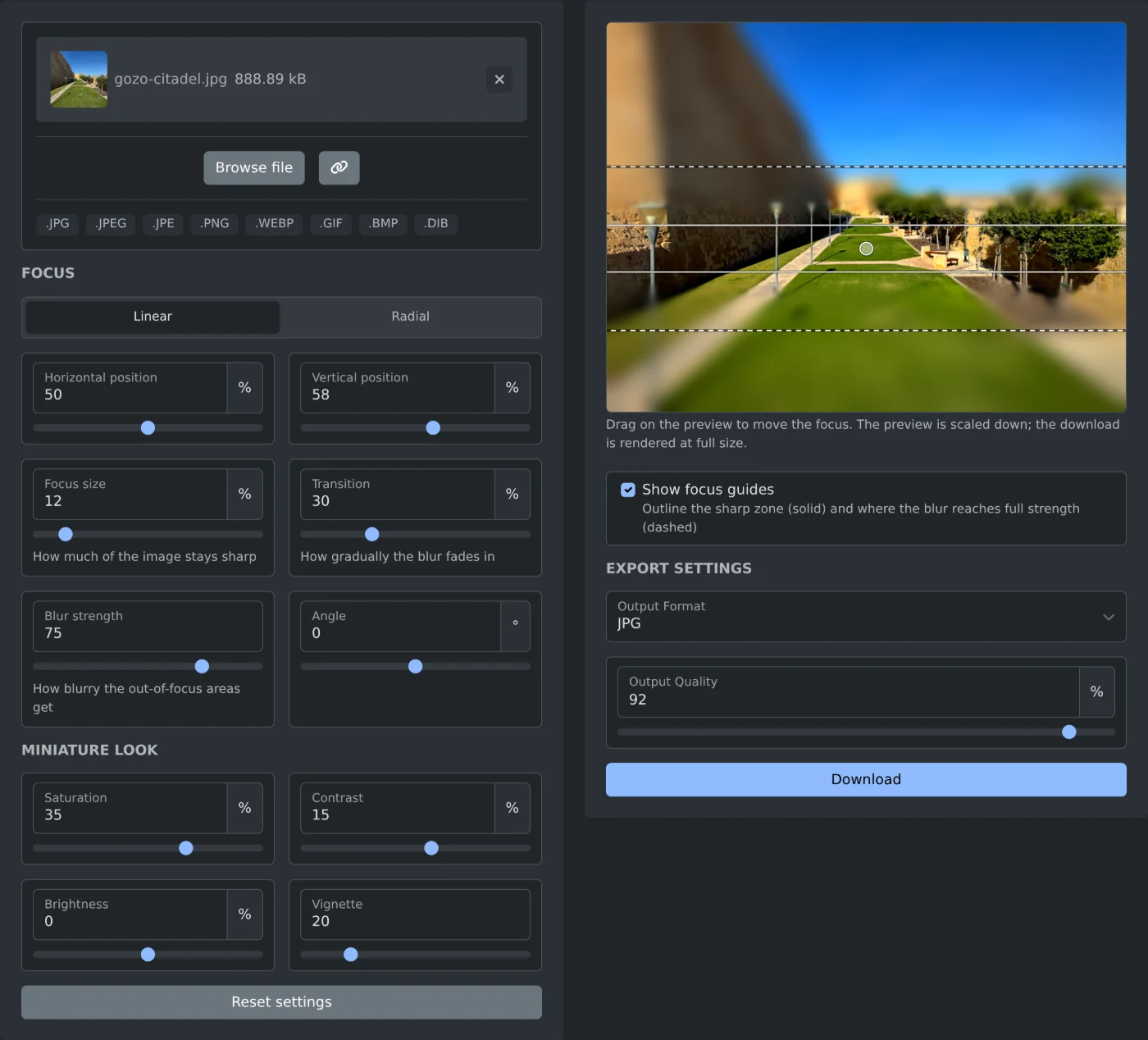
Για να δημιουργήσετε μια φωτογραφία με εφέ tilt-shift, ανοίξτε τη γεννήτρια εικόνων tilt-shift και προσθέστε τη φωτογραφία σας. Εμφανίζεται μια ευκρινής ζώνη, ενώ τα τμήματα πάνω και κάτω από αυτήν θολώνουν. Σύρετε πάνω στην προεπισκόπηση για να τοποθετήσετε τη ζώνη στο θέμα σας και, στη συνέχεια, κάντε κλικ στην επιλογή «Λήψη». Η επεξεργασία της φωτογραφίας γίνεται στο πρόγραμμα περιήγησής σας και δεν μεταφορτώνεται ποτέ.
Το εφέ μινιατούρας λειτουργεί καλύτερα σε φωτογραφίες τραβηγμένες από ψηλά, όπως ένας δρόμος που φαίνεται από ταράτσα, γέφυρα ή λόφο. Έτσι, οι άνθρωποι, τα αυτοκίνητα και τα σπίτια μοιάζουν με μικρά μοντέλα.
Πώς να δημιουργήσετε τη φωτογραφία μινιατούρα
- Κάντε κλικ στην επιλογή «Αναζήτηση αρχείου» ή σύρετε τη φωτογραφία στο πλαίσιο. Υποστηρίζονται αρχεία JPG, PNG, WebP, GIF και BMP.
- Περιμένετε να εμφανιστεί η προεπισκόπηση. Οι προεπιλεγμένες ρυθμίσεις εφαρμόζονται αμέσως και δεν υπάρχει κουμπί «Εφαρμογή».
- Κάντε κλικ ή σύρετε πάνω στην προεπισκόπηση για να τοποθετήσετε την ευκρινή ζώνη στο θέμα σας. Μπορείτε επίσης να τη μετακινήσετε με τα πλήκτρα βέλους.
- Αλλάξτε το «Μέγεθος εστίασης» και την «Ισχύ θολώματος» μέχρι να πετύχετε το επιθυμητό αποτέλεσμα.
- Κάντε κλικ στην επιλογή «Λήψη».
Στο τέλος του ονόματος του αρχείου προστίθεται το -tilt-shift. Έτσι, το gozo-citadel.jpg αποθηκεύεται ως gozo-citadel-tilt-shift.jpg.
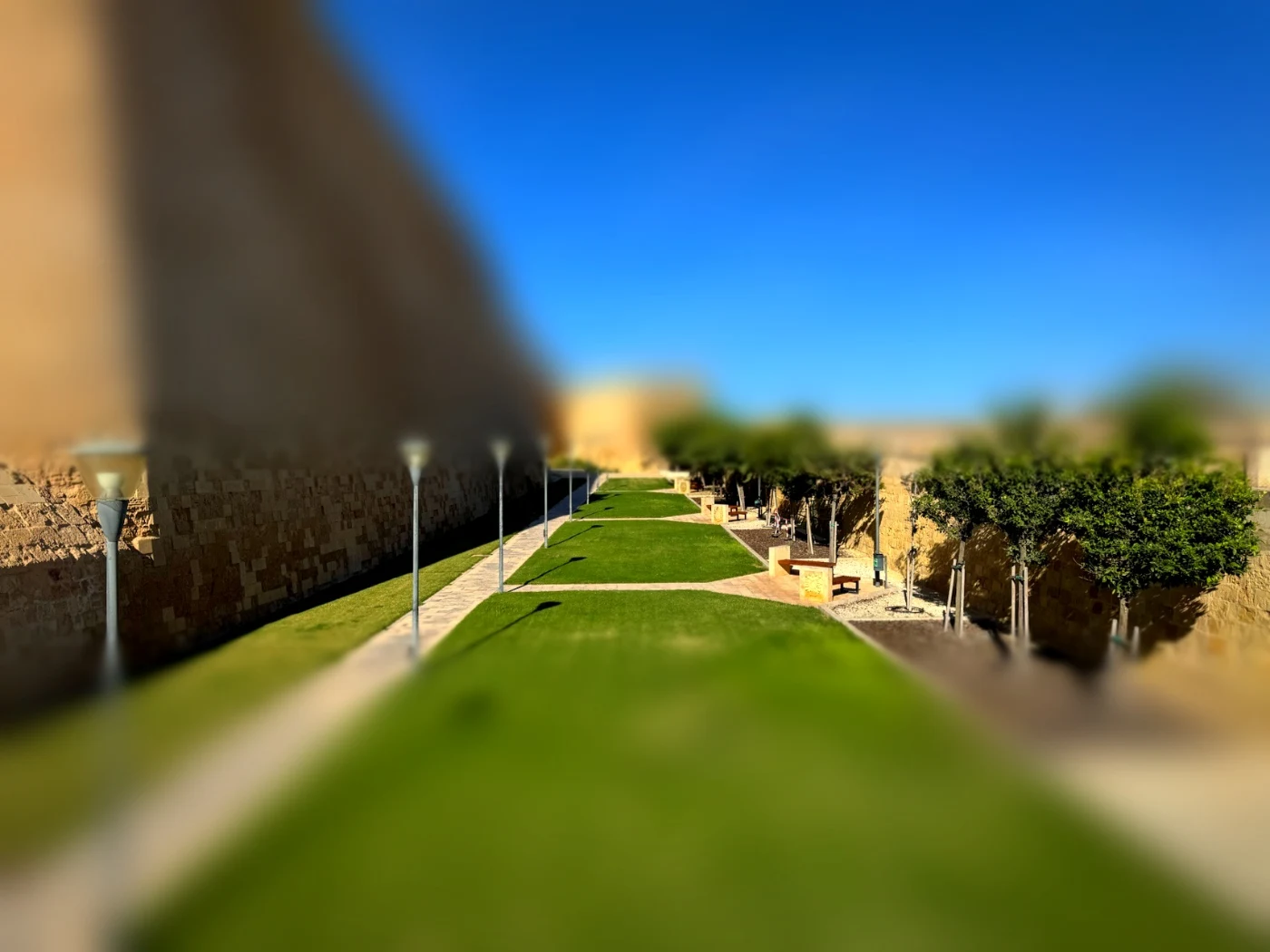 Η φωτογραφία των τειχών της ακρόπολης του Γκόζο μετά τη λήψη, με ευκρινές το γκαζόν και τα παγκάκια, θολά τα τείχη, ο ουρανός και το κοντινό γρασίδι, και πιο έντονα χρώματα
Πώς να τοποθετήσετε την εστίαση
Στην ενότητα «Εστίαση», η επιλογή «Γραμμική» δημιουργεί μια ευθεία ευκρινή ζώνη. Η επιλογή «Ακτινική» δημιουργεί ένα στρογγυλό ευκρινές σημείο, κατάλληλο για ένα κτίριο ή μια ομάδα ανθρώπων.
- Οι επιλογές «Οριζόντια θέση» και «Κατακόρυφη θέση» ορίζουν το κέντρο της ζώνης ή του σημείου. Μπορείτε επίσης να τις αλλάξετε σύροντας πάνω στην προεπισκόπηση.
- Το «Μέγεθος εστίασης» καθορίζει πόσο μεγάλο τμήμα της φωτογραφίας παραμένει ευκρινές. Μικρότερη τιμή δημιουργεί πιο έντονο εφέ.
- Η επιλογή «Μετάβαση» καθορίζει πόσο σταδιακά αυξάνεται το θόλωμα δίπλα στην ευκρινή ζώνη.
- Η επιλογή «Γωνία» περιστρέφει τη ζώνη. Είναι χρήσιμη για έναν δρόμο που διασχίζει τη φωτογραφία λοξά και λειτουργεί μόνο με τη γραμμική εστίαση.
Οι οδηγοί εστίασης στην προεπισκόπηση δείχνουν την ευκρινή ζώνη με συνεχείς γραμμές και το πλήρες θόλωμα με διακεκομμένες γραμμές. Δεν περιλαμβάνονται στη λήψη. Αποεπιλέξτε την επιλογή «Εμφάνιση οδηγών εστίασης» για να δείτε την προεπισκόπηση χωρίς αυτούς.
Πώς να αλλάξετε τα χρώματα
Τα ρυθμιστικά στην ενότητα «Εφέ μινιατούρας» αλλάζουν τα χρώματα σε ολόκληρη τη φωτογραφία. Ο «Κορεσμός» ξεκινά στο 35% και η «Αντίθεση» στο 15%, επομένως τα χρώματα είναι ήδη πιο έντονα από ό,τι στην αρχική φωτογραφία. Η «Βινιέτα» σκουραίνει τις γωνίες και ξεκινά στο 20. Η «Φωτεινότητα» ξεκινά στο 0.
Κάντε διπλό κλικ σε ένα ρυθμιστικό για να επαναφέρετε την προεπιλεγμένη τιμή του. Η επιλογή «Επαναφορά ρυθμίσεων» επαναφέρει όλες τις ρυθμίσεις.
Πριν από τη λήψη
- Η προεπισκόπηση είναι ένα μικρότερο αντίγραφο της φωτογραφίας. Η λήψη διατηρεί το πλήρες μέγεθος της αρχικής εικόνας.
- Η μορφή είναι ίδια με εκείνη της φωτογραφίας που μεταφορτώσατε. Οι φωτογραφίες GIF ή BMP αποθηκεύονται ως PNG. Επιλέξτε JPG, PNG ή WebP στην ενότητα «Μορφή εξόδου» για να την αλλάξετε.
- Η επιλογή «Ποιότητα εξόδου» λειτουργεί για JPG και WebP και ξεκινά στο 92%.
- Η επεξεργασία μιας μεγάλης φωτογραφίας χρειάζεται λίγο χρόνο. Το κείμενο του κουμπιού αλλάζει όσο δημιουργείται το αρχείο σε πλήρες μέγεθος.
Τοποθετήστε τη ζώνη στο θέμα σας, ελέγξτε τα όρια του θολώματος και κατεβάστε τη φωτογραφία.
Έτοιμοι να το δοκιμάσετε;
Γεννήτρια εικόνων tilt-shift
Μετατρέψτε οποιαδήποτε φωτογραφία σε μικρογραφία με εφέ tilt-shift. Σύρετε για να τοποθετήσετε μια ζώνη ή ένα σημείο ευκρινούς εστίασης, θολώστε ό,τι βρίσκεται γύρω του, ενισχύστε τα χρώματα και κατεβάστε το αποτέλεσμα σε πλήρη ανάλυση. Εκτελείται στο πρόγραμμα περιήγησής σας.