Πώς να ισοπεδώσετε ένα PDF
Ενσωματώστε τα συμπληρωμένα πεδία φόρμας, τις επισημάνσεις, τις σημειώσεις και τις σφραγίδες στη σελίδα, ώστε να μην μπορεί κανείς να τα αλλάξει, και κατεβάστε το ισοπεδωμένο PDF. Δεν γίνεται μεταφόρτωση.
3 λεπτά ανάγνωσης
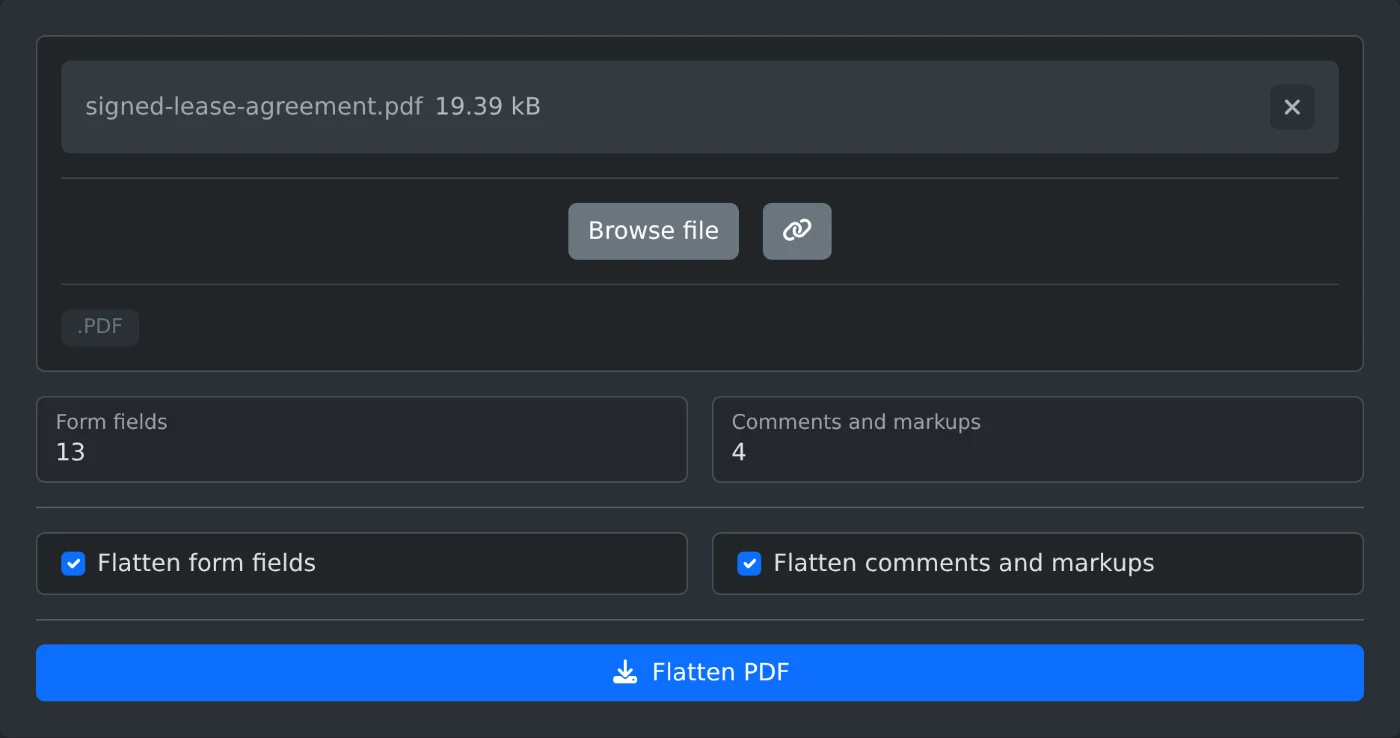
Για να ισοπεδώσετε ένα PDF, ανοίξτε το εργαλείο ισοπέδωσης PDF και ανεβάστε το αρχείο. Αφήστε επιλεγμένα τα «Ισοπέδωση πεδίων φόρμας» και «Ισοπέδωση σχολίων και επισημάνσεων» και, στη συνέχεια, κάντε κλικ στην επιλογή «Ισοπέδωση PDF». Το ισοπεδωμένο αντίγραφο κατεβαίνει αμέσως. Η ισοπέδωση του PDF γίνεται στο πρόγραμμα περιήγησής σας και το αρχείο δεν μεταφορτώνεται ποτέ.
Η ισοπέδωση ενσωματώνει τα συμπληρωμένα πεδία και τα σχόλια στην ίδια τη σελίδα. Η σελίδα φαίνεται ίδια, αλλά οι απαντήσεις, οι επισημάνσεις και οι σφραγίδες δεν μπορούν πλέον να επεξεργαστούν ή να μετακινηθούν.
Πώς να ισοπεδώσετε το αρχείο
- Σύρετε το PDF στο πλαίσιο μεταφόρτωσης ή κάντε κλικ στην επιλογή «Αναζήτηση αρχείου». Μπορείτε να επιλέξετε ένα αρχείο κάθε φορά.
- Περιμένετε να εμφανιστούν οι αριθμοί. Οι ενδείξεις «Πεδία φόρμας» και «Σχόλια και επισημάνσεις» δείχνουν πόσα από το καθένα περιέχει το PDF.
- Αποεπιλέξτε ό,τι θέλετε να παραμείνει επεξεργάσιμο. Αρχικά, και τα δύο πλαίσια είναι επιλεγμένα.
- Κάντε κλικ στην επιλογή «Ισοπέδωση PDF». Το αρχείο αποθηκεύεται με την προσθήκη
-flattenedστο όνομά του, οπότε τοsigned-lease-agreement.pdfγίνεταιsigned-lease-agreement-flattened.pdf.
Ποια μέρη να ισοπεδώσετε
Ισοπεδώστε και τα δύο όταν το αρχείο είναι έτοιμο, για παράδειγμα όταν πρόκειται να στείλετε ένα υπογεγραμμένο μισθωτήριο. Ισοπεδώστε μόνο τα πεδία φόρμας αν τα σχόλια βρίσκονται ακόμη υπό εξέταση. Έτσι, τα σχόλια παραμένουν ως έχουν και εξακολουθούν να μπορούν να επεξεργαστούν. Ισοπεδώστε μόνο τα σχόλια για να διατηρήσετε τη δυνατότητα συμπλήρωσης της φόρμας και να κάνετε μόνιμες τις επισημάνσεις, τις σημειώσεις, τα σχήματα και τις σφραγίδες.
Δεν μπορείτε να επιλέξετε ένα πλαίσιο αν το PDF δεν περιέχει τέτοιου είδους στοιχεία. Αν το PDF δεν περιέχει κανένα από τα δύο, δεν μπορείτε να κάνετε κλικ στην επιλογή «Ισοπέδωση PDF». Τότε εμφανίζεται η σημείωση «Αυτό το PDF δεν περιέχει πεδία φόρμας ή σχόλια για ισοπέδωση».
Τι δεν ισοπεδώνεται
- Οι σύνδεσμοι παραμένουν ενεργοί.
- Τα κρυφά σχόλια διαγράφονται, καθώς δεν υπάρχει κάτι να εμφανιστεί.
- Ορισμένα σχόλια δεν αποθηκεύουν την εμφάνισή τους. Παραμένουν ως έχουν και μια σημείωση πάνω από τις επιλογές αναφέρει πόσα είναι.
- Ένα πεδίο με κείμενο, όπως κινεζικά ή ιαπωνικά, παραμένει συμπληρώσιμο. Μια προειδοποίηση μετά τη λήψη αναφέρει αυτά τα πεδία.
- Τα σημάδια απόκρυψης που δεν έχουν εφαρμοστεί ακόμη παραμένουν ως έχουν.
Όταν το PDF δεν ανοίγει
Για ένα PDF με κωδικό πρόσβασης ή περιορισμούς εμφανίζεται το μήνυμα «Αυτό το PDF προστατεύεται με κωδικό πρόσβασης ή περιορισμούς. Καταργήστε τα πρώτα με το εργαλείο αφαίρεσης κωδικού πρόσβασης PDF». Ανοίξτε το στο εργαλείο αφαίρεσης κωδικού πρόσβασης PDF, κατεβάστε το αντίγραφο και ισοπεδώστε το. Αν το αρχείο δεν είναι PDF, εμφανίζεται το μήνυμα «Επιλέξτε ένα έγκυρο αρχείο PDF».
Κρατήστε το αρχικό αρχείο σε περίπτωση που χρειαστεί να αλλάξετε κάποια απάντηση και ελέγξτε το ισοπεδωμένο αντίγραφο πριν το στείλετε.
Έτοιμοι να το δοκιμάσετε;
Ισοπέδωση PDF
Ισοπεδώστε ένα PDF, ώστε τα πεδία φόρμας, τα σχόλια, οι επισημάνσεις και οι σφραγίδες του να ενσωματωθούν στη σελίδα και να μην είναι πλέον επεξεργάσιμα. Επιλέξτε τι θέλετε να ισοπεδώσετε και κατεβάστε το αποτέλεσμα.