Πώς να συμπληρώσετε μια φόρμα PDF
Πληκτρολογήστε τις απαντήσεις σας σε μια συμπληρώσιμη φόρμα PDF στο πρόγραμμα περιήγησής σας, ελέγξτε καθεμία στην προεπισκόπηση της σελίδας και κατεβάστε το συμπληρωμένο αρχείο. Δεν μεταφορτώνεται τίποτα.
3 λεπτά ανάγνωσης
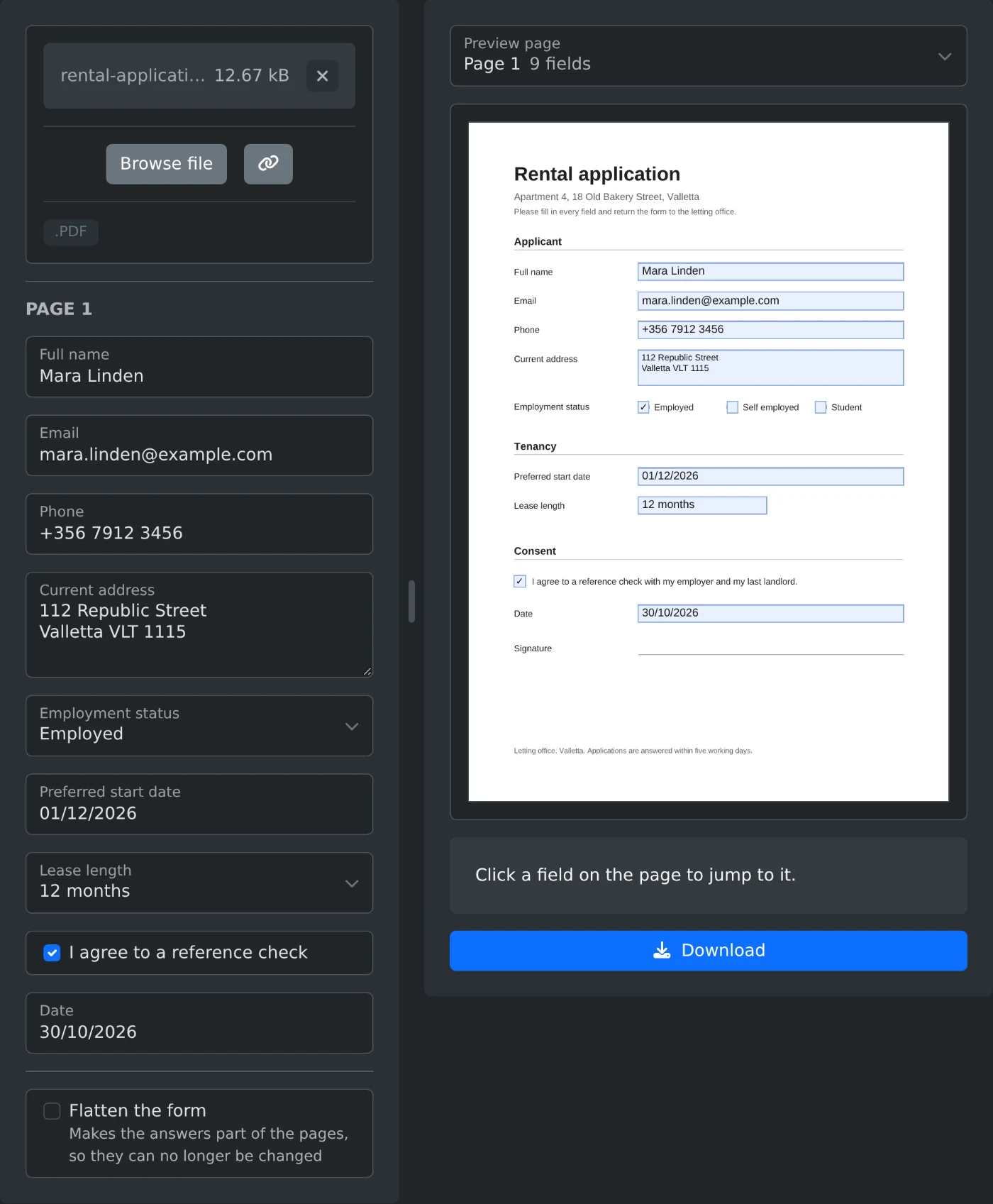
Για να συμπληρώσετε μια φόρμα PDF, ανοίξτε το εργαλείο συμπλήρωσης φορμών PDF και μεταφορτώστε τη φόρμα. Τα πεδία της εμφανίζονται σε μια λίστα, ταξινομημένα ανά σελίδα. Πληκτρολογήστε τις απαντήσεις σας, επιλέξτε από τις λίστες και τσεκάρετε τα πλαίσια. Κάθε απάντηση εμφανίζεται στη σωστή θέση στην προεπισκόπηση της σελίδας. Έπειτα, κάντε κλικ στην επιλογή «Λήψη». Η φόρμα και οι απαντήσεις σας παραμένουν στο πρόγραμμα περιήγησής σας και δεν μεταφορτώνονται ποτέ.
Πώς να συμπληρώσετε τη φόρμα
- Σύρετε το PDF στο πλαίσιο μεταφόρτωσης ή κάντε κλικ στην επιλογή «Αναζήτηση αρχείου».
- Περιμένετε να εμφανιστούν τα πεδία. Είναι ομαδοποιημένα στις ενότητες «Σελίδα 1», «Σελίδα 2» και ούτω καθεξής.
- Πληκτρολογήστε στα πεδία κειμένου. Οι απαντήσεις που είναι ήδη αποθηκευμένες στο PDF εμφανίζονται συμπληρωμένες.
- Επιλέξτε απαντήσεις για τα κουμπιά επιλογής και τις λίστες από τα αναπτυσσόμενα μενού τους. Τσεκάρετε τα πλαίσια ελέγχου.
- Ελέγξτε κάθε απάντηση στην προεπισκόπηση της σελίδας.
- Κάντε κλικ στην επιλογή «Λήψη». Το αρχείο αποθηκεύεται με την προσθήκη
-filledστο όνομά του.
Πώς να βρείτε ένα πεδίο στη σελίδα
Κάθε πεδίο στη λίστα έχει το όνομα της επεξήγησης που του έχει οριστεί στη φόρμα. Αν μια φόρμα δεν έχει επεξηγήσεις, εμφανίζονται τα εσωτερικά ονόματα των πεδίων, τα οποία μπορεί να είναι δύσκολο να αντιστοιχιστούν με τα πεδία της σελίδας. Σε αυτή την περίπτωση, κάντε κλικ στο πλαίσιο στην προεπισκόπηση της σελίδας. Η λίστα μεταβαίνει στο αντίστοιχο πεδίο και μπορείτε να αρχίσετε να πληκτρολογείτε. Το πεδίο που συμπληρώνετε επισημαίνεται στη σελίδα.
Αν η φόρμα έχει πολλές σελίδες, επιλέξτε μία από την ενότητα «Σελίδα προεπισκόπησης». Σε κάθε σελίδα με πεδία εμφανίζεται ο αριθμός τους. Όταν κάνετε κλικ σε ένα πεδίο άλλης σελίδας, η προεπισκόπηση μεταβαίνει σε εκείνη τη σελίδα.
Πότε να ισοπεδώσετε τη φόρμα
Τσεκάρετε την επιλογή «Ισοπέδωση της φόρμας» πριν κάνετε κλικ στην επιλογή «Λήψη». Έτσι, οι απαντήσεις ενσωματώνονται στις σελίδες και δεν μπορούν πλέον να αλλάξουν. Χρησιμοποιήστε την για μια φόρμα που στέλνετε ως οριστική. Αφήστε την απενεργοποιημένη όταν κάποιος άλλος πρέπει ακόμη να συμπληρώσει το δικό του μέρος. Ένα ισοπεδωμένο αρχείο δεν έχει πλέον πεδία, επομένως διορθώστε τυχόν απάντηση στην αρχική φόρμα και κατεβάστε την ξανά.
Τι να κάνετε αν δεν εμφανίζονται πεδία
Για ένα PDF χωρίς πεδία εμφανίζεται το μήνυμα «Αυτό το PDF δεν έχει πεδία για συμπλήρωση». Τα σαρωμένα έγγραφα και οι φόρμες που έχουν αποθηκευτεί ως απλές σελίδες δεν έχουν πεδία στα οποία μπορείτε να πληκτρολογήσετε. Ζητήστε από τον αποστολέα μια συμπληρώσιμη έκδοση.
Για τις φόρμες XFA εμφανίζεται ξεχωριστό μήνυμα. Μόνο το Adobe Acrobat και το Adobe Reader μπορούν να τις συμπληρώσουν.
Ένα PDF με κωδικό πρόσβασης ή περιορισμούς επεξεργασίας δεν ανοίγει εδώ. Αφαιρέστε τα πρώτα με το εργαλείο αφαίρεσης κωδικού πρόσβασης PDF.
Πριν από τη λήψη
- Τα πεδία μόνο για ανάγνωση εμφανίζονται, αλλά δεν μπορείτε να τα αλλάξετε.
- Ορισμένα πεδία δέχονται μόνο συγκεκριμένο αριθμό χαρακτήρων. Δεν μπορείτε να πληκτρολογήσετε περισσότερους.
- Τα πεδία υπογραφής δεν περιλαμβάνονται στη λίστα. Υπογράψτε το συμπληρωμένο αρχείο με το εργαλείο υπογραφής PDF.
- Οι απαντήσεις στα κινεζικά ή τα ιαπωνικά αποθηκεύονται και εμφανίζονται από το πρόγραμμα προβολής PDF σας. Μετά τη λήψη εμφανίζεται μια σημείωση με τα ονόματα αυτών των πεδίων.
- Το αρχικό αρχείο στον υπολογιστή σας δεν αλλάζει. Λαμβάνετε ένα νέο αρχείο.
Ελέγξτε ξανά κάθε απάντηση στην προεπισκόπηση και, στη συνέχεια, κατεβάστε τη συμπληρωμένη φόρμα.
Έτοιμοι να το δοκιμάσετε;
Συμπλήρωση φόρμας PDF
Συμπληρώστε τα πεδία μιας φόρμας PDF: πλαίσια κειμένου, πλαίσια επιλογής, κουμπιά επιλογής και λίστες. Δείτε στην προεπισκόπηση σελίδας πού εμφανίζεται κάθε απάντηση και, στη συνέχεια, κατεβάστε το συμπληρωμένο PDF, με ισοπεδωμένα πεδία αν το επιθυμείτε.